


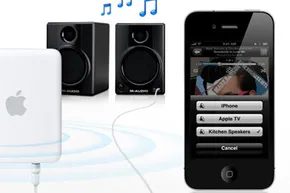
Apple aktivně podporuje bezdrátové audio a video zážitky v celé domácnosti. Tento přechod ekosystému umožňuje Apple AirPlay, protokol navržený pro přenos médií mezi zařízeními bez změti kabelů HDMI nebo AUX.
Funguje to jinak než streamování z Pandory nebo YouTube. Tyto služby načítají obsah z cloudu. AirPlay přenáší data přes vaši místní síť. Vezmete soubor nebo živý přenos ze zdrojového zařízení, jako je iPhone nebo iPad, a odešlete jej do přijímačů ve stejné síti Wi-Fi. Těmito přijímači mohou být chytré televizory, Apple TV nebo kompatibilní stereo systémy.
Mechanika: Zdroj vs. přijímač
AirPlay spoléhá na dvě různé role. Potřebujete zdroj a potřebujete přijímač.
Zdroj je zařízení, které spouští streamování. Musí být spuštěn software, který podporuje tento protokol. Koncovým bodem je přijímač. Přehrává zvuk nebo video a zobrazuje metadata, jako je jméno interpreta nebo název skladby. Klíčový bod: jeden zdroj může současně napájet více přijímačů.
Nejde jen o připojení reproduktorů k telefonu. Hovoříme o síťovém distribuovaném přenosu. Můžete pokračovat v přehrávání hudby, když budete procházet domem a za chodu přepínat výstupní zařízení.
Požadavky na hardware a software
Podpora AirPlay se od svého uvedení vyvíjela. Pokud se snažíte, aby to fungovalo na starším hardwaru, seznam kompatibility je specifický.
Kompatibilní zdroje:
* iPad (libovolná generace)
* iPod Touch (2. generace a novější)
* iPhone 3G a 4
* Apple TV (2. generace)
Počítače Mac s nainstalovanými iTunes 10.2 * nebo novějšími
Tato zařízení musí používat iOS 4.2 nebo novější. Aplikace, které používáte ke konzumaci médií, musí také výslovně podporovat AirPlay. Pokud aplikace nemá ikonu AirPlay, nemůžete streamovat.
Kompatibilní přijímače:
* Apple TV (jediný přijímač schopný streamovat videa a fotografie ve vysokém rozlišení)
* Základní stanice Apple AirPort Extreme (funguje jako pouze audio přijímač)
*Stereo systémy s certifikací AirPlay třetích stran (dostupnost se liší podle výrobce)
Jak používat AirPlay v praxi
Pracovní postup je jednoduchý, pokud je vaše síť stabilní. Představte si poslech hudby na vašem iPhonu. Chcete zvuk ve své ložnici a obývacím pokoji.
- Zapněte ve své ložnici stereo s podporou AirPlay.
- Ujistěte se, že je vaše Apple TV připojena k Wi-Fi.
- Na iPhonu otevřete hudební aplikaci.
- Stiskněte tlačítko AirPlay.
- Jako cíl vyberte stereo i Apple TV.
Nyní je hudba streamována do obou zařízení. Jak se pohybujete z místnosti do místnosti, zvuk vás sleduje nebo zůstává v místnosti, kterou jste opustili, v závislosti na tom, jak ovládáte výběr. Přehrávání se při přepínání cílů nepřeruší za předpokladu, že je k dispozici dostatečná šířka pásma sítě pro zvládnutí zátěže.
Proč na tom teď záleží
Přitažlivost AirPlay spočívá v oddělení tvorby obsahu a přehrávání. Postavíte si knihovnu na svém telefonu nebo počítači, ale rozdáte ji nejlepším reproduktorům v domě. Z jednoho zařízení se tak stane centrum zábavy pro celý váš domov.
To však není bez nevýhod. Požadavek na podporu konkrétní aplikace znamená, že přes AirPlay nemůžete streamovat téměř nic. Omezení videa na přijímačích jiných než Apple TV znamenají, že vaše filmy ve vysokém rozlišení zůstanou na set-top boxu. A závislost na Wi-Fi znamená, že rušení sítě může způsobit zpoždění.
Podíváme se na to, jak tato nastavení skutečně povolit, na omezení, která uživatele obtěžují, a na to, jak si AirPlay vede v porovnání s konkurenty, jako je Chromecast nebo Bluetooth. Nejprve se podívejme na proces nastavení.
Jak připojit zařízení AirPlay
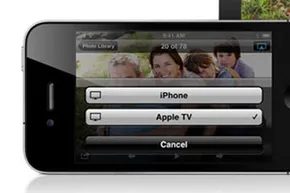

AirPlay není žádná magie. Toto je protokol, který vyžaduje, aby vaše zařízení byla nejprve připojena ke stejné místní síti. Pokud jsou v různých podsítích, nebudete moci streamovat obsah z telefonu do televizoru. K připojení obvykle dochází přes Wi-Fi. Někdy – přes Ethernet. Bluetooth? Technicky ano, ale nenechte se zmást. AirPlay používá Bluetooth pouze k objevování zařízení, nikoli k přenosu dat. Najde zařízení, naváže spojení a poté předá kontrolu nad Wi-Fi, aby provedl hlavní práci. Tato nalezená zařízení ovládáte prostřednictvím Bluetooth spolu se standardními síťovými možnostmi. Všechno funguje hladce, dokud ne.
Konfigurace sítě pro AirPlay
Koordinace všech nastavení je nejtěžší část. Máte dvě hlavní možnosti.
Za prvé je to zastaralý router Apple AirPort Express. Tento malý router byl speciálně navržen pro ekosystém Apple. K práci nebylo potřeba připojení k internetu. Můžete k němu připojit audio zařízení přímo. Express fungoval jako jímka nebo zdroj. Bylo to plug and play řešení. Není nutná žádná další konfigurace. Prostě pracoval. Apple jej ukončil, ale stále se používá.
Pokud nemáte AirPort Express, použijte svůj stávající router. Většina domácností ji již má. Sdílíte jedno připojení k Internetu mezi několika počítači. Vše, co musíte udělat, je ujistit se, že všechna zařízení s podporou AirPlay jsou připojena ke stejné síti Wi-Fi. Pokud je váš router zastaralý, mohou nastat problémy. Obecně ale platí, že pokud podporuje Wi-Fi, zvládne AirPlay.
Detekce a výběr
Jakmile je hardware připojen, software se postará o zbytek. Zdroje vyhledávají v síti přijímače. Přidejte svůj iPad do sítě. Otevřete iTunes. Aplikace okamžitě uvidí Apple TV v obývacím pokoji. V ložnici také uvidí reproduktory s podporou AirPlay. Jsou zobrazeny jako možná výstupní zařízení.
Použití je jednoduché. Aplikace s podporou AirPlay prohledá vaši místní síť Wi-Fi. Když najde kompatibilní přijímač, na rozhraní se objeví ikona AirPlay. Klikněte na něj. Vyberte své zařízení. Vysílání začíná.
Ale je tu nuance. Při pokusu o sdílení médií mezi dvěma počítači ve stejné síti neuvidíte ikonu AirPlay. iTunes má pro tento účel vestavěnou funkci sdílení knihovny. AirPlay je zde nadbytečný. Je navržen tak, aby posílal obsah venku na displeje nebo reproduktory, nikoli jen mezi Macy. Pokud chcete vědět, proč je streamování jiné než stahování, podívejte se, jak streamování videa a zvuku ve skutečnosti funguje.
Výhody a nevýhody Apple AirPlay
AirPlay je pohodlný. Odstraňuje kabely. Umožňuje vám streamovat zvuk ve vysokém rozlišení do vašeho Hi-Fi systému bez nákupu drahých DAC (digitálně-analogových převodníků) pro každou místnost. Streamování videa na Apple TV je plynulé. Téměř vždy. Ale není bezchybná.
Dochází ke zpoždění. Pokud se díváte na film, je to v pořádku. Pokud se snažíte hrát rytmickou hru, zpoždění zkazí zážitek. Důležité je také přetížení sítě. Pokud pět lidí stahuje filmy ve 4K ve stejném pásmu Wi-Fi, může být váš stream AirPlay přerušen. Záleží na kvalitě vašeho routeru. Levné routery si neumějí poradit s neustálými datovými toky.
Bezpečnost je další aspekt. AirPlay používá šifrování. Ale spoléhá na bezpečnost vaší sítě. Pokud je vaše heslo Wi-Fi slabé, kdokoli ve stejné síti by mohl potenciálně streamovat obsah do vašich zařízení. Musíte věřit každému, kdo se připojí k vaší Wi-Fi. Ve sdílených prostorách je to riziko.
Pak je tu napojení na ekosystém. AirPlay funguje s iPhone, iPad, Mac a Apple TV. Funguje také s vybranými zařízeními Android a chytrými televizory, které protokol licencovaly. Ale zážitek nikdy nebude tak nativní jako na hardwaru Apple. Ztrácíte funkčnost. Máte zpoždění.
Záleží na tom? Pro většinu uživatelů ne. Prostě to funguje. Pro audiofily? Budou si stěžovat. Pro technologické nadšence? Budou experimentovat. Ale hlavní funkce zůstává stejná. Odešlete data. Přijměte data. Doufám, že síť vydrží.
Budoucnost bezdrátového streamování je nejistá. AirPlay 3 slibuje lepší kvalitu zvuku. Širší podpora reproduktorů. Ale do té doby se musíme spokojit s tím, co máme. Dobrý protokol. Několik funkcí. A síť, která musí zůstat připojená.
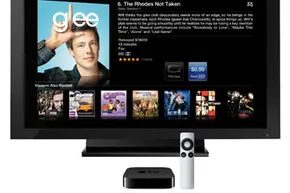
Hype kolem AirPlay to často vykresluje jako revoluční posun ve způsobu, jakým řídíme domácí zábavu a místní sdílení dat. Toto nadšení má svou logiku. Ekosystém se rozšiřuje. Více aplikací pro iOS – na iPadu, iPhonu a iPodu touch – nyní podporuje nativní streamování. Po spárování s Apple TV se z vašeho mobilního zařízení stane přenosné ovládací centrum. Můžete přehrávat hudbu, filmy nebo prezentace na velké obrazovce a přitom stále kontrolovat e-maily nebo přehrávat Angry Birds na samotném telefonu. Funguje oddělení ovládacích a zobrazovacích funkcí.
Zvukové toky obsahují metadata, jako jsou jména interpretů a názvy skladeb, která kompatibilní přijímače zobrazují na svých obrazovkách. Nastavení je překvapivě snadné. Povolte na svých zařízeních AirPlay a vše bude fungovat. Žádná složitá konfigurace. Pokud streamujete video s vysokým rozlišením z podporovaného zdroje, AirPlay poskytuje tuto kvalitu vysokého rozlišení pro Apple TV 2 nebo novější.
Technologie však není bez nevýhod. Kritici poukazují na přísná omezení. Například několik přijímačů vysílající obsah z jedné aplikace reprodukuje identický materiál. Nemůžete přistupovat k různému obsahu ze stejného zdroje současně. AirPlay může používat vždy jen jedna aplikace. Sdílení videa je blokováno výhradně pro zařízení Apple TV. Videa chráněná proti kopírování navíc vyžadují, aby Apple TV měla aktivní připojení k internetu.
Wi-Fi obecně u těchto typů streamů překonává Bluetooth, ale připojení může občas během přehrávání vypadnout. A navzdory snahám ostatních výrobců vytvořit hardware, který podporuje AirPlay, tato funkce zůstává do značné míry exkluzivní pro Apple.
Náklady na kompatibilitu
Vysílání do čehokoli jiného než do počítače vyžaduje hardware. Budete potřebovat Apple TV nebo AirPort Express. V době psaní této analýzy stála obě zařízení 99 dolarů. Případně můžete experimentovat se zařízeními třetích stran, která tento protokol podporují.
Je to chytrý marketingový tah, jak prodat více zařízení Apple TV? Nebo je to čistý zdroj příjmů? Apple účtuje výrobcům licenční poplatek 4 $ za každé prodané zařízení s podporou AirPlay. V každém případě existuje překážka vstupu pro hardware jiných výrobců než Apple.
Jak se Apple AirPlay srovnává s jinými technologiemi sdílení médií
Zaměřili jsme se na vztah AirPlay k produktům Apple. Nyní se musíme podívat na širší krajinu. Kdo je partnerem společnosti Apple, aby poskytoval kompatibilitu AirPlay mimo uzavřený ekosystém Cupertina? A jak si tato technologie stojí v porovnání s konkurencí jako DLNA, Chromecast nebo Bluetooth Audio?
Srovnání je důležité, protože uživatelé nejsou omezeni pouze na ekosystém Apple. Často mají zařízení od různých výrobců. Otázka zní: převáží pohodlí AirPlay jeho omezení ve srovnání s otevřenými standardy? Odpověď závisí na tom, čeho si ceníte více: bezproblémová integrace v rámci jedné značky nebo otevřená flexibilita napříč různými výrobci.

Hardwarová daň je bezplatné streamování Apple
Začít s AirPlay je technicky zdarma, pokud máte zařízení Apple. Ale aby to fungovalo všude? Záleží na tom, kolik jste ochotni utratit.
Do poloviny roku 2011 Apple uzavřel partnerství s řadou špičkových výrobců audio zařízení. Mezi nimi jsou takové těžké váhy jako Denon a Marantz, které vyrábějí sofistikované AV receivery pro domácí kina. Pak jsou tu výrobci samostatných reproduktorů: Bowers & Wilkins, JBL a iHome.
Tady je háček. Pokud chcete upgradovat svůj stávající přijímač tak, aby podporoval AirPlay, budete se muset vypořádat se dvěma nákladovými komponentami. Za prvé, samotný přijímač stojí několik stovek dolarů. Za druhé, existuje speciální poplatek 49,99 $ za odemknutí podpory AirPlay na tomto hardwaru. Pokud jste původně neplánovali nákup špičkového přijímače, tento poplatek navíc lze jen těžko ospravedlnit.
Jednotlivé reproduktory jsou levnější, ale „levnější“ je relativní pojem.
* Bowers & Wilkins Zeppelin Air : ~600 $
* JBL On Air Wireless : ~350 $
* iHome iW1 : ~300 $
Takže zatímco software je zdarma, ekosystém je drahý. Opravdu kvůli tomu lidé otevírají peněženky? Čas ukáže, zda se AirPlay stane pro Apple klíčovým prodejním argumentem nebo zůstane jen příjemným doplňkem.
Alternativa DLNA
Zatímco Apple buduje svou „vnitřní zahradu“, Digital Living Network Alliance (DLNA) pracuje v pozadí od roku 2003.
DLNA není společnost. Jedná se o konsorcium více než 245 členů, mezi které patří Microsoft, Sony, Sharp, Logitech, Cisco a Nvidia. Apple viditelně chybí. Cíl skupiny je jednoduchý: kompatibilita. V červnu 2004 zveřejnili své pokyny a vytvořili certifikační program k zajištění interoperability mezi různými značkami.
jaký je výsledek? Zařízení s certifikací DLNA mají mnohem větší kompatibilitu než dřívější instalace AirPlay.
Pojďme se podívat, jak funguje streamování v síti DLNA. Máte server digitálních médií (DMS), jako je počítač nebo zařízení NAS (Network Attached Storage Device). Máte digitální přehrávač médií (DMP), jako je chytrá televize nebo přehrávač Blu-ray. Přehrávač přistupuje přímo k serveru. Nestreamujete ze zařízení; vysíláte ze zdroje. Toto je efektivnější architektura pro místní domácí sítě.
Apple vždy preferoval nastavování vlastních standardů. Může však protokol jedné společnosti skutečně zastínit roky meziodvětvové spolupráce? V červnu 2011, s vydáním iOS 4.2, které podporuje růst AirPlay, je příliš brzy na to, aby se dalo říci, kdo vyhraje válku o domácí streamování.
Průvodce nastavením a kompatibilitou AirPlay
Jak získat AirPlay na mém televizoru?
Vše začíná sítí. Zdrojové zařízení (iPhone, iPad, PC) i televizor musí být připojeny ke stejné místní síti Wi-Fi.
- Na PC/Mac : Otevřete iTunes nebo konkrétní aplikaci, ze které chcete streamovat. Najděte ikonu AirPlay v ovládacích prvcích přehrávání. Klikněte na něj a vyberte svůj televizor ze seznamu.
- Na iPhone/iPad/iPod touch : Otevřete kompatibilní aplikaci. Přehrávejte video nebo hudbu. Klikněte na ikonu AirPlay a vyberte svůj televizor.
Pokud váš televizor nemá vestavěnou technologii AirPlay, můžete k němu připojit Apple TV. Apple TV přebírá funkci mostu.
Která zařízení podporují AirPlay?
Seznam se od roku 2011 výrazně rozšířil. Můžete streamovat na:
Vybraná streamovací zařízení 4K Roku
* Smart TV s vestavěnou podporou AirPlay 2
* Apple TV boxy
* Reproduktory a soundbary s podporou AirPlay
* iPhony, iPady a počítače Mac
Většina bezdrátových sluchátek
Jsou všechny chytré televizory kompatibilní s AirPlay?
Ne všechny, ale mnohé. Hlavní značky jako Samsung, LG, Sony a VIZIO integrovaly podporu AirPlay 2 do svých nových modelů. Apple vede speciální seznam kompatibilních modelů, ale pokud byl váš televizor vyroben v posledních několika letech některou z těchto značek, je velká šance, že bude fungovat.
Kde najdu AirPlay na svém iPhone?
Existují tři hlavní místa, kam se můžete podívat:
1. Ovládací centrum : Přejeďte prstem dolů z pravého horního rohu. Klikněte na ikonu AirPlay.
2. Doma : Pokud jste do nastavení HomeKit přidali zařízení kompatibilní s AirPlay.
3. Inside App : Hledejte symbol AirPlay uvnitř kompatibilních video nebo hudebních aplikací (Netflix, YouTube, Spotify atd.).
Jaký je rozdíl mezi AirPlay a AirPlay 2?
AirPlay 2 je zpětně kompatibilní. Funguje stejně jako originál, ale přidává dvě klíčové funkce:
* Multi-Room Audio : Přehrávejte stejnou skladbu na různých reproduktorech v různých místnostech.
* Stereo páry : Spojte dva kompatibilní reproduktory do levého/pravého stereo páru pro jednu zónu AirPlay.
Zlepšuje také zrcadlení fotografií a videa mezi zařízeními.
Chcete to vidět v akci? Najděte videa, která demonstrují AirPlay s více přijímači, abyste mohli porovnat latenci (nebo její nedostatek) se staršími metodami streamování. Technologie se rychle vyvíjejí a výběr zařízení se jen zvyšuje.
Wireless shift: časná hardwarová podpora pro AirPlay
iHome iW1 nebyl jen další box s napájecím kabelem. Bylo to znamení, že se systém reproduktorů v obývacím pokoji brzy změní, a ne stejným způsobem, jako to nakonec udělal Bluetooth. Když se novinářům Engadgetu v lednu 2011 zařízení dostalo do rukou, bylo to jako most mezi analogovou minulostí a digitální budoucností zaměřenou na streamování.
Technologie Apple AirPlay už nějakou dobu existovala, ale hardware s nativní podporou AirPlay byl stále vzácný. Většina lidí stále používala analogové (aux) kabely nebo se připojovala přes Bluetooth, což v té době znamenalo komprimovaný zvuk a občasné výpadky připojení. iW1 nabídl jinou cestu. Proměnila stereo systém na bezdrátový a slibovala bezztrátové streamování zvuku ze zařízení iOS. Na tomto rozdílu záleželo. Pro ty, kterým záleželo na věrnosti zvuku, bylo Bluetooth kompromisem. Řešením bylo AirPlay.
Konstrukce zařízení byla objemná. Nebylo možné jej schovat na nočním stolku, aniž by to nevytvářelo dojem průmyslového zařízení. Uvnitř tohoto plastového krytu byl ale skrytý systém se dvěma ovladači, který ve skutečnosti „pohyboval“ vzduchem. Samozřejmě se nejednalo o vybavení na úrovni audiofilů. Nekonkuroval špičkovým systémům. Pro běžného uživatele, který poslouchá playlisty, podcasty a rádiové streamy, to ale bylo výrazné zlepšení oproti vestavěným reproduktorům telefonu nebo levným přenosným Bluetooth reproduktorům.
Proč na nativní podpoře AirPlay záleželo
Protokol zde byl klíčový. AirPlay nejen duplikoval zvukový signál; přenesl původní digitální signál do kolony a kolona již byla zapojena do digitálně-analogového převodu. To znamenalo, že telefon nemusel dělat těžké zvedání. Výsledkem byl čistší zvuk, zejména při vysoké hlasitosti. Umožnil také funkci zvuku ve více místnostech, což je funkce, která v roce 2011 vypadala jako sci-fi, ale nyní je základním očekáváním.
Uživatelé mohou streamovat zvuk ze zařízení iPod, iPhone nebo iPad, aniž by se museli obávat rychlého vybití baterie, jako tomu bylo při používání Bluetooth. Telefon zůstal na pozadí a ovládání převzal reproduktor. Tento posun odpovědnosti změnil způsob, jakým interagujeme s hudbou. Už nešlo o to nosit s sebou zdroj zvuku. Šlo o to, aby byl zdroj zvuku všude.
Realita časné adopce
Zařízení nebylo ideální. Počáteční firmware měl své vlastní vlastnosti. Někdy konfigurace vyžadovala ruční zadání IP adresy, což se i v té době zdálo anachronické. Dálkové ovládání bylo primitivní. Základní myšlenka se ale vyplatila. iW1 ukázal, že bezdrátové reproduktory nemusí obětovat kvalitu kvůli pohodlí.
Tento hardware vydláždil cestu desítkám moderních reproduktorů kompatibilních s AirPlay. Přinutilo konkurenty zvýšit laťku. Spotřebitelům ukázal, že bezdrátové připojení nemusí znamenat nízké rozlišení. iHome iW1 byl hrubým prototypem moderního ekosystému chytrých reproduktorů. Měla nedostatky. Byla drahá. Byla objemná. Ale pracovala. A poprvé to fungovalo tak dobře, že analogový aux kabel byl zastaralý.
Technologie se vyvinula. AirPlay 2 přišel později a přinesl lepší latenci a možnosti skupinového přehrávání. Samotný iW1 se stal přežitkem. Ale vektor, který nastavila, byl zřejmý. Nechtěli jsme jen poslouchat hudbu bezdrátově. Chtěli jsme to slyšet bez ztráty kvality. iW1 bylo jedním z prvních zařízení, které odpovědělo na tento požadavek kladně.


