Windows 11 nabízí řadu způsobů, jak pořizovat snímky obrazovky, od klávesových zkratek až po pokročilé nástroje, jako je Snipping Tool. Tato příručka podrobně popisuje sedm metod snímání obrazovky, ať už se jedná o celý snímek obrazovky, konkrétní okno nebo dokonce záznam obrazovky. Znalost těchto možností usnadňuje úkoly, jako je ukládání dokumentů, sdílení memů nebo dokumentování problémů – základní dovednosti pro každého uživatele PC.
“Nůžky”: Vaše univerzální řešení
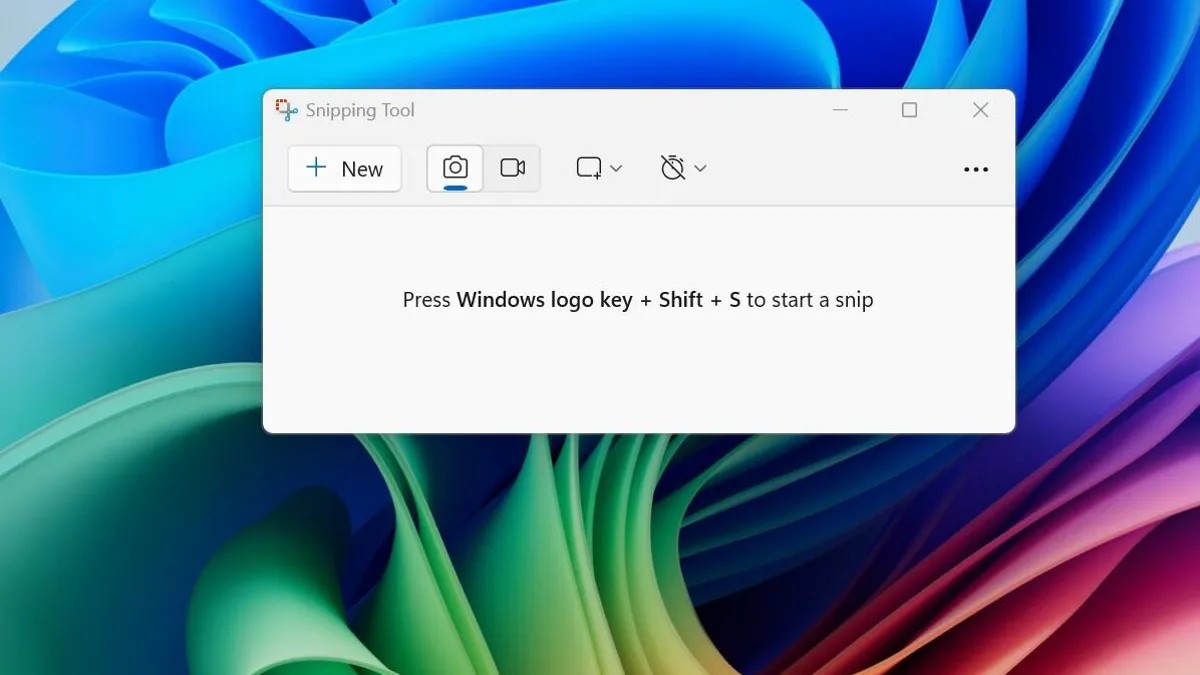
Vestavěné „nůžky“ jsou nejuniverzálnější možností. Aktivujte je pomocí klávesové zkratky Windows + Shift + S, která ztlumí obrazovku a vyvolá malý panel. Zde si můžete vybrat:
- Obdélníkový snímek: Přetáhněte rámeček kolem oblasti, kterou chcete zachytit.
- Vlastní snímek: Nakreslete nepravidelný tvar, abyste zvýraznili vlastní oblast.
- Snímání okna: Kliknutím na okno zachytíte celé.
- Snímání celé obrazovky: Zachycuje celou obrazovku.
Snímky obrazovky se uloží do schránky a krátce se zobrazí jako upozornění v pravém dolním rohu. Klepnutím na oznámení otevřete obrázek v nástroji Snipping Tool pro okamžité úpravy, uložení nebo sdílení. Zmeškali jste upozornění? Zkontrolujte oznamovací lištu. Nástroj pro vystřihování může také nahrávat video se zvukem výběrem části obrazovky a klepnutím na Start.
Alternativní přístup : Nástroj pro vystřihování lze také otevřít z nabídky Start nebo hlavního panelu, i když to vyžaduje další krok (kliknutím na Nový zahájíte zachycování). Tato metoda umožňuje zpozdit snímky obrazovky o 3, 5 nebo 10 sekund.
Klávesové zkratky pro rychlost
Pro rychlé záběry jsou tyto klávesové zkratky nezbytné:
- Print Screen (PrtScn): Zachytí celou obrazovku do schránky. Pro uložení vložte do grafického editoru (např. Malování).
- Windows + Print Screen: Zachytí celou obrazovku a uloží ji přímo do
Obrázky > Snímky obrazovky. - Alt + Print Screen: Zachytí pouze aktivní okno do schránky.
- Fn + Windows + mezerník: Řešení pro notebooky bez vyhrazené klávesy Print Screen; uloží do
Obrázky > Snímky obrazovky.
Tyto kombinace obejdou potřebu aplikací nebo nástrojů, takže jsou ideální pro rychlou dokumentaci.
Použití herní lišty
Game Bar, určený pro hráče, umí také pořizovat snímky obrazovky. Nejprve se ujistěte, že je v Nastavení povolena možnost „Nahrávat herní klipy, snímky obrazovky a vysílání pomocí herního panelu“. pak:
- Stisknutím Windows + G otevřete herní panel.
- Klikněte na tlačítko snímku obrazovky na herní liště.
- Pomocí Windows + Alt + PrtScn pořiďte snímek celé obrazovky.
Nastavte zástupce Game Bar v Možnosti > Hry > Herní panel.
Klávesové zkratky pro povrchová zařízení
Zařízení Microsoft Surface nabízejí jedinečnou fyzickou klávesovou zkratku: podržte tlačítko s logem Windows a současně stiskněte tlačítko Snížit hlasitost. Tím se zachytí celá obrazovka a uloží se do Obrázky > Snímky obrazovky.
Tato metoda je užitečná zejména pro rychlé snímky jednou rukou.
Závěrem lze říci, že Windows 11 poskytuje širokou škálu možností snímků obrazovky, které vyhovují různým potřebám. Od všestranných nástrojů pro vystřihování až po rychlé klávesové zkratky, zvládnutí těchto technik zajistí, že budete moci efektivně zachytit a sdílet jakékoli vizuální informace na obrazovce.