
Es gibt nichts Ekelhafteres als das sich drehende Rad des Todes. Sie sind nur noch drei Klicks davon entfernt, einen Bericht fertigzustellen. Der Cursor hängt. Der Bildschirm friert ein. Ihre Herzfrequenz steigt. Mac-Benutzer kennen diese spezielle Variante der Panik gut. Wenn eine Anwendung nicht mehr reagiert, stecken Sie nicht fest. Sie haben eine Hierarchie von Lösungen. Fangen Sie klein an. Eskalieren Sie nur, wenn es nötig ist.
Versuchen Sie es zuerst mit dem Standard-Beenden
Bevor Sie den Vorgang abbrechen, prüfen Sie, ob ein normaler Exit funktioniert. Manchmal ist die Verzögerung vorübergehend.
Gehen Sie zum App-Menü in der oberen linken Ecke. Wählen Sie Beenden. Oder verwenden Sie die Tastenkombination: Befehl (⌘)-Q. Wenn die App geschlossen wird, sind Sie fertig. Kein Drama. Kein Datenverlust. Weitergehen.
Klicken Sie mit der rechten Maustaste, um ausgeblendete Optionen anzuzeigen
Wenn das Menü nicht reagiert, versuchen Sie es mit dem Dock oder der Symbolleiste. Klicken Sie mit der rechten Maustaste (oder bei gedrückter Strg-Taste) auf das App-Symbol.
Schauen Sie sich das angezeigte Menü genau an. Halten Sie die Option -Taste gedrückt. Die Option „Beenden“ ändert sich in Beenden erzwingen. Klicken Sie darauf. Dies ist ein sanfterer Ansatz als ein harter Kill. Es fordert die App auf, sauber zu schließen, aber mit größerer Dringlichkeit als bei einem normalen Beenden.
Verwenden Sie den Aktivitätsmonitor zur Kontrolle
Die App weigert sich immer noch zu sterben? Öffnen Sie Aktivitätsmonitor.
Klicken Sie oben rechts auf das Spotlight-Symbol (Lupe). Geben Sie „Aktivitätsmonitor“ ein und drücken Sie die Eingabetaste. Sie befinden sich nun im Taskmanager.
- Suchen Sie die eingefrorene App in der Liste.
- Klicken Sie in der Symbolleiste auf das Symbol Stoppschild.
- Bestätigen Sie die Aktion.
Dadurch wird ein Beendigungssignal gesendet. Ihr Mac bestätigt, dass Sie den Vorgang wirklich beenden möchten. Normalerweise funktioniert es.
Die Verknüpfung zum erzwungenen Beenden
Wenn der Aktivitätsmonitor zu viele Schritte erfordert, verwenden Sie den Direktbefehl.
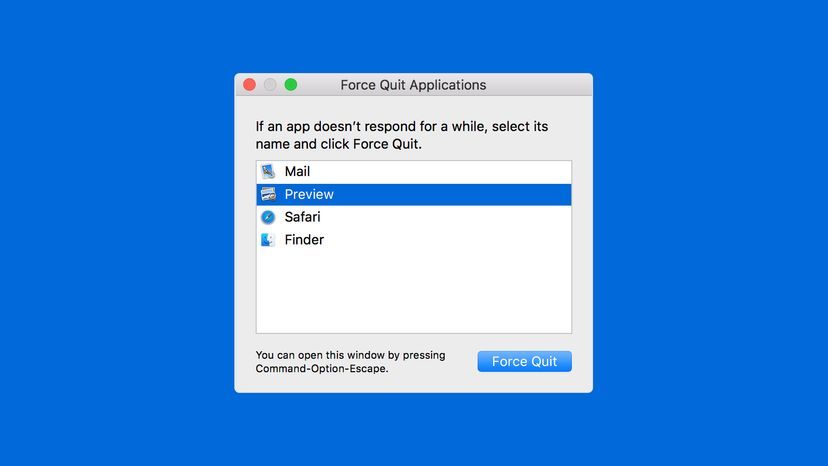
Drücken Sie gleichzeitig Option, Befehl und Esc. Dadurch wird das Fenster Beenden von Anwendungen erzwingen geöffnet. Sie sehen eine Liste aller laufenden Apps.
Suchen Sie nach der Meldung mit der Aufschrift „Keine Antwort“. Normalerweise ist es ausgegraut. Klicken Sie darauf. Klicken Sie auf Beenden erzwingen.
Wenn Finder selbst eingefroren ist, können Sie das Beenden auch hier erzwingen. Das System startet es automatisch neu.
Terminal: Die nukleare Option
Für fortgeschrittene Benutzer oder wenn die GUI völlig ausfällt, gibt es das Terminal.
- Öffnen Sie Anwendungen > Dienstprogramme > Terminal.
- Geben Sie „top“ ein und drücken Sie die Eingabetaste.
- Beobachten Sie die CPU- und RAM-Diagnose.
- Suchen Sie in der Spalte Befehl nach der nicht reagierenden App.
- Kopieren Sie die PID (Prozess-ID) aus der Spalte ganz links. Verwenden Sie zum Kopieren Cmd + C.
- Öffnen Sie ein neues Terminalfenster.
- Geben Sie „kill -9“ ein (beachten Sie das Leerzeichen).
- Fügen Sie die PID mit Cmd + V ein (oder fügen Sie sie manuell ein).
- Drücken Sie die Eingabetaste.
Sie sollten eine Meldung wie „Kill 93142“ sehen. Überprüfen Sie Ihre Symbolleiste. Der Punkt unter dem App-Symbol sollte verschwinden. Es ist weg.
Warum das wichtig ist
Beim erzwungenen Aufhören geht es nicht nur darum, Platz freizumachen. Es geht darum, die Kontrolle zurückzugewinnen. Wenn Software hängt, blockiert sie oft den Speicher oder sperrt Dateien. Ein sauberes Beenden gibt diese frei. Ein erzwungenes Beenden bricht den Prozess ab. Beides verhindert Datenkorruption.
Nicht jedes Einfrieren erfordert ein erzwungenes Beenden. Manchmal ist ein Neustart der einzige Weg. Aber zu wissen, wie man den spezifischen Prozess gezielt angeht, spart Zeit. Es erspart Frust. Und es hält Ihren Arbeitsablauf in Bewegung.
Das Rad bleibt stehen. Der Bildschirm wird gelöscht. Sie haben wieder die Kontrolle. Zur Zeit.

Die nukleare Option: Neustart
Manchmal ist der Frost einfach zu tief. Der Cursor ist verschwunden. Der Fan schreit. Sie haben versucht zu warten und zu klicken. Nichts bewegt sich.
In diesen Momenten ist der Hard-Reset der einzige verbleibende Weg. Es ist das digitale Äquivalent zum Ziehen des Steckers. Sie halten den Netzschalter gedrückt, bis der Bildschirm ausgeht. Die Maschine wird dunkel.
Für diesen Komfort fallen Kosten an.
Irgendwelche nicht gespeicherten Arbeiten? Es ist weg. Das Dokument, das Sie gerade eingegeben haben? Verloren. Die Browser-Registerkarten, die Sie nicht als Lesezeichen gespeichert haben? Verschwunden. Das System erzwingt eine vollständige Abschaltung. Ihr Arbeitsablauf ist ihr egal. Es geht darum, den Prozess zu stoppen.
Aber hier ist die Sache. Wenn die Software wirklich kaputt ist, haben Sie keine andere Wahl. Das Betriebssystem hängt. Der Kernel gerät in Panik. Die Hardware ignoriert Eingaben. Ein ordnungsgemäßes Herunterfahren ist keine Option mehr.
„Wenn alles andere fehlschlägt, können Sie Ihren Computer jederzeit vollständig herunterfahren, auch wenn dabei möglicherweise Teile oder alles, woran Sie gearbeitet haben, verloren gehen.“
Es ist ein stumpfes Instrument. Es setzt den Zustand zurück. Es löscht den Speicher. Es gibt Ihnen einen Neuanfang, wenn alles andere fehlgeschlagen ist.
Ist es frustrierend? Ja.
Ist es wirksam? Normalerweise.
Sie drücken den Knopf. Die Lichter gehen aus. Du wartest. Dann drückst du noch einmal darauf. Die Maschine wacht auf. Sie verlieren die letzte Arbeitsstunde. Den Rest sparst du dir.