Das am 15. September veröffentlichte iOS 26-Update von Apple führt eine leistungsstarke neue Funktion ein: die automatische Filterung von Textnachrichten von unbekannten Absendern. Dadurch sollen Spam und unerwünschte Nachrichten, die die iPhone-Posteingänge verstopfen, deutlich reduziert werden. Das System trennt diese Nachrichten in spezielle Ordner und gibt Benutzern die Kontrolle darüber, wie und wann sie sie überprüfen.
So funktioniert die Filterung
Die Kernfunktionalität unterteilt eingehende Textnachrichten in drei Kategorien: Standardnachrichten, Nachrichten von unbekannten Absendern und identifizierten Spam. Wenn diese Option aktiviert ist, werden SMS von Nummern, die nicht in Ihren Kontakten enthalten sind, in den Ordner „Unbekannte Absender“ verschoben. Gleichzeitig nutzt die Option „Spam filtern“ die Geräteerkennung von Apple, um wahrscheinliche Betrugs- oder unerwünschte Nachrichten zu identifizieren und in einem separaten „Spam“-Ordner zu isolieren.
Diese Trennung verhindert Unterbrechungen durch unerwünschte Nachrichten und ermöglicht es den Benutzern dennoch, diese nach Belieben zu lesen. Spam-Nachrichten werden nach 90 Tagen automatisch gelöscht, sodass Ihr Posteingang aufgeräumt bleibt.
Aktivieren der Funktion
Die Funktion ist möglicherweise nach dem Update auf iOS 26 standardmäßig aktiviert, aber hier erfahren Sie, wie Sie die Einstellungen überprüfen und anpassen:
- Öffnen Sie Einstellungen.
- Tippen Sie auf Apps.
- Wählen Sie Nachrichten.
- Aktivieren Sie unter Unbekannte Absender die Optionen Unbekannte Absender überprüfen und Spam filtern.
Wenn Sie „Unbekannte Absender überprüfen“ aktivieren, werden Textnachrichten von beliebigen Nummern gefiltert, die nicht in Ihren Kontakten enthalten sind. Dadurch könnten unbeabsichtigt legitime Nachrichten von neuen Bekannten oder Unternehmen herausgefiltert werden. Die Option „Spam filtern“ basiert auf den Erkennungsalgorithmen von Apple, die zwar im Allgemeinen genau, aber nicht narrensicher sind.
Zugriff auf gefilterte Nachrichten
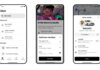
Um gefilterte Nachrichten anzuzeigen, öffnen Sie die Nachrichten -App und tippen Sie auf das umgekehrte Pyramidensymbol in der oberen rechten Ecke. Dadurch wird ein Menü geöffnet, das Ordner für „Unbekannte Absender“, „Transaktionen“ und „Spam“ anzeigt. Von dort aus können Sie jeden Ordner einzeln überprüfen.
Wenn eine legitime Nachricht falsch gefiltert wird, können Sie lange darauf drücken und „Aus Spam entfernen“ auswählen. Wenn Sie alternativ auf „Als bekannt markieren“ tippen, wird der Absender zu Ihren Kontakten hinzugefügt und die Nachricht in Ihren Hauptposteingang verschoben.
Warum das wichtig ist
Die Zunahme von Spam-Texten wird immer problematischer. Diese Nachrichten beinhalten häufig Phishing-Versuche, Betrug oder unerwünschtes Marketing. Durch das automatische Filtern unbekannter Absender möchte Apple die Gefährdung der Benutzer durch diese Risiken verringern und das gesamte Messaging-Erlebnis verbessern. Die Funktion behebt auch die zunehmende Frustration überfüllter Posteingänge und sorgt für eine sauberere und besser verwaltbare Kommunikationsumgebung.
Obwohl das System nicht perfekt ist, stellt es einen wichtigen Schritt dar, die Kontrolle über Ihr mobiles Messaging-Erlebnis zurückzugewinnen. Es wird dennoch empfohlen, die gefilterten Ordner regelmäßig zu überprüfen, um sicherzustellen, dass keine wichtigen Nachrichten übersehen werden.