Windows 11 bietet mehrere Möglichkeiten zum Erstellen von Screenshots, von schnellen Tastaturkürzeln bis hin zu erweiterten Tools wie dem Snipping Tool. In dieser Anleitung werden sieben Methoden zum Erfassen Ihres Bildschirms beschrieben, unabhängig davon, ob Sie eine Vollbildaufnahme, ein bestimmtes Fenster oder sogar eine Bildschirmaufzeichnung wünschen. Die Kenntnis dieser Optionen optimiert Aufgaben wie das Speichern von Dokumenten, das Teilen von Memes oder das Dokumentieren von Problemen – wesentliche Fähigkeiten für jeden PC-Benutzer.
Das Snipping Tool: Ihre All-in-One-Lösung
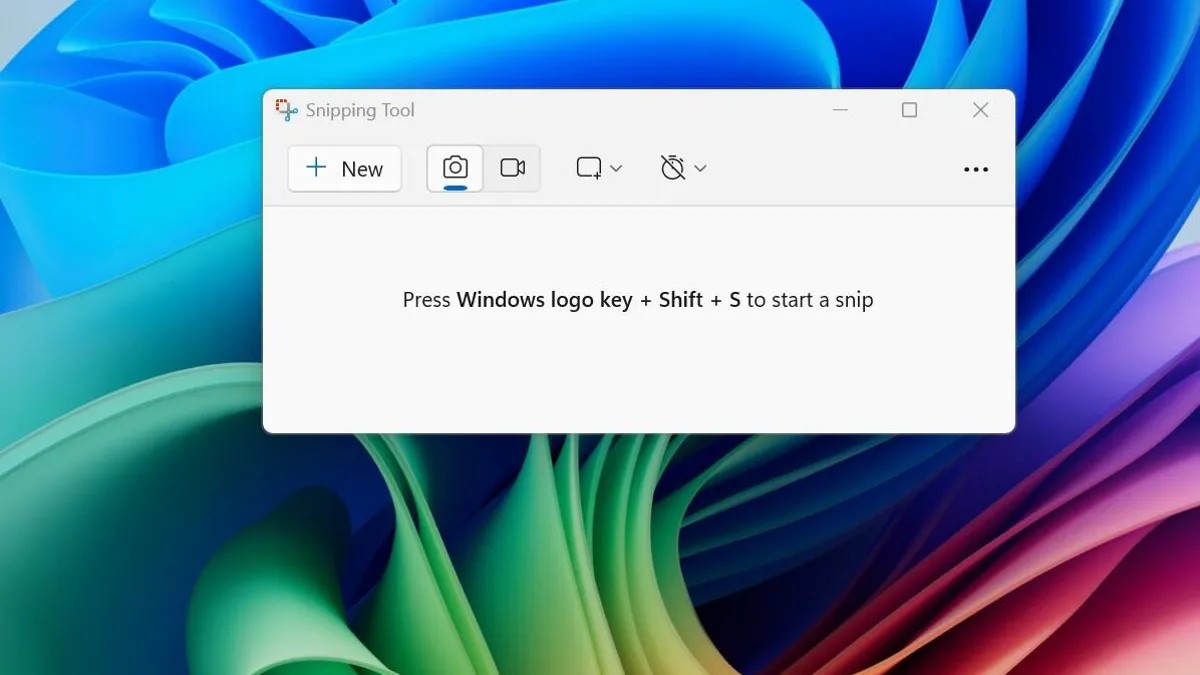
Das integrierte Snipping Tool ist die vielseitigste Option. Aktivieren Sie es mit der Tastenkombination Windows-Taste + Umschalt + S, wodurch Ihr Bildschirm abgedunkelt und ein kleines Fenster angezeigt wird. Von hier aus können Sie wählen zwischen:
- Rechteckiger Ausschnitt: Ziehen Sie einen Rahmen um den Bereich, den Sie erfassen möchten.
- Freiformausschnitt: Zeichnen Sie eine unregelmäßige Form, um einen benutzerdefinierten Bereich auszuwählen.
- Fensterausschnitt: Klicken Sie auf ein Fenster, um es vollständig einzufangen.
- Vollbildausschnitt: Erfasst die gesamte Anzeige.
Screenshots werden in Ihrer Zwischenablage gespeichert und erscheinen kurzzeitig als Benachrichtigung in der unteren rechten Ecke. Klicken Sie auf die Benachrichtigung, um das Bild im Snipping Tool zu öffnen und es sofort zu bearbeiten, zu speichern oder zu teilen. Haben Sie die Benachrichtigung verpasst? Überprüfen Sie das Benachrichtigungsfeld. Das Snipping Tool kann auch Videos mit Ton aufnehmen, indem Sie einen Teil des Bildschirms auswählen und auf „Start“ klicken.
Alternativer Zugriff : Das Snipping Tool kann auch über das Startmenü oder die Taskleiste geöffnet werden, allerdings erfordert dies einen zusätzlichen Schritt (Klicken auf „Neu“, um mit der Aufnahme zu beginnen). Mit dieser Methode können Sie Screenshots um 3, 5 oder 10 Sekunden verzögern.
Tastaturkürzel für mehr Geschwindigkeit
Für schnelle Aufnahmen sind diese Tastaturkürzel von unschätzbarem Wert:
- Bildschirm drucken (PrtScn): Erfasst den gesamten Bildschirm in der Zwischenablage. Zum Speichern in einen Bildeditor (wie Paint) einfügen.
- Windows-Taste + Bildschirm drucken: Erfasst den gesamten Bildschirm und speichert ihn direkt unter „Bilder > Screenshots“.
- Alt + Bildschirm drucken: Erfasst nur das aktive Fenster in der Zwischenablage.
- Fn + Windows-Taste + Leertaste: Eine Problemumgehung für Laptops ohne dedizierte Taste „Bildschirm drucken“; speichert unter „Bilder > Screenshots“.
Diese Verknüpfungen machen Apps oder Tools überflüssig und eignen sich daher ideal für die schnelle Dokumentation.
Nutzung der Spielleiste
Die für Gamer konzipierte Game Bar kann auch Screenshots aufnehmen. Stellen Sie zunächst sicher, dass „Spielclips, Screenshots und Übertragungen mit der Spielleiste aufzeichnen“ in den Einstellungen aktiviert ist. Dann:
- Drücken Sie Windows-Taste + G, um die Spielleiste zu öffnen.
- Klicken Sie in der Spielleiste auf die Schaltfläche „Screenshot“.
- Verwenden Sie Windows-Taste + Alt + PrtScn für eine Vollbildaufnahme.
Passen Sie die Verknüpfung der Spielleiste unter „Einstellungen > Spiele > Spielleiste“ an.
Surface-Geräteverknüpfung
Microsoft Surface-Geräte bieten eine einzigartige physische Verknüpfung: Halten Sie die Windows-Logo-Taste gedrückt, während Sie die Lautstärke-Leiser-Taste drücken. Dadurch wird der gesamte Bildschirm erfasst und unter „Bilder > Screenshots“ gespeichert.
Diese Methode eignet sich besonders für schnelle, einhändige Aufnahmen.
Zusammenfassend lässt sich sagen, dass Windows 11 eine breite Palette an Screenshot-Optionen bietet, um unterschiedlichen Anforderungen gerecht zu werden. Vom vielseitigen Snipping Tool bis hin zu schnellen Tastaturkürzeln – die Beherrschung dieser Methoden stellt sicher, dass Sie alle visuellen Informationen auf Ihrem Bildschirm effizient erfassen und teilen können.