Die Apple Watch ist mehr als nur ein Benachrichtigungscenter am Handgelenk. Egal, ob Sie ein neuer Besitzer der neuesten Series 11, SE 3 oder Ultra 3 sind oder noch ein älteres Modell mit WatchOS 26 verwenden, das Gerät bietet eine überraschende Anzahl an Funktionen, die die Funktionalität über die grundlegende Zeitmessung hinaus erweitern. Viele Benutzer bleiben bei den Kernfunktionen, aber um das volle Potenzial auszuschöpfen, bedarf es nur einer kleinen Erkundung. So holen Sie mehr aus Ihrer Apple Watch heraus.
Entdecken Sie die Swipe-to-Switch-Zifferblätter neu
Lange Zeit erlaubte Apple den Benutzern, über die Bildschirmränder zu wischen, um schnell zwischen den Zifferblättern zu wechseln. Die Funktion wurde aufgrund versehentlicher Aktivierungen entfernt, ist aber wieder verfügbar. Aktivieren Sie diese Verknüpfung in WatchOS 10.2 und höher, einschließlich dem aktuellen WatchOS 26, indem Sie zu „Einstellungen > Uhr“ gehen und „Zum Wechseln des Zifferblatts wischen“ aktivieren. Dadurch entfällt die Notwendigkeit, mehrmals zu tippen, um schnell zwischen der Anzeige Ihres Arbeitstages und Ihres Trainings zu wechseln.
Überwachen Sie Ihre Herzgesundheit mit Vitalwerten
Ihre Apple Watch ist nicht nur ein Fitness-Tracker; Es handelt sich um einen einfachen Gesundheitsmonitor. Wenn Sie es über Nacht tragen, kann die Vitals-App detaillierte Daten zu Ihrer Herzfrequenz, Atmung, Körpertemperatur (sofern unterstützt) und Schlafdauer sammeln. Die App analysiert Trends über sieben Tage und warnt Sie bei Unregelmäßigkeiten. Neuere Uhren in den USA verarbeiten Blutsauerstoffwerte aus rechtlichen Gründen anders und senden die Daten an die Health-App auf Ihrem iPhone, anstatt sie direkt in Vitals anzuzeigen. Diese Daten liefern eine Grundlage dafür, was für Sie normal ist, wodurch Abweichungen deutlicher erkennbar werden.
Verstehen Sie Ihren Schlafwert für eine bessere Erholung
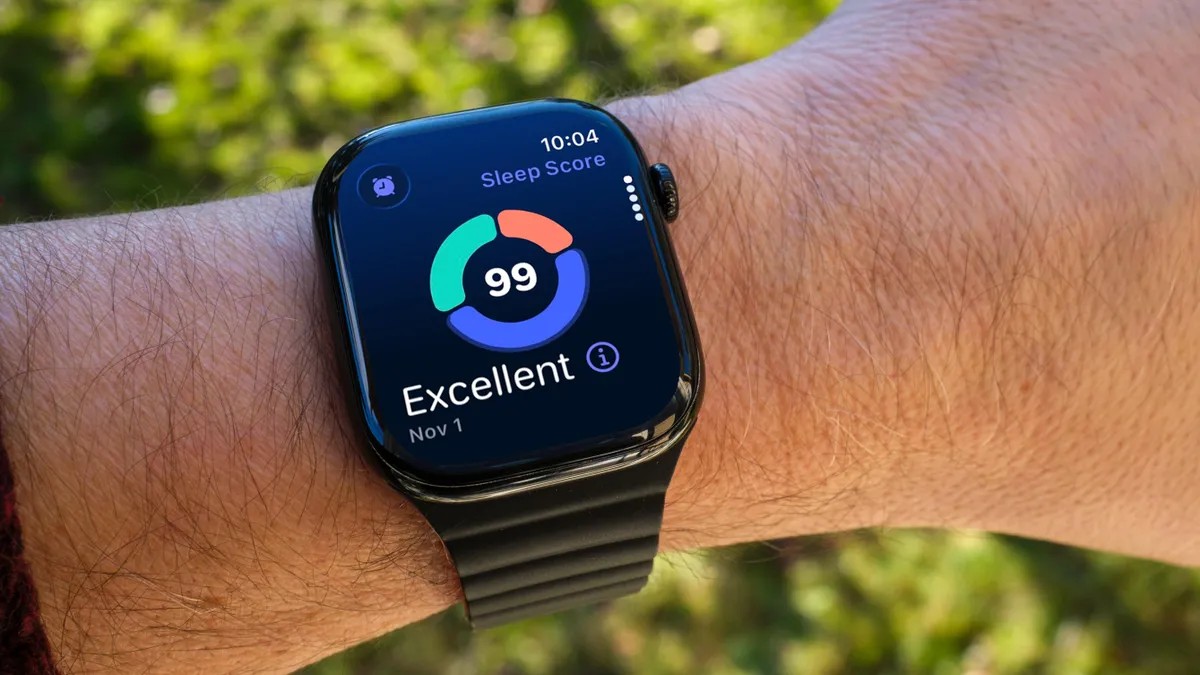
Die in WatchOS 26 verfügbare Schlaf-Score-Funktion analysiert Ihre Schlafdauer, die Konsistenz der Schlafenszeit und die Aufwachhäufigkeit, um einen Wert zwischen 0 und 100 zuzuweisen. Dies hilft Ihnen in Kombination mit Vitaldaten, Muster zu erkennen, die sich auf Ihre Ruhe auswirken. Wenn Sie ständig müde sind, deuten die Daten möglicherweise darauf hin, dass eine Anpassung der Schlafenszeit erforderlich ist, um die allgemeine Schlafqualität zu verbessern.
Meistere die Handgelenksbewegung
Die Wrist Flick-Geste, die auf den Serien 9, Ultra 2 und Ultra 3 verfügbar ist, ist eine schnelle Bewegung zum Verwerfen von Benachrichtigungen, Anrufen oder anderen Elementen auf dem Bildschirm. Es ist auch eine Verknüpfung, um tief in den Einstellungen zum Zifferblatt zurückzukehren. Üben Sie diese Geste, um mit Ihrer Uhr zu interagieren, ohne auf den Bildschirm zu tippen, insbesondere in Situationen, in denen Ihre Hände beschäftigt sind.
Passen Sie den Smart Stack für schnellen Zugriff an
Der Smart Stack bietet Zugriff auf Kontextinformationen, die nicht genau in die „Komplikationen“ des Zifferblatts passen. Wischen Sie vom unteren Bildschirmrand oder drehen Sie die Digital Crown im Uhrzeigersinn, um Kacheln für das Wetter, vorgeschlagene Erinnerungen und mehr anzuzeigen. Dies ist besonders nützlich für minimalistische Zifferblätter ohne Komplikationen.
Steuern Sie Live-Aktivitätsbenachrichtigungen
Live-Aktivitäten, wie etwa Updates zur Essenslieferung, erscheinen automatisch im Smart Stack und können das Zifferblatt übernehmen. Wenn Sie diese als störend empfinden, deaktivieren Sie sie, indem Sie zu „Einstellungen > Smart Stack > Live-Aktivitäten“ gehen und „Live-Aktivitäten automatisch starten“ deaktivieren. Sie können Live-Aktivitäten auch vollständig deaktivieren, wenn Sie ein übersichtlicheres Erlebnis bevorzugen.
Lieblings-Widgets im Smart Stack anheften
Der Algorithmus des Smart Stack passt sich mit der Zeit an, Sie können aber auch Widgets für den sofortigen Zugriff anheften. Wenn Sie beispielsweise häufig einen 10-Minuten-Timer verwenden, fügen Sie ihn dem Stapel hinzu, indem Sie den Stapel bearbeiten (tippen Sie unten auf die Schaltfläche „Bearbeiten“ oder berühren und halten Sie den Bildschirm in WatchOS 11), wählen Sie die Timer-App aus und fixieren Sie das Widget für die Prioritätsanzeige.
Verwandeln Sie Ihre Uhr in eine Taschenlampe
Die Apple Watch kann als Taschenlampe fungieren, indem sie den gesamten Bildschirm leuchten lässt. Greifen Sie über das Kontrollzentrum darauf zu (drücken Sie die Seitentaste und tippen Sie dann auf Taschenlampe) und passen Sie die Helligkeit mit der Digital Crown an. Wischen Sie nach links, um einen Blinkmodus anzuzeigen (nützlich für die Sichtbarkeit beim Laufen), oder wischen Sie erneut, um ein rotes Licht anzuzeigen.
Unterbrechen Sie Ihre Aktivitätsringe bei Bedarf
Das Schließen der Aktivitätsringe Ihrer Apple Watch kann motivierend sein, aber das Leben passiert. WatchOS 11 führt eine „Pause Rings“-Funktion ein, mit der Sie den Klingelvorgang vorübergehend unterbrechen können, ohne Ihren Streak zu verlieren. Greifen Sie über die Aktivitäts-App darauf zu (Wöchentliche Zusammenfassung > Pausenringe) und wählen Sie eine Pausendauer, die Ihrer Situation entspricht.
Fazit: Das wahre Potenzial der Apple Watch liegt über den Grundfunktionen hinaus. Durch die Erkundung dieser Funktionen können Benutzer das Gerät an ihre Bedürfnisse anpassen und so die Vorteile für Gesundheit, Produktivität und Alltagskomfort maximieren.