Windows 11 ofrece múltiples formas de tomar capturas de pantalla, desde atajos de teclado rápidos hasta herramientas avanzadas como la herramienta Recortes. Esta guía detalla siete métodos para capturar su pantalla, ya sea que desee una captura de pantalla completa, una ventana específica o incluso una grabación de pantalla. Conocer estas opciones agiliza tareas como guardar documentos, compartir memes o documentar problemas : habilidades esenciales para cualquier usuario de PC.
La herramienta de recorte: su solución todo en uno
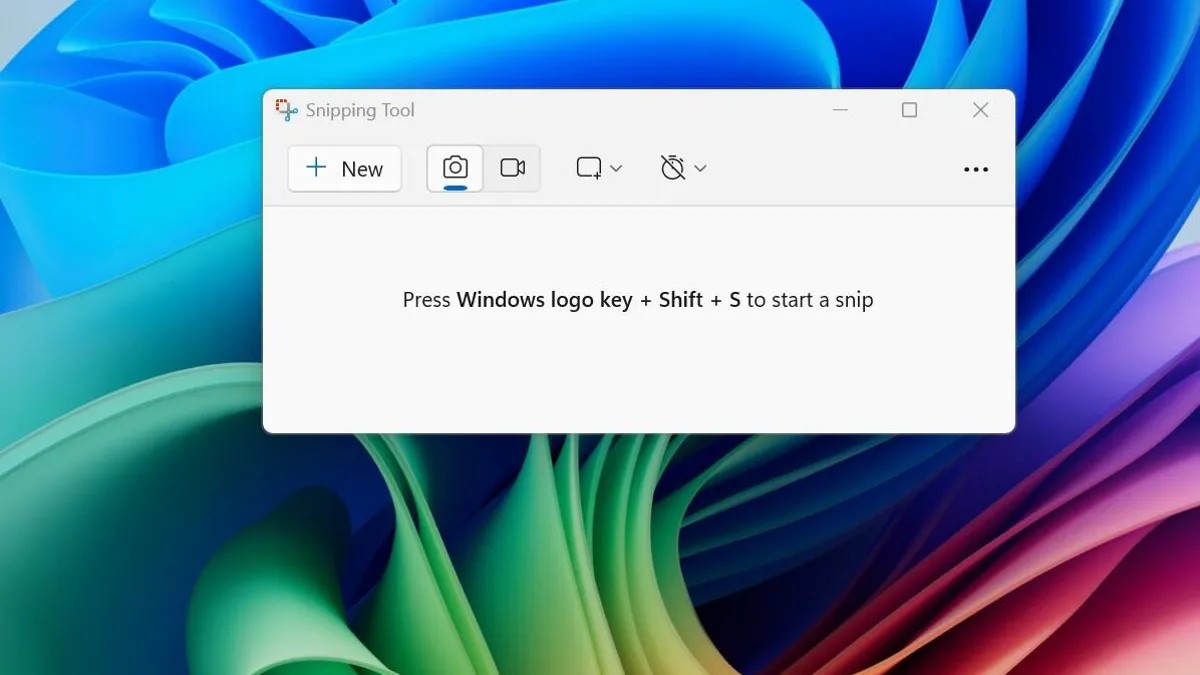
La herramienta de recorte incorporada es la opción más versátil. Actívalo usando el acceso directo tecla de Windows + Shift + S, que atenúa la pantalla y muestra un pequeño panel. Desde aquí podrás elegir entre:
- Recorte rectangular: Arrastre un cuadro alrededor del área que desea capturar.
- Recorte de forma libre: Dibuja una forma irregular para seleccionar un área personalizada.
- Recorte de ventana: Haga clic en una ventana para capturarla por completo.
- Recorte de pantalla completa: Captura toda la pantalla.
Las capturas de pantalla se guardan en el portapapeles y aparecen brevemente como una notificación en la esquina inferior derecha. Haga clic en la notificación para abrir la imagen en la herramienta de recorte para editarla, guardarla o compartirla inmediatamente. ¿Te falta la notificación? Consulte el panel de notificaciones. La herramienta Recortes también puede grabar videos con sonido seleccionando una parte de la pantalla y haciendo clic en “Iniciar”.
Acceso alternativo : La herramienta de recorte también se puede abrir desde el menú Inicio o la barra de tareas, aunque esto requiere un paso adicional (hacer clic en “Nuevo” para comenzar a capturar). Este método le permite retrasar las capturas de pantalla 3, 5 o 10 segundos.
Atajos de teclado para mayor velocidad
Para capturas rápidas, estos atajos de teclado son invaluables:
- Imprimir pantalla (PrtScn): Captura toda la pantalla en el portapapeles. Péguelo en un editor de imágenes (como Paint) para guardar.
- Tecla de Windows + Imprimir pantalla: Captura la pantalla completa y la guarda directamente en
Imágenes > Capturas de pantalla. - Alt + Imprimir pantalla: Captura solo la ventana activa en el portapapeles.
- Fn + Tecla de Windows + Barra espaciadora: Una solución alternativa para portátiles que carecen de una tecla dedicada para Imprimir pantalla; se guarda en
Imágenes> Capturas de pantalla.
Estos atajos evitan la necesidad de aplicaciones o herramientas, lo que los hace ideales para una documentación rápida.
Aprovechando la barra de juego
La Game Bar, diseñada para jugadores, también puede realizar capturas de pantalla. Primero, asegúrese de que “Grabar clips de juegos, capturas de pantalla y transmisiones usando la barra de juegos” esté habilitado en Configuración. Entonces:
- Presiona Tecla de Windows + G para abrir la barra de juegos.
- Haz clic en el botón de captura de pantalla dentro de la barra de juegos.
- Utilice Tecla de Windows + Alt + ImprPant para una captura de pantalla completa.
Personaliza el acceso directo de la barra de juegos en Configuración > Juegos > Barra de juegos.
Acceso directo al dispositivo Surface
Los dispositivos Microsoft Surface ofrecen un acceso directo físico único: mantenga presionado el botón del logotipo de Windows mientras presiona el botón para bajar el volumen. Esto captura la pantalla completa y la guarda en “Imágenes > Capturas de pantalla”.
Este método es particularmente útil para capturas rápidas con una sola mano.
En conclusión, Windows 11 ofrece una amplia gama de opciones de captura de pantalla para satisfacer diferentes necesidades. Desde la versátil herramienta de recorte hasta los rápidos atajos de teclado, dominar estos métodos garantiza que pueda capturar y compartir de manera eficiente cualquier información visual en su pantalla.