El Apple Watch es más que un simple centro de notificaciones en tu muñeca. Ya sea que sea un nuevo propietario de la última Serie 11, SE 3 o Ultra 3, o que todavía use un modelo anterior con WatchOS 26, el dispositivo incluye una sorprendente cantidad de características que mejoran la funcionalidad más allá del cronometraje básico. Muchos usuarios se ciñen a las funciones principales, pero desbloquear todo el potencial requiere sólo un poco de exploración. Aquí te mostramos cómo sacar más provecho de tu Apple Watch.
Redescubre las esferas del reloj con función de deslizar para cambiar
Durante mucho tiempo, Apple permitió a los usuarios deslizar los bordes de la pantalla para cambiar rápidamente las esferas del reloj. La función se eliminó debido a activaciones accidentales, pero ha vuelto. En WatchOS 10.2 y versiones posteriores, incluido el WatchOS 26 actual, habilite este acceso directo yendo a “Configuración > Reloj” y activando “Deslizar para cambiar la esfera del reloj”. Esto elimina la necesidad de realizar múltiples toques para cambiar rápidamente entre las pantallas de su jornada laboral y de entrenamiento.
Controle la salud de su corazón con signos vitales
Tu Apple Watch no es sólo un rastreador de actividad física; Es un monitor de salud básico. Usarlo durante la noche permite que la aplicación Vitals recopile datos detallados sobre su frecuencia cardíaca, respiración, temperatura corporal (si es compatible) y duración del sueño. La aplicación analiza las tendencias durante siete días y le alerta sobre cualquier irregularidad. Los relojes más nuevos en EE. UU. manejan las lecturas de oxígeno en sangre de manera diferente debido a cuestiones legales, enviando los datos a la aplicación Salud de su iPhone en lugar de mostrarlos directamente en Vitales. Estos datos proporcionan una base de referencia de lo que es normal para usted, lo que hace que las desviaciones sean más notorias.
Comprenda su puntuación de sueño para descansar mejor
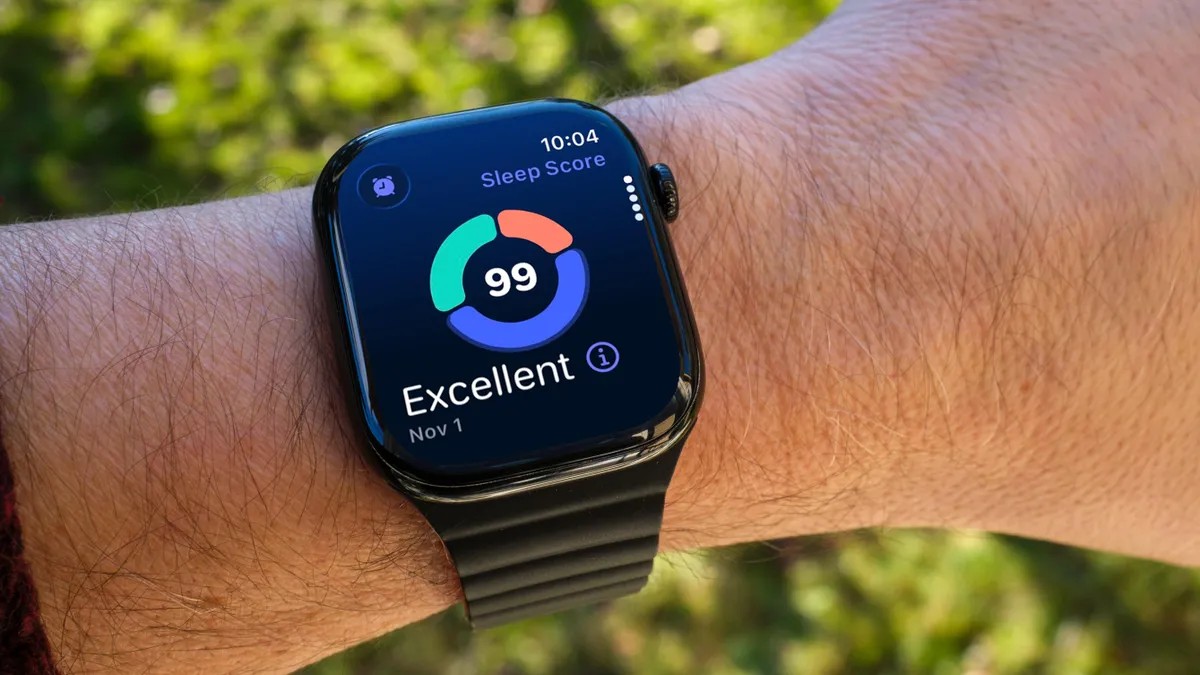
La función Sleep Score, disponible en WatchOS 26, analiza la duración del sueño, la coherencia a la hora de acostarse y la frecuencia de los despertares para asignar una puntuación entre 0 y 100. Esto, combinado con los datos de Vitals, le ayuda a identificar patrones que afectan su descanso. Si está constantemente cansado, los datos podrían indicar que se necesitan ajustes a la hora de acostarse para mejorar la calidad general del sueño.
Domina el gesto de movimiento de muñeca
El gesto Wrist Flick, disponible en Series 9, Ultra 2 y Ultra 3, es un movimiento rápido para descartar notificaciones, llamadas o cualquier elemento en pantalla. También es un atajo para regresar a la esfera del reloj desde la configuración más profunda. Practica este gesto para interactuar con tu reloj sin tocar la pantalla, especialmente en situaciones en las que tienes las manos ocupadas.
Personaliza la pila inteligente para un acceso rápido
Smart Stack brinda acceso a información contextual que no encaja perfectamente en las “complicaciones” de la esfera del reloj. Desliza el dedo desde la parte inferior de la pantalla o gira la Digital Crown en el sentido de las agujas del reloj para revelar mosaicos del clima, recuerdos sugeridos y más. Esto es especialmente útil para esferas de reloj mínimas que carecen de complicaciones.
Controlar notificaciones de actividad en vivo
Las actividades en vivo, como las actualizaciones de entrega de alimentos, aparecen automáticamente en Smart Stack y pueden ocupar la esfera del reloj. Si los encuentra molestos, deshabilítelos yendo a “Configuración > Smart Stack > Actividades en vivo” y desactivando “Iniciar automáticamente actividades en vivo”. También puedes desactivar las actividades en vivo por completo si prefieres una experiencia más limpia.
Anclar widgets favoritos en Smart Stack
El algoritmo de Smart Stack se adapta con el tiempo, pero también puedes fijar widgets para un acceso instantáneo. Por ejemplo, si usa con frecuencia un temporizador de 10 minutos, agréguelo a la pila editando la pila (toque el botón Editar en la parte inferior o toque y mantenga presionada la pantalla en WatchOS 11), seleccionando la aplicación Temporizadores y fijando el widget para visualización prioritaria.
Convierte tu reloj en una linterna
El Apple Watch puede funcionar como una linterna haciendo que toda la pantalla emita luz. Acceda a él a través del Centro de control (presione el botón lateral, luego toque Linterna) y ajuste el brillo con Digital Crown. Deslízate hacia la izquierda para activar el modo intermitente (útil para tener visibilidad mientras corres) o deslízalo nuevamente para ver una luz roja.
Pausa tus anillos de actividad cuando sea necesario
Cerrar los anillos de actividad de tu Apple Watch puede resultar motivador, pero la vida sucede. WatchOS 11 presenta una función “Pausar anillos”, que le permite suspender temporalmente el progreso del anillo sin perder su racha. Accede a esto a través de la aplicación Actividad (Resumen semanal > Anillos de pausa) y elige la duración de la pausa que se adapte a tu situación.
Conclusión: El verdadero potencial del Apple Watch va más allá de las funciones básicas. Al explorar estas funciones, los usuarios pueden adaptar el dispositivo a sus necesidades, maximizando sus beneficios para la salud, la productividad y la comodidad diaria.