Windows 11 propose plusieurs façons de prendre des captures d’écran, des raccourcis clavier rapides aux outils avancés comme l’outil de capture. Ce guide détaille sept méthodes pour capturer votre écran, que vous souhaitiez une capture en plein écran, une fenêtre spécifique ou même un enregistrement d’écran. Connaître ces options rationalise les tâches telles que l’enregistrement de documents, le partage de mèmes ou la documentation de problèmes : des compétences essentielles pour tout utilisateur de PC.
L’outil de capture : votre solution tout-en-un
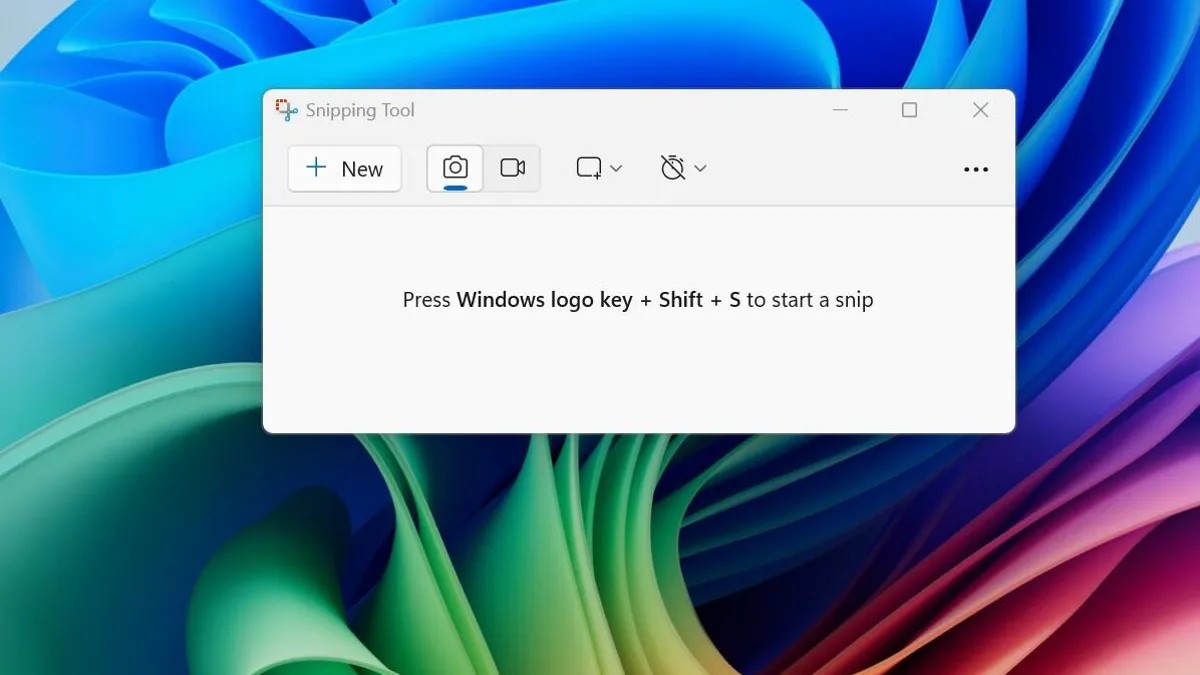
L’outil de capture intégré est l’option la plus polyvalente. Activez-le à l’aide du raccourci Touche Windows + Maj + S, qui assombrit votre écran et fait apparaître un petit panneau. À partir de là, vous pouvez choisir entre :
- Coupe rectangulaire : Faites glisser un cadre autour de la zone que vous souhaitez capturer.
- Coupe de forme libre : dessinez une forme irrégulière pour sélectionner une zone personnalisée.
- Coupe de fenêtre : Cliquez sur une fenêtre pour la capturer entièrement.
- Capture d’écran plein écran : Capture l’intégralité de l’affichage.
Les captures d’écran sont enregistrées dans votre presse-papiers et apparaissent brièvement sous forme de notification dans le coin inférieur droit. Cliquez sur la notification pour ouvrir l’image dans l’outil de capture pour une modification, un enregistrement ou un partage immédiat. Vous manquez la notification ? Vérifiez le panneau de notification. L’outil Snipping peut également enregistrer une vidéo avec du son en sélectionnant une partie de l’écran et en cliquant sur « Démarrer ».
Accès alternatif : L’outil de capture peut également être ouvert à partir du menu Démarrer ou de la barre des tâches, bien que cela nécessite une étape supplémentaire (en cliquant sur “Nouveau” pour commencer la capture). Cette méthode vous permet de retarder les captures d’écran de 3, 5 ou 10 secondes.
Raccourcis clavier pour la vitesse
Pour des captures rapides, ces raccourcis clavier sont inestimables :
- Imprimer l’écran (PrtScn) : Capture l’intégralité de l’écran dans le presse-papiers. Collez dans un éditeur d’image (comme Paint) pour enregistrer.
- Touche Windows + Impr écran : Capture l’intégralité de l’écran et l’enregistre directement dans « Images > Captures d’écran ».
- Alt + Impr écran : Capture uniquement la fenêtre active dans le presse-papiers.
- Fn + Touche Windows + Barre d’espace : Une solution de contournement pour les ordinateurs portables dépourvus de touche d’impression d’écran dédiée ; enregistre dans « Images > Captures d’écran ».
Ces raccourcis évitent d’avoir recours à des applications ou à des outils, ce qui les rend idéaux pour une documentation rapide.
Tirer parti de la barre de jeu
La Game Bar, conçue pour les joueurs, peut également capturer des captures d’écran. Tout d’abord, assurez-vous que « Enregistrer des extraits de jeu, des captures d’écran et des diffusions à l’aide de la barre de jeu » est activé dans les paramètres. Ensuite :
- Appuyez sur Touche Windows + G pour ouvrir la barre de jeu.
- Cliquez sur le bouton de capture d’écran dans la barre de jeu.
- Utilisez Touche Windows + Alt + PrtScn pour une capture en plein écran.
Personnalisez le raccourci de la barre de jeu dans « Paramètres > Jeux > Barre de jeu ».
Raccourci du périphérique Surface
Les appareils Microsoft Surface offrent un raccourci physique unique : maintenez le bouton du logo Windows tout en appuyant sur le bouton de réduction du volume. Cela capture l’intégralité de l’écran et l’enregistre dans « Images > Captures d’écran ».
Cette méthode est particulièrement utile pour les captures rapides à une main.
En conclusion, Windows 11 propose un large éventail d’options de capture d’écran pour répondre à différents besoins. De l’outil de capture polyvalent aux raccourcis clavier rapides, la maîtrise de ces méthodes vous permet de capturer et de partager efficacement toute information visuelle sur votre écran.