L’Apple Watch est bien plus qu’un simple centre de notifications à votre poignet. Que vous soyez un nouveau propriétaire des dernières séries 11, SE 3 ou Ultra 3, ou que vous utilisiez toujours un ancien modèle exécutant WatchOS 26, l’appareil offre un nombre surprenant de fonctionnalités qui améliorent les fonctionnalités au-delà de la chronométrage de base. De nombreux utilisateurs s’en tiennent aux fonctionnalités de base, mais libérer tout le potentiel nécessite juste un peu d’exploration. Voici comment tirer le meilleur parti de votre Apple Watch.
Redécouvrez les cadrans de montre à glisser pour changer
Pendant longtemps, Apple a permis aux utilisateurs de faire glisser les bords de l’écran pour changer rapidement de cadran. La fonctionnalité a été supprimée en raison d’activations accidentelles, mais elle est de retour. Dans WatchOS 10.2 et versions ultérieures, y compris la version actuelle WatchOS 26, activez ce raccourci en accédant à « Paramètres > Horloge » et en activant « Glisser pour changer le cadran de la montre ». Cela élimine le besoin d’appuyer plusieurs fois pour passer rapidement de l’affichage de votre journée de travail à celui de votre entraînement.
Surveillez votre santé cardiaque avec les signes vitaux
Votre Apple Watch n’est pas seulement un tracker de fitness ; c’est un moniteur de santé de base. Le porter pendant la nuit permet à l’application Vitals de recueillir des données détaillées sur votre fréquence cardiaque, votre respiration, votre température corporelle (si prise en charge) et la durée du sommeil. L’application analyse les tendances sur sept jours et vous alerte de toute irrégularité. Aux États-Unis, les montres plus récentes gèrent différemment les mesures d’oxygène dans le sang en raison de problèmes juridiques, envoyant les données à l’application Santé sur votre iPhone au lieu de les afficher directement dans Vitals. Ces données fournissent une base de référence pour ce qui est normal pour vous, rendant les écarts plus visibles.
Comprenez votre score de sommeil pour un meilleur repos
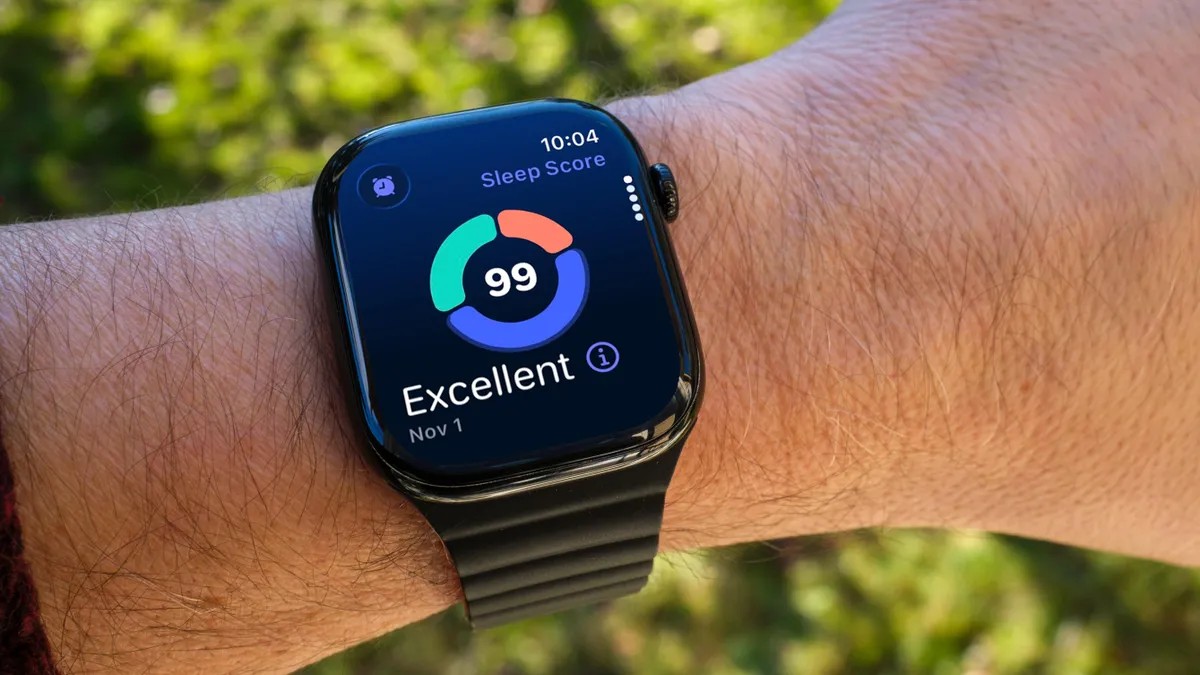
La fonction Sleep Score, disponible dans WatchOS 26, analyse la durée de votre sommeil, la régularité de l’heure du coucher et la fréquence de réveil pour attribuer un score compris entre 0 et 100. Ceci, combiné aux données Vitals, vous aide à identifier les modèles qui ont un impact sur votre repos. Si vous êtes constamment fatigué, les données peuvent indiquer que des ajustements de l’heure du coucher sont nécessaires pour améliorer la qualité globale du sommeil.
Maîtrisez le geste du poignet
Le geste Wrist Flick, disponible sur les séries 9, Ultra 2 et Ultra 3, est un mouvement rapide pour ignorer les notifications, les appels ou tout élément à l’écran. C’est également un raccourci pour revenir au cadran de la montre depuis les paramètres les plus profonds. Pratiquez ce geste pour interagir avec votre montre sans toucher l’écran, notamment dans les situations où vos mains sont occupées.
Personnalisez la Smart Stack pour un accès rapide
La Smart Stack donne accès à des informations contextuelles qui ne correspondent pas parfaitement aux « complications » du cadran de la montre. Faites glisser votre doigt depuis le bas de l’écran ou tournez la couronne numérique dans le sens des aiguilles d’une montre pour afficher des vignettes indiquant la météo, des souvenirs suggérés et bien plus encore. Ceci est particulièrement utile pour les cadrans de montre minimaux dépourvus de complications.
Contrôlez les notifications d’activité en direct
Les activités en direct, comme les mises à jour sur la livraison de nourriture, apparaissent automatiquement dans la Smart Stack et peuvent prendre le relais sur le cadran de la montre. Si vous trouvez ces éléments perturbateurs, désactivez-les en accédant à « Paramètres > Smart Stack > Activités en direct » et en désactivant « Lancement automatique des activités en direct ». Vous pouvez également désactiver complètement les activités en direct si vous préférez une expérience plus propre.
Épingler les widgets favoris dans la Smart Stack
L’algorithme de Smart Stack s’adapte au fil du temps, mais vous pouvez également épingler des widgets pour un accès instantané. Par exemple, si vous utilisez fréquemment une minuterie de 10 minutes, ajoutez-la à la pile en modifiant la pile (appuyez sur le bouton Modifier en bas ou touchez et maintenez l’écran dans WatchOS 11), en sélectionnant l’application Timers et en épinglant le widget pour un affichage prioritaire.
Transformez votre montre en lampe de poche
L’Apple Watch peut fonctionner comme une lampe de poche en faisant émettre de la lumière sur tout l’écran. Accédez-y via le centre de contrôle (appuyez sur le bouton latéral, puis appuyez sur Lampe de poche) et réglez la luminosité avec la couronne numérique. Balayez vers la gauche pour un mode clignotant (utile pour la visibilité pendant la course), ou balayez à nouveau pour un feu rouge.
Mettez en pause vos sonneries d’activité en cas de besoin
Fermer les anneaux d’activité de votre Apple Watch peut être motivant, mais la vie arrive. WatchOS 11 introduit une fonctionnalité « Pause des sonneries », vous permettant de suspendre temporairement la progression de la sonnerie sans perdre votre séquence. Accédez-y via l’application Activité (Résumé hebdomadaire > Sonneries de pause) et choisissez une durée de pause adaptée à votre situation.
Conclusion : Le véritable potentiel de l’Apple Watch se situe au-delà des fonctions de base. En explorant ces fonctionnalités, les utilisateurs peuvent adapter l’appareil à leurs besoins, maximisant ainsi ses avantages en matière de santé, de productivité et de commodité au quotidien.