


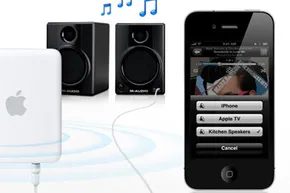
Apple berusaha keras untuk menghadirkan pengalaman audio dan video nirkabel di seluruh rumah. Sarana untuk perubahan ekosistem ini adalah Apple AirPlay, sebuah protokol yang dirancang untuk memindahkan media antar perangkat tanpa harus terbelit kabel HDMI atau tambahan.
Cara kerjanya berbeda dibandingkan streaming dari Pandora atau YouTube. Layanan tersebut menarik konten dari cloud. AirPlay mengalir dari jaringan lokal Anda. Anda mengambil file atau streaming langsung dari perangkat sumber—seperti iPhone atau iPad—dan mengirimkannya ke penerima di jaringan Wi-Fi yang sama. Penerima ini dapat berupa smart TV, Apple TV, atau sistem stereo yang kompatibel.
Mekanisme: Sumber vs. Penerima
AirPlay mengandalkan dua peran berbeda. Anda memerlukan sumber dan Anda memerlukan penerima.
Sumbernya adalah perangkat yang memulai streaming. Itu harus menjalankan perangkat lunak yang mendukung protokol. Penerima adalah titik akhir. Ini memutar audio atau video dan menampilkan metadata, seperti nama artis atau judul lagu. Yang terpenting, satu sumber dapat memberi makan beberapa penerima secara bersamaan.
Ini bukan hanya tentang menyambungkan speaker ke telepon. Ini tentang distribusi jaringan. Anda dapat terus memutar musik saat Anda berjalan melewati rumah, mengganti perangkat output dengan cepat.
Persyaratan Perangkat Keras dan Perangkat Lunak
Dukungan untuk AirPlay telah berkembang sejak diperkenalkan. Jika Anda mencoba membuatnya berfungsi pada peralatan lama, daftar kompatibilitasnya spesifik.
Sumber yang Kompatibel:
* iPad (generasi apa pun)
* iPod Touch (generasi ke-2 atau lebih baru)
* iPhone 3G dan 4
* Apple TV (generasi ke-2)
* Komputer Mac yang menjalankan iTunes 10.2 atau lebih baru
Perangkat ini harus menjalankan iOS 4.2 atau lebih baru. Aplikasi yang Anda gunakan untuk menggunakan media juga harus secara eksplisit mendukung AirPlay. Jika aplikasi tidak memiliki ikon AirPlay, Anda tidak dapat melakukan streaming.
Penerima yang Kompatibel:
* Apple TV (satu-satunya receiver yang mampu melakukan streaming video dan foto HD)
* Pemancar Apple AirPort Extreme (berfungsi sebagai penerima audio saja)
* Sistem stereo pihak ketiga dengan sertifikasi AirPlay (ketersediaan bervariasi menurut produsen)
Cara Menggunakan AirPlay dalam Praktek
Alur kerjanya mudah jika jaringan Anda stabil. Bayangkan Anda sedang mendengarkan musik di iPhone Anda. Anda menginginkan suara di kamar tidur dan ruang tamu Anda.
- Nyalakan stereo berkemampuan AirPlay di kamar tidur.
- Pastikan Apple TV Anda terhubung ke Wi-Fi.
- Di iPhone Anda, buka aplikasi musik.
- Ketuk tombol AirPlay.
- Pilih stereo dan Apple TV sebagai tujuan.
Musik sekarang dialirkan ke kedua perangkat. Saat Anda berpindah dari satu ruangan ke ruangan lain, audio mengikuti Anda, atau tetap berada di ruangan yang Anda tinggalkan, bergantung pada cara Anda mengelola pilihan. Tidak ada gangguan dalam pemutaran saat Anda mengganti target, asalkan bandwidth jaringan dapat menangani beban tersebut.
Mengapa Ini Penting Sekarang
Daya tarik AirPlay adalah pemisahan pembuatan konten dari pemutaran konten. Anda mengatur perpustakaan di ponsel atau komputer Anda, tetapi Anda mendistribusikannya ke pembicara terbaik di rumah. Ini mengubah satu perangkat menjadi pusat hiburan seluruh rumah Anda.
Namun, hal ini bukannya tanpa gesekan. Persyaratan untuk dukungan aplikasi tertentu berarti Anda tidak dapat menggunakan AirPlay apa pun. Keterbatasan video pada penerima non-Apple-TV berarti film definisi tinggi Anda tetap ada di dekoder. Dan ketergantungan pada Wi-Fi menyebabkan kemacetan jaringan dapat menyebabkan gangguan.
Kami akan melihat cara mengaktifkan pengaturan ini, batasan yang membuat pengguna frustrasi, dan bagaimana AirPlay dibandingkan dengan pesaing seperti Chromecast atau Bluetooth. Pertama, mari kita lihat proses penyiapannya.
Cara Menghubungkan Perangkat AirPlay
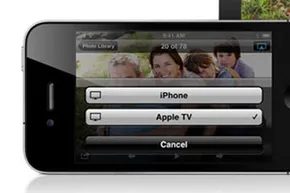

AirPlay bukanlah keajaiban. Ini adalah protokol yang mengharuskan perangkat Anda berbagi jaringan lokal terlebih dahulu. Anda tidak dapat melakukan streaming dari ponsel ke TV jika subnetnya berbeda. Koneksi biasanya terjadi melalui Wi-Fi. Terkadang Ethernet. Bluetooth? Secara teknis ya, tapi jangan biarkan hal itu membodohi Anda. AirPlay menggunakan Bluetooth untuk penemuan, bukan transfer data. Ia mendeteksi perangkat, berjabat tangan, dan kemudian menyerahkan ke Wi-Fi untuk melakukan pekerjaan berat. Anda mengelola perangkat yang ditemukan Bluetooth ini bersama dengan opsi jaringan standar Anda. Ini mulus sampai tidak.
Konfigurasi Jaringan untuk AirPlay
Mendapatkan semuanya pada halaman yang sama adalah bagian yang sulit. Anda memiliki dua jalur utama.
Pertama, ada Apple AirPort Express yang lama. Router mungil ini dirancang khusus untuk ekosistem Apple. Itu tidak memerlukan koneksi internet untuk berfungsi. Anda menyambungkan peralatan stereo langsung ke dalamnya. Express bertindak sebagai penerima atau sumber. Itu adalah plug-and-play. Tidak ada pengaturan tambahan. Itu berhasil. Apple menghentikannya, tetapi masih ada di alam bebas.
Jika Anda tidak memiliki AirPort Express, gunakan router yang ada. Sebagian besar rumah tangga sudah memilikinya. Anda berbagi satu koneksi internet di beberapa komputer. Anda hanya perlu memastikan setiap perangkat yang mendukung AirPlay terhubung ke jaringan Wi-Fi yang sama. Jika router Anda sudah usang, Anda mungkin mengalami hambatan. Namun secara umum, jika memiliki Wi-Fi, dapat menangani AirPlay.
Penemuan dan Seleksi
Setelah perangkat keras terhubung, perangkat lunak akan mengerjakan sisanya. Perangkat sumber memindai penerima. Tambahkan iPad ke jaringan. Buka iTunes. Aplikasi ini langsung melihat Apple TV di ruang tamu. Ia juga melihat speaker berkemampuan AirPlay di kamar tidur. Mereka muncul sebagai keluaran potensial.
Cara menggunakannya sangatlah mudah. Aplikasi berkemampuan AirPlay memindai Wi-Fi lokal. Ketika menemukan receiver yang kompatibel, ikon AirPlay muncul di antarmuka. Klik itu. Pilih perangkatnya. Streaming dimulai.
Tapi ada kendalanya. Anda tidak akan melihat ikon AirPlay saat mencoba berbagi media antara dua komputer di jaringan yang sama. iTunes memiliki fitur berbagi perpustakaan bawaan untuk ini. AirPlay mubazir di sana. Ini dirancang untuk mengirimkan konten keluar ke layar atau speaker, tidak hanya antar Mac. Jika Anda ingin tahu mengapa streaming terasa sangat berbeda dengan mengunduh, lihat cara kerja streaming video dan audio.
Kelebihan dan Kekurangan Apple AirPlay
AirPlay nyaman. Ini menghilangkan kabel. Ini memungkinkan Anda memasukkan audio resolusi tinggi ke sistem Hi-Fi tanpa membeli DAC yang mahal untuk setiap ruangan. Streaming video ke Apple TV lancar. Hampir selalu. Tapi itu bukannya tanpa cela.
Latensi ada. Jika Anda sedang menonton film, tidak apa-apa. Jika Anda mencoba memainkan permainan ritme, penundaan akan mematikan pengalaman. Kemacetan jaringan juga penting. Jika lima orang mengunduh film 4K pada pita Wi-Fi yang sama, streaming AirPlay Anda mungkin tersendat. Itu tergantung pada kualitas router Anda. Router murah tersedak oleh aliran data yang konstan.
Keamanan adalah sudut pandang lain. AirPlay menggunakan enkripsi. Tapi itu bergantung pada keamanan jaringan Anda. Jika kata sandi Wi-Fi Anda lemah, siapa pun di jaringan yang sama berpotensi melakukan transmisi ke perangkat Anda. Anda harus mempercayai semua orang yang terhubung ke Wi-Fi Anda. Ini adalah risiko di ruang bersama.
Lalu ada penguncian ekosistem. AirPlay berfungsi dengan iPhone, iPad, Mac, dan Apple TV. Ini juga berfungsi dengan beberapa perangkat Android dan smart TV yang memiliki lisensi protokol. Namun pengalamannya tidak seasli pada perangkat keras Apple. Anda kehilangan fitur. Anda mengalami kelambatan.
Apakah itu penting? Bagi sebagian besar pengguna, tidak. Itu berhasil. Untuk audiofil? Mereka akan mengeluh. Untuk penggemar teknologi? Mereka akan bermain-main. Namun fungsi dasarnya tetap sama. Kirim data. Menerima data. Semoga jaringannya bertahan.
Masa depan streaming nirkabel tidak pasti. AirPlay 3 menjanjikan kualitas audio yang lebih baik. Dukungan speaker yang lebih luas. Namun sampai saat itu tiba, kita terjebak dengan apa yang kita miliki. Protokol yang bagus. Beberapa kebiasaan. Dan jaringan yang harus tetap terhubung.
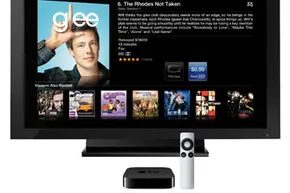
Kehebohan seputar AirPlay sering kali menggambarkannya sebagai perubahan besar dalam cara kita menangani hiburan rumah dan berbagi data lokal. Ada logika dalam kegembiraan itu. Ekosistemnya berkembang. Lebih banyak aplikasi iOS—di iPad, iPhone, dan iPod touch—kini mendukung keluaran streaming secara asli. Saat dipasangkan dengan Apple TV, perangkat seluler Anda berubah menjadi pusat komando genggam. Anda dapat mengantri tayangan slide musik, film, atau foto di layar besar sambil tetap memeriksa email atau memainkan Angry Birds di ponsel itu sendiri. Pemisahan kontrol dan tampilan berfungsi.
Aliran audio membawa metadata seperti nama artis dan judul lagu, yang ditampilkan oleh penerima yang kompatibel di layarnya sendiri. Penyiapannya ternyata tanpa gesekan. Aktifkan AirPlay di perangkat Anda, dan itu akan berfungsi. Tidak ada konfigurasi yang rumit. Jika Anda melakukan streaming video HD dari sumber yang didukung, AirPlay mendorong kualitas definisi tinggi tersebut ke Apple TV 2 atau versi lebih baru.
Namun teknologi ini bukannya tanpa hambatan. Kritikus menunjuk pada kendala yang kaku. Misalnya, beberapa receiver yang melakukan streaming dari aplikasi yang sama memutar konten yang identik. Anda tidak dapat bercabang untuk mengakses konten terpisah dari sumber yang sama secara bersamaan. Hanya satu aplikasi yang dapat menggunakan AirPlay dalam satu waktu. Berbagi video dikunci secara eksklusif untuk perangkat Apple TV. Selain itu, video yang dilindungi hak cipta mengharuskan Apple TV memiliki koneksi internet aktif.
WiFi umumnya mengungguli Bluetooth untuk streaming ini, namun koneksi terkadang terputus selama pemutaran. Meskipun ada upaya dari produsen lain untuk membuat perangkat keras berkemampuan AirPlay, fitur ini tetap menjadi fitur yang berpusat pada Apple.
Biaya Kompatibilitas
Streaming ke apa pun selain komputer memerlukan perangkat keras. Anda memerlukan Apple TV atau AirPort Express. Pada saat analisis ini, keduanya berharga $99. Alternatifnya, Anda dapat bereksperimen dengan perangkat pihak ketiga yang mendukung protokol tersebut.
Apakah ini taktik penjualan yang cerdas untuk memindahkan lebih banyak unit Apple TV? Atau apakah itu aliran pendapatan murni? Apple mengenakan biaya lisensi sebesar $4 kepada produsen untuk setiap perangkat berkemampuan AirPlay yang mereka jual. Bagaimanapun, ada hambatan masuk bagi perangkat keras non-Apple.
Perbandingan Apple AirPlay dengan Teknologi Berbagi Media Lainnya
Kami fokus pada hubungan AirPlay dengan produk Apple. Sekarang, kita perlu melihat lanskap yang lebih luas. Siapa yang bermitra untuk menawarkan kompatibilitas AirPlay di luar taman bertembok Cupertino? Dan bagaimana teknologi ini dibandingkan dengan pesaingnya seperti DLNA, Chromecast, atau audio Bluetooth?
Perbandingan ini penting karena pengguna tidak terbatas pada ekosistem Apple. Mereka sering kali memiliki perangkat campuran. Pertanyaannya menjadi: apakah kenyamanan AirPlay melebihi keterbatasannya jika dibandingkan dengan standar terbuka? Jawabannya bergantung pada apa yang lebih Anda hargai: integrasi tanpa batas dalam satu merek atau fleksibilitas terbuka di berbagai produsen.

Pajak Perangkat Keras pada Streaming Gratis Apple
Memulai AirPlay secara teknis gratis jika Anda memiliki perangkat Apple. Membuatnya berfungsi di tempat lain? Itu tergantung pada seberapa banyak Anda bersedia mengeluarkan uang.
Pada pertengahan tahun 2011, Apple telah mendaftarkan mitra audio kelas atas. Anda memiliki perusahaan besar seperti Denon dan Marantz, yang membuat penerima A/V canggih untuk sistem home theater. Lalu ada pembuat speaker mandiri: Bowers & Wilkins, JBL, dan iHome.
Inilah hasil tangkapannya. Jika Anda ingin memutakhirkan receiver yang ada untuk menangani AirPlay, Anda memerlukan biaya dua bagian. Pertama, receivernya sendiri berharga beberapa ratus dolar. Kedua, ada biaya khusus $49,99 untuk membuka dukungan AirPlay pada perangkat keras tersebut. Kecuali Anda sudah berencana membeli receiver kelas atas, biaya tambahan tersebut sulit untuk dibenarkan.
Speaker mandiri lebih murah, tapi “murah” itu relatif.
* Bowers & Wilkins Zeppelin Air : ~$600
* JBL On Air Nirkabel : ~$350
* iHome iW1 : ~$300
Jadi, meskipun perangkat lunaknya gratis, ekosistemnya mahal. Akankah orang benar-benar membuka dompetnya untuk ini? Waktu akan membuktikan apakah AirPlay menjadi nilai jual utama bagi Apple atau hanya fitur yang bagus untuk dimiliki.
Alternatif DLNA
Saat Apple membangun taman bertemboknya, Digital Living Network Alliance (DLNA) telah bekerja di belakang layar sejak tahun 2003.
DLNA bukanlah sebuah perusahaan. Ini adalah konsorsium yang beranggotakan lebih dari 245 orang, termasuk Microsoft, Sony, Sharp, Logitech, Cisco, dan Nvidia. Apple jelas-jelas absen. Tujuan grup ini sederhana: interoperabilitas. Mereka menerbitkan pedomannya pada bulan Juni 2004 dan membuat program sertifikasi untuk memastikan merek yang berbeda dapat berkomunikasi satu sama lain.
Hasilnya? Perangkat bersertifikasi DLNA memiliki interoperabilitas yang jauh lebih baik dibandingkan pengaturan AirPlay awal.
Pertimbangkan bagaimana media mengalir pada jaringan DLNA. Anda memiliki Server Media Digital (DMS), seperti drive PC atau NAS. Anda memiliki Digital Media Player (DMP), seperti smart TV atau pemutar Blu-ray. Pemain mengakses server secara langsung. Anda tidak melakukan streaming dari perangkat; Anda streaming dari sumbernya. Ini adalah arsitektur yang lebih efisien untuk jaringan rumah lokal.
Apple selalu memilih untuk menetapkan standarnya sendiri. Namun bisakah protokol satu perusahaan benar-benar menutupi kolaborasi industri selama bertahun-tahun? Pada bulan Juni 2011, dengan dirilisnya iOS 4.2 yang mendorong pertumbuhan AirPlay, masih terlalu dini untuk mengatakan siapa yang akan memenangkan perang streaming rumahan.
Panduan Penyiapan dan Kompatibilitas AirPlay
Bagaimana cara mendapatkan AirPlay di TV saya?
Ini dimulai dengan jaringan. Perangkat sumber Anda (iPhone, iPad, PC) dan TV Anda harus berada di jaringan Wi-Fi lokal yang sama.
- Di PC/Mac : Buka iTunes atau aplikasi tertentu yang ingin Anda gunakan untuk streaming. Cari ikon AirPlay di kontrol pemutaran. Klik dan pilih TV Anda dari daftar.
- Di iPhone/iPad/iPod touch : Buka aplikasi yang kompatibel. Putar video atau musik Anda. Ketuk ikon AirPlay dan pilih TV.
Jika TV Anda tidak memiliki AirPlay asli, Anda dapat menyambungkan Apple TV ke dalamnya. Apple TV menangani penghubungan tersebut.
Perangkat mana yang mendukung AirPlay?
Daftarnya telah bertambah secara signifikan sejak tahun 2011. Anda dapat melakukan AirPlay ke:
* Pilih stik streaming 4K Roku
* Smart TV dengan AirPlay 2 bawaan
* Kotak Apple TV
* Speaker dan soundbar berkemampuan AirPlay
* iPhone, iPad, dan komputer Mac
* Kebanyakan headphone nirkabel
Apakah semua Smart TV kompatibel dengan AirPlay?
Tidak semua, tapi banyak yang seperti itu. Merek besar seperti Samsung, LG, Sony, dan VIZIO telah mengintegrasikan dukungan AirPlay 2 ke model terbaru mereka. Apple menyimpan daftar spesifik model yang kompatibel, tetapi jika TV berasal dari beberapa tahun terakhir dan dibuat oleh salah satu merek tersebut, ada kemungkinan besar model tersebut berhasil.
Di mana saya dapat menemukan AirPlay di iPhone saya?
Anda memiliki tiga tempat utama untuk mencari:
1. Pusat Kontrol : Gesek ke bawah dari pojok kanan atas. Ketuk ikon AirPlay.
2. Aplikasi Rumah : Jika Anda memiliki perangkat yang kompatibel dengan AirPlay yang ditambahkan ke pengaturan HomeKit Anda.
3. Dalam Aplikasi : Cari simbol AirPlay di dalam aplikasi video atau musik yang kompatibel (Netflix, YouTube, Spotify, dll.).
Apa perbedaan antara AirPlay dan AirPlay 2?
AirPlay 2 kompatibel ke belakang. Cara kerjanya sama seperti aslinya, tetapi ia menambahkan dua fitur utama:
* Audio multi-ruangan : Memutar lagu yang sama pada speaker berbeda di ruangan berbeda.
* Pemasangan stereo : Gabungkan dua speaker yang kompatibel menjadi pasangan stereo kiri/kanan untuk satu zona AirPlay.
Ini juga meningkatkan pencerminan untuk foto dan video antar perangkat.
Ingin melihatnya beraksi? Telusuri demo video AirPlay dengan beberapa penerima untuk melihat bagaimana kelambatan (atau kekurangannya) dibandingkan dengan metode streaming lama. Teknologi berkembang pesat, dan pilihan perangkat keras semakin besar.
Pergeseran Nirkabel: Dorongan Perangkat Keras Awal AirPlay
IHome iW1 bukan sekadar kotak dengan kabel listrik. Itu adalah pernyataan bahwa pengaturan audio ruang tamu akan berubah, dan tidak seperti yang dilakukan Bluetooth pada akhirnya. Ketika Engadget menggunakannya pada bulan Januari 2011, perangkat ini terasa seperti jembatan antara masa lalu analog dan masa depan digital yang berpusat pada arus.
AirPlay Apple sudah ada sejak lama, namun perangkat keras yang mendukungnya masih jarang. Kebanyakan orang masih menggunakan kabel aux atau memasangkannya melalui Bluetooth, yang pada saat itu berarti audio terkompresi dan terputus-putus sesekali. iW1 menawarkan jalur yang berbeda. Dibutuhkan stereo, menambahkan kemampuan nirkabel, dan menjanjikan streaming berkualitas lossless dari perangkat iOS. Perbedaan itu penting. Bagi siapa pun yang peduli dengan kesetiaan suara, Bluetooth adalah solusinya. AirPlay adalah solusinya.
Desainnya besar. Anda tidak dapat menyembunyikan benda ini di meja samping tempat tidur tanpa terlihat seperti peralatan industri. Namun di dalam cangkang plastik itu terdapat sistem driver ganda yang benar-benar mendorong udara. Tentu saja itu bukan kelas audiophile. Itu tidak bersaing dengan pengaturan kelas atas. Namun bagi rata-rata pengguna yang menggunakan playlist, podcast, dan streaming radio, ini merupakan peningkatan yang signifikan dibandingkan speaker ponsel atau unit Bluetooth portabel yang murah.
Mengapa AirPlay yang Didukung Secara Asli Penting
Kuncinya di sini adalah protokolnya. AirPlay tidak hanya mencerminkan audio; itu mengirimkan sinyal digital mentah ke speaker, yang kemudian menangani konversi digital ke analog. Ini berarti ponsel tidak perlu melakukan pekerjaan berat. Hasilnya adalah suara yang lebih jernih, terutama pada volume yang lebih tinggi. Hal ini juga memungkinkan audio multi-ruangan, sebuah fitur yang tampak seperti fiksi ilmiah pada tahun 2011 tetapi sekarang menjadi ekspektasi dasar.
Pengguna dapat melakukan streaming dari iPod, iPhone, atau iPad mereka tanpa khawatir baterai akan terkuras secepat dengan Bluetooth. Telepon tetap berada di latar belakang. Pembicara mengambil alih. Pergeseran tanggung jawab ini mengubah cara kita berinteraksi dengan musik. Ini bukan tentang membawa sumbernya lagi. Ini tentang memiliki sumbernya di mana-mana.
Realitas Adopsi Dini
Itu tidak sempurna. Firmware awal memiliki keunikan. Penyiapan terkadang memerlukan entri alamat IP manual, yang bahkan terasa kuno. Remotenya sederhana. Namun janji intinya tetap bertahan. iW1 menunjukkan bahwa speaker nirkabel tidak perlu mengorbankan kualitas demi kenyamanan.
Perangkat keras ini membuka jalan bagi lusinan speaker yang kompatibel dengan AirPlay yang kita lihat saat ini. Hal ini memaksa pesaing untuk meningkatkan permainan mereka. Hal ini mengajarkan konsumen bahwa nirkabel tidak berarti beresolusi rendah. iHome iW1 adalah prototipe kasar ekosistem speaker pintar modern. Ada kekurangannya. Itu mahal. Itu kikuk. Tapi itu berhasil. Dan untuk pertama kalinya, ini bekerja cukup baik sehingga membuat kabel aux terasa ketinggalan jaman.
Teknologi berkembang. AirPlay 2 hadir kemudian, menghadirkan latensi dan pemutaran grup yang lebih baik. iW1 sendiri menjadi peninggalan. Namun arah yang ditetapkan sudah jelas. Kami tidak hanya ingin mendengarkan musik secara nirkabel. Kami ingin mendengarnya tanpa kehilangan apa pun dalam prosesnya. iW1 adalah salah satu tempat pertama yang mengatakan ya.


