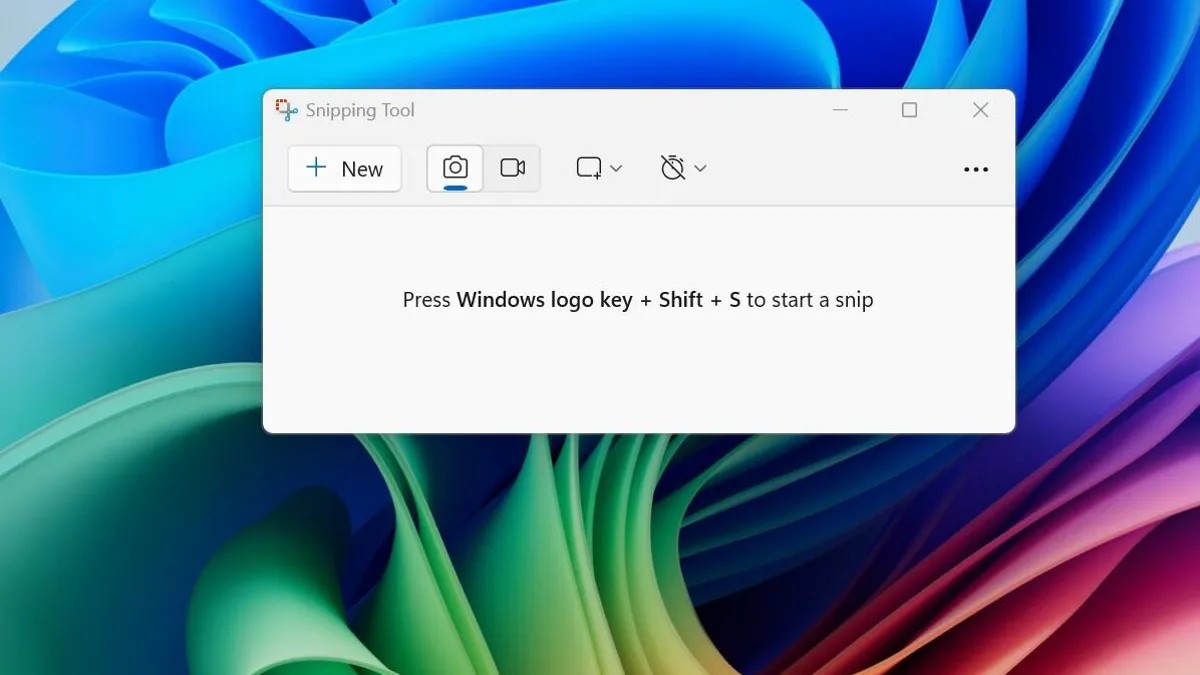
Windows 11 menawarkan berbagai cara untuk mengambil tangkapan layar, mulai dari pintasan keyboard cepat hingga alat canggih seperti Snipping Tool. Panduan ini merinci tujuh metode untuk menangkap layar Anda, apakah Anda ingin mengambil layar penuh, jendela tertentu, atau bahkan rekaman layar. Mengetahui opsi ini menyederhanakan tugas seperti menyimpan dokumen, berbagi meme, atau mendokumentasikan masalah —keterampilan penting bagi setiap pengguna PC.
Alat Pemotong: Solusi Lengkap Anda
Snipping Tool bawaan adalah opsi paling serbaguna. Aktifkan menggunakan pintasan tombol Windows + Shift + S, yang meredupkan layar Anda dan menampilkan panel kecil. Dari sini, Anda dapat memilih antara:
- Potongan persegi panjang: Seret kotak di sekitar area yang ingin Anda ambil gambarnya.
- Potongan bentuk bebas: Gambarlah bentuk tidak beraturan untuk memilih area khusus.
- Potongan jendela: Klik pada jendela untuk mengambil gambar seluruhnya.
- Potongan layar penuh: Menangkap seluruh tampilan.
Tangkapan layar disimpan ke papan klip Anda dan muncul sebentar sebagai pemberitahuan di pojok kanan bawah. Klik notifikasi untuk membuka gambar di Snipping Tool untuk segera diedit, disimpan, atau dibagikan. Tidak ada notifikasi? Periksa panel notifikasi. Snipping Tool juga dapat merekam video dengan suara dengan memilih bagian layar dan mengklik “Mulai.”
Akses Alternatif : Snipping Tool juga dapat dibuka dari menu Start atau taskbar, meskipun ini memerlukan langkah tambahan (mengklik “Baru” untuk mulai mengambil). Metode ini memungkinkan Anda menunda tangkapan layar selama 3, 5, atau 10 detik.
Pintasan Keyboard untuk Kecepatan
Untuk pengambilan cepat, pintasan keyboard berikut sangat berharga:
- Print Screen (PrtScn): Menangkap seluruh layar ke clipboard. Tempel ke editor gambar (seperti Paint) untuk menyimpan.
- Tombol Windows + Layar Cetak: Mengambil seluruh layar dan menyimpannya langsung ke
Gambar > Tangkapan Layar. - Alt + Print Screen: Hanya menangkap jendela aktif ke clipboard.
- Fn + tombol Windows + Spasi: Solusi untuk laptop yang tidak memiliki tombol Print Screen khusus; simpan ke
Gambar > Tangkapan Layar.
Pintasan ini mengabaikan kebutuhan akan aplikasi atau alat, sehingga ideal untuk dokumentasi cepat.
Memanfaatkan Game Bar
Game Bar, yang dirancang untuk para gamer, juga dapat menangkap tangkapan layar. Pertama, pastikan “Rekam klip game, tangkapan layar, dan siaran menggunakan Game bar” diaktifkan di Pengaturan. Kemudian:
- Tekan tombol Windows + G untuk membuka Game Bar.
- Klik tombol tangkapan layar di dalam Game Bar.
- Gunakan tombol Windows + Alt + PrtScn untuk tangkapan layar penuh.
Sesuaikan pintasan Game Bar di Pengaturan > Permainan > Bilah Game.
Pintasan Perangkat Permukaan
Perangkat Microsoft Surface menawarkan pintasan fisik yang unik: tahan tombol logo Windows sambil menekan tombol volume bawah. Ini menangkap seluruh layar dan menyimpannya ke Gambar > Tangkapan Layar.
Metode ini sangat berguna untuk pengambilan gambar cepat dengan satu tangan.
Kesimpulannya, Windows 11 menyediakan berbagai pilihan tangkapan layar untuk memenuhi kebutuhan yang berbeda. Dari Snipping Tool serbaguna hingga pintasan keyboard cepat, menguasai metode ini memastikan Anda dapat menangkap dan berbagi informasi visual apa pun di layar secara efisien.