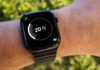
Apple Watch lebih dari sekadar pusat notifikasi di pergelangan tangan Anda. Baik Anda pemilik baru Seri 11, SE 3, atau Ultra 3 terbaru, atau masih menggunakan model lama yang menjalankan WatchOS 26, perangkat ini mengemas sejumlah fitur mengejutkan yang meningkatkan fungsionalitas di luar ketepatan waktu dasar. Banyak pengguna yang tetap menggunakan fitur inti, namun untuk mencapai potensi penuh hanya memerlukan sedikit eksplorasi. Berikut cara mendapatkan lebih banyak manfaat dari Apple Watch Anda.
Temukan kembali Tampilan Jam Gesek untuk Beralih
Untuk waktu yang lama, Apple mengizinkan pengguna menggesek tepi layar untuk berpindah tampilan jam dengan cepat. Fitur tersebut telah dihapus karena aktivasi yang tidak disengaja, tetapi fitur tersebut kembali lagi. Di WatchOS 10.2 dan versi lebih baru, termasuk WatchOS 26 saat ini, aktifkan pintasan ini dengan membuka Pengaturan > Jam dan mengaktifkan Gesek untuk Mengalihkan Tampilan Jam. Hal ini menghilangkan kebutuhan akan beberapa ketukan untuk beralih dengan cepat antara tampilan hari kerja dan tampilan olahraga.
Pantau Kesehatan Jantung Anda dengan Vitals
Apple Watch Anda bukan sekadar pelacak kebugaran; ini adalah monitor kesehatan dasar. Mengenakannya semalaman memungkinkan aplikasi Vitals mengumpulkan data terperinci tentang detak jantung, pernapasan, suhu tubuh (jika didukung), dan durasi tidur Anda. Aplikasi ini menganalisis tren selama tujuh hari, memperingatkan Anda jika ada penyimpangan. Jam tangan baru di AS menangani pembacaan oksigen darah secara berbeda karena masalah hukum, mengirimkan data ke aplikasi Kesehatan di iPhone Anda alih-alih menampilkannya langsung di Vitals. Data ini memberikan dasar tentang apa yang normal bagi Anda, sehingga penyimpangan menjadi lebih terlihat.
Pahami Skor Tidur Anda untuk Istirahat Lebih Baik
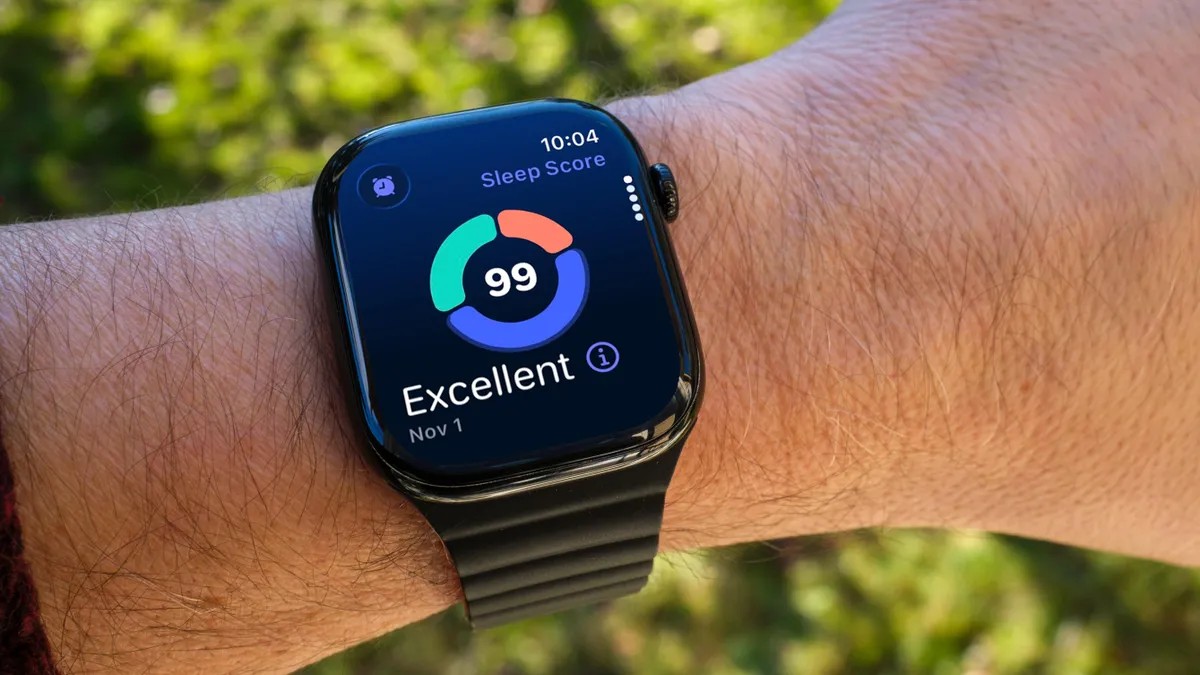
Fitur Skor Tidur, tersedia di WatchOS 26, menganalisis durasi tidur Anda, konsistensi waktu tidur, dan frekuensi bangun untuk memberikan skor antara 0 dan 100. Hal ini, dikombinasikan dengan data Vitals, membantu Anda mengidentifikasi pola yang memengaruhi istirahat Anda. Jika Anda terus-menerus merasa lelah, data tersebut mungkin menunjukkan bahwa penyesuaian waktu tidur diperlukan untuk meningkatkan kualitas tidur secara keseluruhan.
Kuasai Gerakan Jentik Pergelangan Tangan
Gestur Jentik Pergelangan Tangan, tersedia di Seri 9, Ultra 2, dan Ultra 3, adalah gerakan cepat untuk mengabaikan notifikasi, panggilan, atau elemen apa pun di layar. Ini juga merupakan jalan pintas untuk kembali ke tampilan jam dari dalam pengaturan. Latih gerakan ini untuk berinteraksi dengan jam tangan Anda tanpa mengetuk layar, terutama saat tangan Anda sibuk.
Sesuaikan Smart Stack untuk Akses Cepat
Smart Stack menyediakan akses ke informasi kontekstual yang tidak sesuai dengan “komplikasi” tampilan jam. Gesek dari bawah layar atau putar Digital Crown searah jarum jam untuk menampilkan ubin cuaca, kenangan yang disarankan, dan banyak lagi. Hal ini sangat berguna terutama untuk tampilan jam minimal yang tidak memiliki komplikasi.
Kontrol Notifikasi Aktivitas Langsung
Aktivitas Langsung, seperti pembaruan pesan-antar makanan, otomatis muncul di Smart Stack dan dapat mengambil alih tampilan jam. Jika Anda merasa ini mengganggu, nonaktifkan dengan masuk ke Pengaturan > Smart Stack > Aktivitas Langsung dan matikan Luncurkan Otomatis Aktivitas Langsung. Anda juga dapat menonaktifkan Aktivitas Langsung sepenuhnya jika Anda menginginkan pengalaman yang lebih bersih.
Sematkan Widget Favorit di Smart Stack
Algoritme Smart Stack beradaptasi seiring waktu, tetapi Anda juga dapat menyematkan widget untuk akses instan. Misalnya, jika Anda sering menggunakan pengatur waktu 10 menit, tambahkan pengatur waktu ke tumpukan dengan mengedit tumpukan (ketuk tombol Edit di bagian bawah atau sentuh dan tahan layar di WatchOS 11), pilih aplikasi Pengatur Waktu, dan sematkan widget untuk tampilan prioritas.
Ubah Jam Tangan Anda Menjadi Senter
Apple Watch dapat berfungsi sebagai senter dengan membuat seluruh layar memancarkan cahaya. Akses melalui Pusat Kontrol (tekan tombol samping, lalu ketuk Senter) dan sesuaikan kecerahan dengan Digital Crown. Geser ke kiri untuk mode berkedip (berguna untuk visibilitas saat berlari), atau geser lagi untuk lampu merah.
Jeda Aktivitas Anda Saat Dibutuhkan
Menutup cincin aktivitas Apple Watch Anda dapat memotivasi, tetapi kehidupan terjadi. WatchOS 11 memperkenalkan fitur “Jeda Dering”, memungkinkan Anda menghentikan sementara kemajuan dering tanpa kehilangan pukulan Anda. Akses ini melalui aplikasi Aktivitas (Ringkasan Mingguan > Dering Jeda) dan pilih durasi jeda yang sesuai dengan situasi Anda.
Kesimpulan: Potensi sebenarnya Apple Watch tidak hanya terletak pada fungsi dasarnya. Dengan menjelajahi fitur-fitur ini, pengguna dapat menyesuaikan perangkat agar sesuai dengan kebutuhan mereka, memaksimalkan manfaatnya bagi kesehatan, produktivitas, dan kenyamanan sehari-hari.