Il tuo PC è essenzialmente un mostro di parti di Frankenstein. Schede madri. Topi. Tastiere. Altoparlanti. Un assemblaggio caotico di plastica e silicone.
Su Windows c’è un unico posto dove mettere ordine in quel caos. Si chiama Gestione dispositivi.
Microsoft ha introdotto questa bestia in Windows 95. Vive all’interno del lignaggio del Pannello di controllo, sebbene l’interfaccia utente sia cambiata nel corso dei decenni. La funzione principale rimane la stessa. È un hub centrale. Lo usi per abilitare o disabilitare l’hardware. Aggiorna i driver. Dici a Windows di ignorare un componente hardware rotto che causa problemi.
È l’unico posto in cui puoi veramente vedere cosa sta facendo il tuo computer con le sue parti.
Avvio dello strumento senza fare clic
Non è necessario cercare nei menu. Questo è inefficiente.
Premi Windows + R. Questo apre la finestra di dialogo Esegui. Digita “devmgmt.msc”. Premi Invio.
Aspettare.
In alternativa, fare clic con il pulsante destro del mouse sul pulsante Start. Seleziona Gestione dispositivi dal menu contestuale.
Due percorsi. Stessa destinazione.
Interpretare le icone
L’elenco dell’hardware installato viene visualizzato immediatamente. Windows ordina tutto per categoria. Vedrai Unità disco. Dispositivi di imaging. Batterie. Le categorie sono generalmente autoesplicative.
Ma la vera storia sta nelle icone accanto ai nomi dei dispositivi.
Alcuni driver sono nascosti per impostazione predefinita. Se vuoi vedere tutto, inclusi driver di sistema di basso livello e software di terze parti, devi andare al menu Visualizza e fare clic su Mostra dispositivi nascosti.
Ora guarda le icone. Non sono casuali. Sono sintomi.
La freccia giù
Una freccia grigia rivolta verso il basso indica che il dispositivo è disabilitato.
Questa è solitamente una scelta dell’utente. L’hai spento.
A volte significa che l’hardware è presente, ma il driver manca o è rotto. Il sistema operativo vede la presenza fisica ma non può parlarci.
Il Triangolo Giallo
Un triangolo giallo con un punto esclamativo è lo stato di errore più comune.
Significa che il dispositivo non funziona correttamente.
È installato. È riconosciuto. Ma c’è qualcosa che non va nella configurazione o nel driver. Qui puoi risolvere problemi di prestazioni, interruzioni della connessione o conflitti hardware.
Il punto interrogativo
Un punto interrogativo indica un conducente mancante.
Nello specifico, significa che non hai il driver esatto o più recente. Windows ha invece installato un driver “compatibile”.
Questo è comune con hardware più vecchio o periferiche oscure. Il dispositivo funziona, ma forse non al massimo delle sue potenzialità.
Perché è importante
In caso di malfunzionamento dei componenti, Device Manager è il primo strumento diagnostico.
Non è necessario reinstallare Windows. Non è necessario chiamare immediatamente l’assistenza. Devi solo guardare.
Il triangolo giallo è un avvertimento. Il punto interrogativo è un invito all’aggiornamento. La freccia verso il basso è una conferma di stato.
Comprendere questi simboli fa risparmiare ore di frustrazione. Trasforma un messaggio di errore spaventoso in un problema risolvibile.
La prossima volta che il mouse smette di muoversi o l’audio si interrompe, non indovinare. Controlla l’elenco.
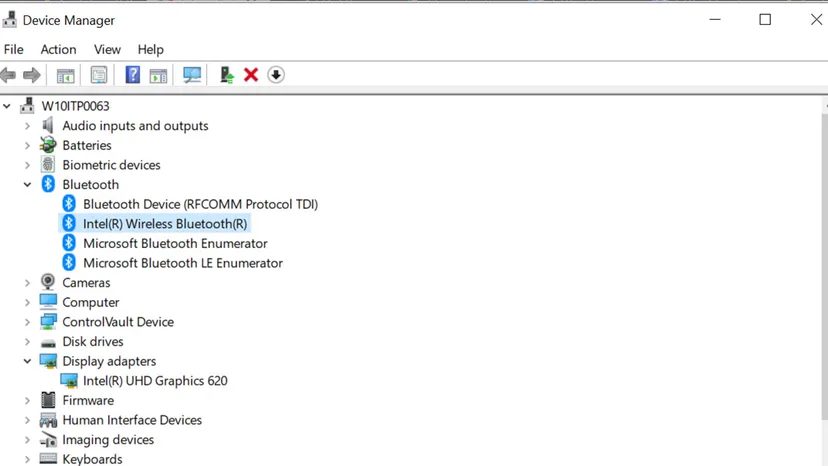

A volte l’hardware si arrende. Inserisci un disco e non succede nulla. Se scavi in Gestione dispositivi, il colpevole potrebbe essere davanti a te: una freccia grigia rivolta verso il basso accanto all’unità DVD.
Quell’icona significa che il dispositivo è disabilitato. Non è rotto fisicamente. Sta solo dicendo a Windows di fare marcia indietro.
La risoluzione di un problema del driver DVD spesso inizia con un semplice clic con il pulsante destro del mouse. Seleziona l’unità. Vai a Proprietà. Fare clic sulla scheda Driver. Hai due strade da percorrere.
Innanzitutto, lascia che Windows cerchi una soluzione. Fai clic su “Aggiorna driver”. Windows eseguirà la scansione del proprio database. Cerca una corrispondenza. A volte funziona. A volte non restituisce nulla.
Se la ricerca automatica fallisce, si prende il percorso manuale. È necessario il file del driver corretto. Scaricatelo dal sito del produttore. Punta Windows su quella cartella specifica. Lascialo installare.
Non si tratta solo di un vassoio del disco bloccato. Gestione dispositivi è un pannello di controllo backend. È brutto. È noioso. Funziona. Armeggiare qui ti insegna come i componenti comunicano con il sistema operativo.
La freccia grigia non è una condanna a morte per il tuo hardware. Di solito è solo una stretta di mano del software andata storta.
Monitoraggio della cronologia dei conducenti
Vuoi vedere la sequenza temporale della vita del software del tuo hardware? Fare di nuovo clic su Proprietà. Questa volta, cerca la scheda Eventi.
Non è sempre visibile. Se non lo vedi, la tua versione di Windows potrebbe nasconderlo in una scheda diversa come “Dettagli” o “Driver” a seconda della build del sistema operativo. Ma quando trovi la cronologia degli eventi, è affascinante.
Puoi vedere esattamente quando è stato cambiato un driver. Puoi vedere quale versione era attiva e quando è stata ripristinata. È un registro di ogni aggiornamento, arresto anomalo o installazione manuale.
Perché i conducenti sono importanti
I driver sono i traduttori tra il sistema operativo e l’hardware. Senza di loro, l’unità DVD è solo plastica e laser. Con loro, è un lettore di dati.
Quando un driver presenta problemi, il dispositivo scompare dall’uso. Viene visualizzata la freccia grigia. Lo disabiliti. Lo riattivi. Oppure sostituisci completamente il driver.
Come ripristinare un’unità disabilitata
Se l’aggiornamento fallisce, prova a disinstallare il driver. Riavviare il computer. Windows rileverà l’hardware mancante all’avvio. Reinstallarà il driver predefinito. Questo nuovo inizio spesso cancella i file danneggiati.
Puoi anche selezionare il pulsante “Abilita dispositivo”. Se è disattivato, l’hardware stesso potrebbe essere disconnesso internamente. Ma se è cliccabile, questo è il tuo primo passo.
Passaggi comuni per la risoluzione dei problemi
- Controlla le connessioni fisiche se si tratta di un desktop.
- Provare un disco diverso.
- Aggiorna i driver del chipset dal produttore della scheda madre.
- Utilizza l’opzione “Ripristina driver” se un aggiornamento recente ha causato il problema.
Gestione dispositivi è raramente il primo posto in cui guardi. È l’ultima risorsa per l’hardware ostinato. Ma una volta che sai dove fare clic, diventa un potente strumento diagnostico.
La freccia grigia scompare. Il disco gira. Sei di nuovo in affari.
Per ora.