Apple non ha finito di scherzare con la tua interfaccia. Le voci di corridoio masticano già iOS 27. Revisioni Siri? Modifiche alla fotocamera? Chissà cosa bolle in pentola per la WWDC.
Ma non siamo ancora arrivati a questo punto. Siamo qui. E in questo momento, iOS 26 è appena arrivato nel settembre 2024 (o quando la sequenza temporale diventa reale).
Non si tratta di Siri. Non è questione della fotocamera.
È la schermata di blocco. Ancora.
Più grande non è solo migliore
Ricordi iOS 18? Bei tempi. Apple finalmente ti consente di annullare i controlli. Niente più torce che si attivano in tasca mentre cerchi di entrare in un negozio. Una piccola vittoria contro i disastri accidentali.
iOS 26 fa un altro passo.
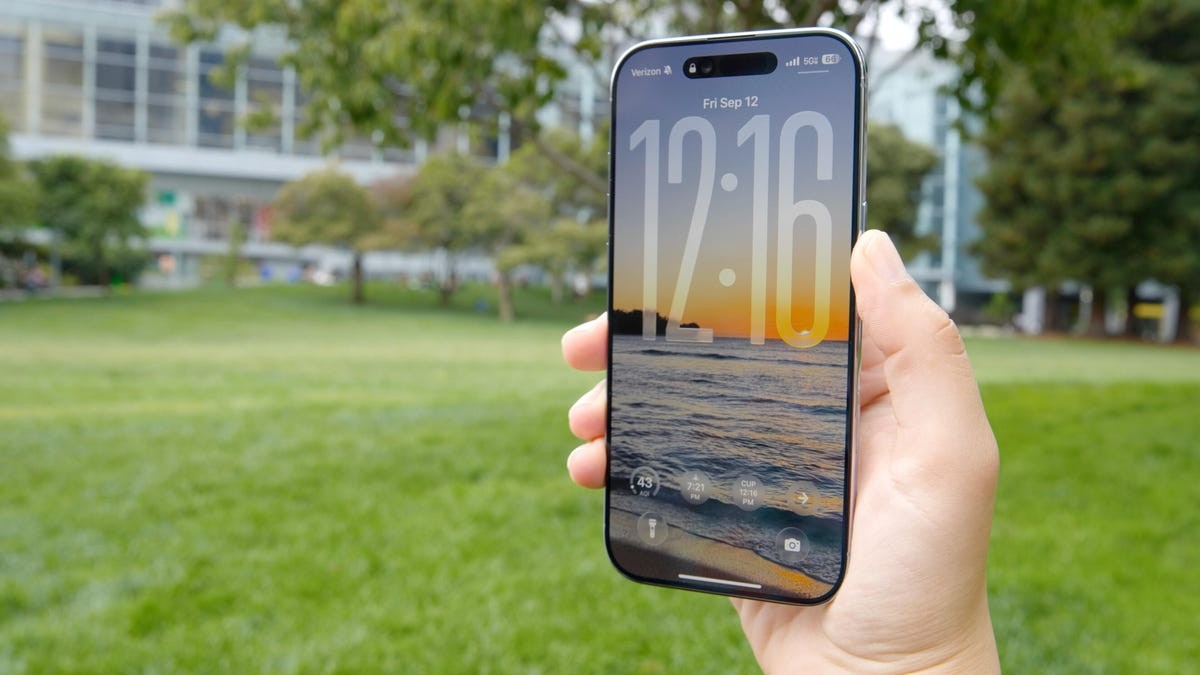
L’orologio può essere enorme adesso.
Davvero enorme. Su un iPhone 16 Pro, questa nuova dimensione occupa quasi un terzo dello schermo. Lo adoro. Perché? Perché ho perso gli occhiali. Lascio il telefono sul tavolo. Ho bisogno di sapere che ore sono senza strizzare gli occhi come se stessi leggendo un documento fiscale.
Non è automatico, però. Devi scavare per trovarlo.
Vai su Impostazioni. Trova lo sfondo. Tocca Personalizza sul viso che ti piace. Vedrai contorni ovunque. Quella linguetta più spessa in basso a destra del contorno dell’orologio? Trascinalo. Giù. Continua a trascinare finché i numeri non incombono sulla tua vita digitale.
Una volta impostata la taglia, puoi giocare a travestirti. Vetro o solido? Bordi sottili o spessi? Impazzisci. Basta non provare a cambiare la famiglia di caratteri stessa. Questa opzione rimane bloccata, almeno per lo stile di estrema sinistra. Forse l’anno prossimo. Forse no.
Spostare i pezzi
Il widget dock sta cambiando casa.
Una volta restava fermo. Ora puoi spingerlo vicino al fondo. Proprio sopra la torcia e le scorciatoie della fotocamera.
Se espandi l’orologio come un vero fan dell’utilità, il sistema lo fa per te. Scarica il dock sul fondo in modo che il tuo enorme orologio abbia spazio per respirare. Non puoi combattere questa logica. O è il grande orologio + il dock inferiore o lo status quo. Scegli il tuo veleno.
Per forzarlo manualmente se l’orologio rimane piccolo, torna alle stesse Impostazioni> Sfondo> Personalizza percorso. Tocca e trascina. Abbastanza semplice.
Muri che respirano?
Effetti spaziali.
Così li chiama Apple. “Scene spaziali”. Sembra costoso. Sembra divertente a buon mercato.
Trasforma il tuo sfondo statico in qualcosa che ha profondità. Inclini il telefono e il primo piano cambia. Lo sfondo resta indietro. Salta fuori. In realtà scoppia. Come un film in 3-D ma per il tuo caffè mattutino.
Accendilo nello stesso menu di personalizzazione. Cerca l’icona esagonale. Toccalo. Fatto.
Catturare è? È esigente. Odia la collezione di sfondi di Apple. Quelli del Meteo? Le nuvole Emoji? Lasci perdere. Porta le tue foto. Scatta una foto del tuo gatto, delle tue chiavi, di un angolo di strada sfocato. Inseriscilo nel telefono e osserva la magia spaziale accadere.
Caos codificato a colori
Novità più piccole? I controlli sono diventati colorati.
Non più solo bianco. Le scorciatoie nella parte inferiore della schermata di blocco ora corrispondono all’icona. La fotocamera assomiglia alla fotocamera. La torcia si illumina. È un pop sottile, certo, ma rompe la noia monocromatica che Apple ci ha inflitto per anni.
Non è necessario accenderlo. iOS 26 lo fa e basta. Aggiungi un controllo. Vedi il colore. Divertirsi.
Ancora non libero
Apple sta allentando la presa. Lentamente. Glacialmente.
Ti consentono di personalizzare il modo in cui ti consentono di personalizzare. È un progresso. Appena. Ma progressi comunque.
Grande orologio. Widget mobili. Pareti 3D.
È perfetto? No. Vorrei ancora poter attaccare quel widget dock ovunque mi piaccia, indipendentemente dalle dimensioni dell’orologio. Pagherei solo per quella funzionalità.
Ma stanno ascoltando. Più o meno. La porta si apre cigolando. Vediamo fino a che punto lo spingono.