Windows 11 offre diversi modi per acquisire screenshot, dalle scorciatoie da tastiera rapide a strumenti avanzati come lo Strumento di cattura. Questa guida descrive in dettaglio sette metodi per catturare il tuo schermo, sia che tu voglia una cattura a schermo intero, una finestra specifica o anche una registrazione dello schermo. Conoscere queste opzioni semplifica attività come il salvataggio di documenti, la condivisione di meme o la documentazione di problemi : competenze essenziali per qualsiasi utente di PC.
Lo strumento di cattura: la tua soluzione tutto in uno
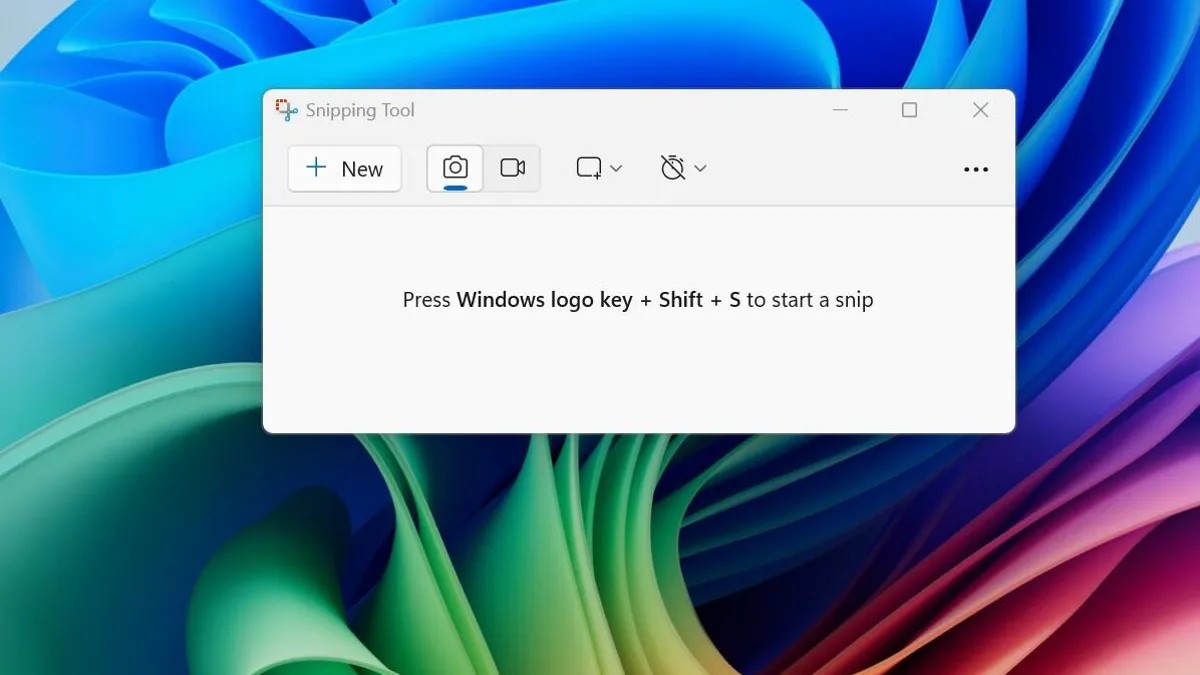
Lo strumento di cattura integrato è l’opzione più versatile. Attivalo utilizzando la scorciatoia tasto Windows + Maiusc + S, che oscura lo schermo e fa apparire un piccolo pannello. Da qui puoi scegliere tra:
- Snip rettangolare: trascina una casella attorno all’area che desideri catturare.
- Snip a forma libera: disegna una forma irregolare per selezionare un’area personalizzata.
- Snip finestra: fai clic su una finestra per catturarla interamente.
- Cattura a schermo intero: cattura l’intero display.
Gli screenshot vengono salvati negli appunti e vengono visualizzati brevemente come notifica nell’angolo in basso a destra. Fai clic sulla notifica per aprire l’immagine nello strumento di cattura per modificarla, salvarla o condividerla immediatamente. Manca la notifica? Controlla il pannello delle notifiche. Lo Strumento di cattura può anche registrare video con audio selezionando una parte dello schermo e facendo clic su “Avvia”.
Accesso alternativo : lo Strumento di cattura può essere aperto anche dal menu Start o dalla barra delle applicazioni, sebbene ciò richieda un passaggio aggiuntivo (fare clic su “Nuovo” per iniziare l’acquisizione). Questo metodo ti consente di ritardare gli screenshot di 3, 5 o 10 secondi.
Scorciatoie da tastiera per la velocità
Per acquisizioni rapide, queste scorciatoie da tastiera sono preziose:
- Stampa schermo (PrtScn): Cattura l’intero schermo negli appunti. Incolla in un editor di immagini (come Paint) per salvare.
- Tasto Windows + Stampa schermo: Cattura l’intero schermo e lo salva direttamente in “Immagini > Schermate”.
- Alt + Stampa schermo: Cattura solo la finestra attiva negli appunti.
- Fn + tasto Windows + barra spaziatrice: una soluzione alternativa per i laptop privi di un tasto Print Screen dedicato; salva in “Immagini > Screenshot”.
Queste scorciatoie evitano la necessità di app o strumenti, rendendole ideali per una documentazione rapida.
Sfruttare la barra di gioco
La Game Bar, progettata per i giocatori, può anche acquisire screenshot. Innanzitutto, assicurati che “Registra clip di gioco, screenshot e trasmissioni utilizzando la barra di gioco” sia abilitato in Impostazioni. Quindi:
- Premi il tasto Windows + G per aprire la barra di gioco.
- Fai clic sul pulsante screenshot nella barra di gioco.
- Utilizza il tasto Windows + Alt + PrtScn per un’acquisizione a schermo intero.
Personalizza la scorciatoia della barra di gioco in “Impostazioni > Giochi > Barra di gioco”.
Collegamento al dispositivo Surface
I dispositivi Microsoft Surface offrono una scorciatoia fisica unica: tieni premuto il pulsante con il logo di Windows mentre premi il pulsante di riduzione del volume. Questo cattura l’intero schermo e lo salva in “Immagini > Schermate”.
Questo metodo è particolarmente utile per gli scatti rapidi con una sola mano.
In conclusione, Windows 11 offre un’ampia gamma di opzioni di screenshot per soddisfare le diverse esigenze. Dal versatile strumento di cattura alle rapide scorciatoie da tastiera, padroneggiare questi metodi ti garantisce di poter acquisire e condividere in modo efficiente qualsiasi informazione visiva sullo schermo.