L’Apple Watch è molto più di un semplice centro notifiche al polso. Che tu sia un nuovo proprietario dell’ultima Serie 11, SE 3 o Ultra 3, o che tu stia ancora utilizzando un modello precedente con WatchOS 26, il dispositivo racchiude un numero sorprendente di funzionalità che migliorano la funzionalità oltre il cronometraggio di base. Molti utenti si attengono alle funzionalità principali, ma per sbloccare tutto il potenziale è necessaria solo una piccola esplorazione. Ecco come ottenere di più dal tuo Apple Watch.
Riscopri i quadranti dell’orologio “scorri per cambiare”.
Per molto tempo, Apple ha consentito agli utenti di scorrere i bordi dello schermo per cambiare rapidamente i quadranti. La funzionalità è stata rimossa a causa di attivazioni accidentali, ma è tornata. In WatchOS 10.2 e versioni successive, incluso l’attuale WatchOS 26, abilita questa scorciatoia andando su “Impostazioni > Orologio” e attivando “Scorri per cambiare quadrante”. Ciò elimina la necessità di più tocchi per passare rapidamente dalla visualizzazione della giornata lavorativa a quella dell’allenamento.
Monitora la salute del tuo cuore con i parametri vitali
Il tuo Apple Watch non è solo un fitness tracker; è un monitoraggio sanitario di base. Indossandolo durante la notte consente all’app Vitals di raccogliere dati dettagliati su frequenza cardiaca, respirazione, temperatura corporea (se supportata) e durata del sonno. L’app analizza l’andamento nell’arco di sette giorni, avvisandoti di eventuali irregolarità. Gli orologi più recenti negli Stati Uniti gestiscono le letture dell’ossigeno nel sangue in modo diverso a causa di problemi legali, inviando i dati all’app Salute sul tuo iPhone invece di visualizzarli direttamente in Vitals. Questi dati forniscono una base di riferimento per ciò che è normale per tu, rendendo le deviazioni più evidenti.
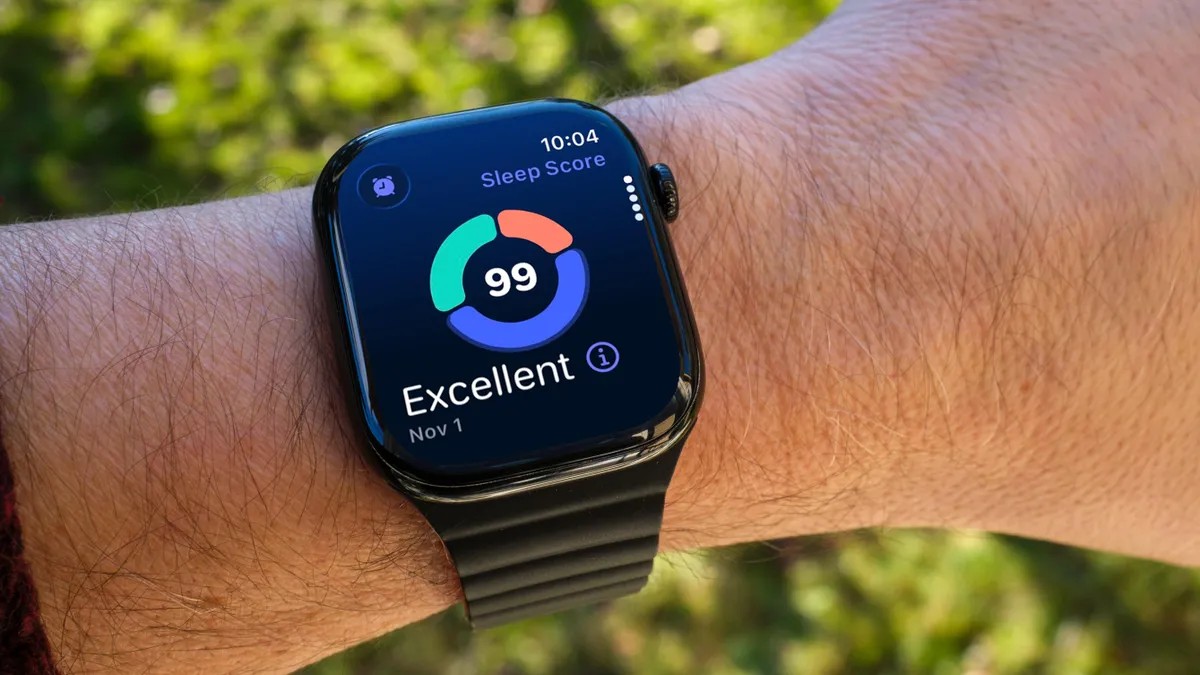
Comprendi il tuo punteggio del sonno per un riposo migliore
La funzione Punteggio del sonno, disponibile in WatchOS 26, analizza la durata del sonno, la coerenza dell’ora di andare a dormire e la frequenza del risveglio per assegnare un punteggio compreso tra 0 e 100. Questo, combinato con i dati Vitali, ti aiuta a identificare i modelli che influiscono sul tuo riposo. Se sei costantemente stanco, i dati potrebbero indicare aggiustamenti prima di andare a dormire necessari per migliorare la qualità generale del sonno.
Padroneggia il gesto del movimento del polso
Il gesto Scorrimento del polso, disponibile sulla Serie 9, Ultra 2 e Ultra 3, è un movimento rapido per ignorare notifiche, chiamate o qualsiasi elemento sullo schermo. È anche una scorciatoia per tornare al quadrante dall’interno delle impostazioni. Esercitati con questo gesto per interagire con il tuo orologio senza toccare lo schermo, soprattutto in situazioni in cui hai le mani occupate.
Personalizza lo stack intelligente per un accesso rapido
Lo Smart Stack fornisce l’accesso a informazioni contestuali che non si adattano perfettamente alle “complicazioni” del quadrante. Scorri dalla parte inferiore dello schermo o ruota la Digital Crown in senso orario per rivelare i riquadri relativi al meteo, ai ricordi suggeriti e altro ancora. Ciò è particolarmente utile per i quadranti minimi privi di complicazioni.
Controlla le notifiche delle attività in tempo reale
Le attività in tempo reale, come gli aggiornamenti sulla consegna del cibo, vengono visualizzate automaticamente nello Smart Stack e possono assumere il controllo del quadrante. Se li ritieni dannosi, disabilitali andando su “Impostazioni > Stack intelligente > Attività live” e disattivando “Avvio automatico attività live”. Puoi anche disabilitare completamente le attività live se preferisci un’esperienza più pulita.
Blocca i widget preferiti nello Stack intelligente
L’algoritmo dello Smart Stack si adatta nel tempo, ma puoi anche aggiungere widget per l’accesso immediato. Ad esempio, se utilizzi spesso un timer da 10 minuti, aggiungilo allo stack modificandolo (tocca il pulsante Modifica in basso o tocca e tieni premuto lo schermo in WatchOS 11), selezionando l’app Timer e bloccando il widget per la visualizzazione prioritaria.
Trasforma il tuo orologio in una torcia elettrica
L’Apple Watch può funzionare come una torcia facendo emettere luce dall’intero schermo. Accedi tramite Centro di Controllo (premi il pulsante laterale, quindi tocca Torcia) e regola la luminosità con la corona digitale. Scorri verso sinistra per una modalità lampeggiante (utile per la visibilità durante la corsa) o scorri nuovamente per una luce rossa.
Metti in pausa la tua attività quando necessario
Chiudere gli anelli di attività del tuo Apple Watch può essere motivante, ma la vita accade. WatchOS 11 introduce una funzione “Pausa squilli”, che ti consente di sospendere temporaneamente l’avanzamento degli squilli senza perdere la sequenza. Accedi a questo tramite l’app Attività (Riepilogo settimanale > Pausa squilli) e scegli una durata di pausa adatta alla tua situazione.
Conclusione: Il vero potenziale dell’Apple Watch va oltre le funzioni di base. Esplorando queste funzionalità, gli utenti possono personalizzare il dispositivo in base alle proprie esigenze, massimizzandone i benefici per la salute, la produttività e la comodità quotidiana.