Windows 11 biedt meerdere manieren om schermafbeeldingen te maken, van snelle sneltoetsen tot geavanceerde tools zoals het Knipprogramma. In deze handleiding worden zeven methoden beschreven voor het vastleggen van uw scherm, of u nu een opname op volledig scherm, een specifiek venster of zelfs een schermopname wilt. Het kennen van deze opties stroomlijnt taken zoals het opslaan van documenten, het delen van memes of het documenteren van problemen : essentiële vaardigheden voor elke pc-gebruiker.
Het knipprogramma: uw alles-in-één oplossing
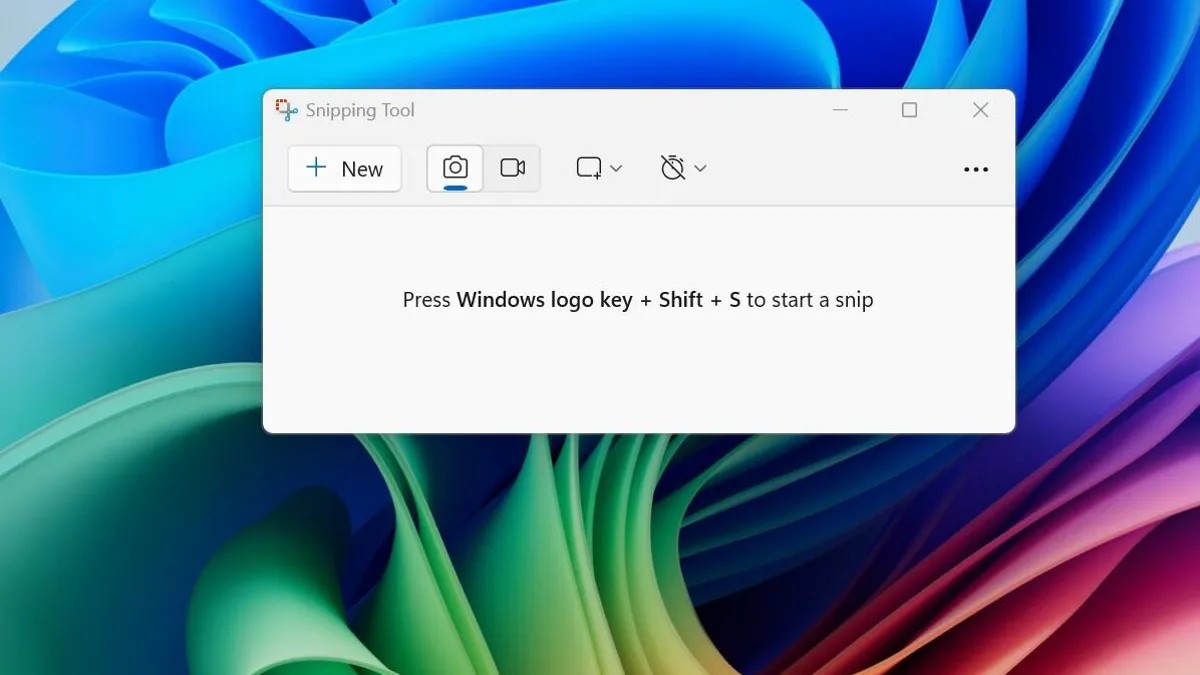
Het ingebouwde Knipprogramma is de meest veelzijdige optie. Activeer het met de sneltoets Windows-toets + Shift + S, waardoor uw scherm donkerder wordt en een klein paneel verschijnt. Vanaf hier kunt u kiezen tussen:
- Rechthoekig knipsel: Sleep een kader rond het gebied dat u wilt vastleggen.
- Vrije-vormknipsel: Teken een onregelmatige vorm om een aangepast gebied te selecteren.
- Vensterknipsel: Klik op een venster om het volledig vast te leggen.
- Knipsel op volledig scherm: Legt het volledige scherm vast.
Schermafbeeldingen worden op uw klembord opgeslagen en verschijnen kort als melding in de rechterbenedenhoek. Klik op de melding om de afbeelding in het Knipprogramma te openen, zodat u deze direct kunt bewerken, opslaan of delen. Mis je de melding? Controleer het meldingenpaneel. Het Knipprogramma kan ook video met geluid opnemen door een gedeelte van het scherm te selecteren en op ‘Start’ te klikken.
Alternatieve toegang : Het Knipprogramma kan ook worden geopend vanuit het Startmenu of de taakbalk, hoewel hiervoor een extra stap nodig is (klikken op “Nieuw” om te beginnen met vastleggen). Met deze methode kunt u schermafbeeldingen met 3, 5 of 10 seconden vertragen.
Sneltoetsen voor snelheid
Voor snelle opnames zijn deze sneltoetsen van onschatbare waarde:
- Print Screen (PrtScn): Legt het volledige scherm vast op het klembord. Plak in een afbeeldingseditor (zoals Paint) om op te slaan.
- Windows-toets + Print Screen: Legt het volledige scherm vast en slaat het direct op in
Afbeeldingen > Screenshots. - Alt + Print Screen: Legt alleen het actieve venster vast op het klembord.
- Fn + Windows-toets + spatiebalk: Een oplossing voor laptops zonder speciale Print Screen-toets; slaat op in ‘Afbeeldingen > Schermafbeeldingen’.
Deze snelkoppelingen omzeilen de noodzaak van apps of tools, waardoor ze ideaal zijn voor snelle documentatie.
Gebruik maken van de spelbalk
De Game Bar, ontworpen voor gamers, kan ook schermafbeeldingen maken. Zorg er eerst voor dat ‘Gameclips, schermafbeeldingen en uitzendingen opnemen met de gamebalk’ is ingeschakeld in Instellingen. Dan:
- Druk op Windows-toets + G om de gamebalk te openen.
- Klik op de screenshot-knop in de gamebalk.
- Gebruik Windows-toets + Alt + PrtScn voor een opname op volledig scherm.
Pas de snelkoppeling van de gamebalk aan in ‘Instellingen > Gaming > Gamebalk’.
Snelkoppeling voor Surface-apparaat
Microsoft Surface-apparaten bieden een unieke fysieke snelkoppeling: houd de Windows-logoknop ingedrukt terwijl u op de knop Volume omlaag drukt. Hiermee wordt het volledige scherm vastgelegd en opgeslagen in ‘Afbeeldingen > Schermafbeeldingen’.
Deze methode is vooral handig voor snelle opnamen met één hand.
Concluderend biedt Windows 11 een breed scala aan screenshot-opties om aan verschillende behoeften te voldoen. Van het veelzijdige Knipprogramma tot snelle sneltoetsen: als u deze methoden beheerst, kunt u op efficiënte wijze alle visuele informatie op uw scherm vastleggen en delen.