



Twój komputer jest w zasadzie potworem Frankensteina złożonym z różnych komponentów. Płyty główne. Myszy. Klawiatury. Systemy akustyczne. Chaotyczna kolekcja plastiku i krzemu.
Jest jedno miejsce w systemie Windows, w którym można zaprowadzić porządek w tym chaosie. Nazywa się Menedżer urządzeń.
Firma Microsoft wprowadziła to narzędzie ponownie w systemie Windows 95. Jest ono częścią Panelu sterowania, chociaż interfejs zmieniał się na przestrzeni dziesięcioleci. Główna funkcja pozostaje niezmieniona. To jest centralny węzeł. Można go używać do włączania i wyłączania sprzętu. Zaktualizuj sterowniki. Zmuś system Windows do ignorowania wadliwego sprzętu, który powoduje problemy.
To jedyne miejsce, w którym możesz naprawdę zobaczyć, co Twój komputer robi z własnymi komponentami.
Uruchom narzędzie bez użycia myszy
Nie musisz błądzić po menu. To nieskuteczne.
Naciśnij Wygraj + R. Otworzy się okno Uruchom. Wpisz devmgmt.msc. Naciśnij Enter.
Czekać.
Lub kliknij prawym przyciskiem myszy przycisk Start. Z menu kontekstowego wybierz opcję Menedżer urządzeń.
Dwa sposoby. Jeden cel.
Interpretacja ikon
Natychmiast pojawia się lista zainstalowanego sprzętu. Windows sortuje wszystko według kategorii. Zobaczysz „Napędy dyskowe”. „Urządzenia do przechwytywania obrazu” . „Baterie”. Kategorie są zazwyczaj oczywiste.
Ale prawdziwa historia kryje się w ikonach obok nazw urządzeń.
Niektóre sterowniki są domyślnie ukryte. Jeśli chcesz zobaczyć wszystko – w tym niskopoziomowe sterowniki systemowe i oprogramowanie innych firm – musisz przejść do menu Widok i kliknąć Pokaż ukryte urządzenia.
Teraz spójrz na ikony. Nie są przypadkowe. Oto objawy.
Strzałka w dół
Szara strzałka skierowana w dół oznacza, że urządzenie jest wyłączone.
Zwykle jest to wybór użytkownika. Wyłączyłeś to.
Czasami oznacza to, że sprzęt jest obecny, ale brakuje sterownika lub jest on uszkodzony. System operacyjny widzi fizyczną obecność, ale nie może wchodzić w interakcję z urządzeniem.
Żółty trójkąt
Najczęstszym błędem jest żółty trójkąt z wykrzyknikiem.
Oznacza to, że urządzenie nie działa prawidłowo.
Jest zainstalowany. Jest rozpoznawane. Ale coś jest nie tak z konfiguracją lub sterownikiem. Tutaj możesz rozwiązać problemy z wydajnością, przerwami połączenia lub konfliktami sprzętowymi.
Znak zapytania
Znak zapytania wskazuje, że brakuje sterownika.
W szczególności oznacza to, że nie masz dokładnego lub najnowszego sterownika. Zamiast tego system Windows zainstalował „kompatybilny” sterownik.
Jest to częste zjawisko w przypadku starszego sprzętu lub nietypowych urządzeń peryferyjnych. Urządzenie działa, ale może nie mieć pełnej wydajności.
Dlaczego to jest ważne
W przypadku awarii podzespołów pierwszym narzędziem diagnostycznym jest Menedżer urządzeń.
Nie musisz ponownie instalować systemu Windows. Nie musisz od razu dzwonić do pomocy technicznej. Musisz po prostu patrzeć.
Żółty trójkąt to ostrzeżenie. Znak zapytania jest zaproszeniem do aktualizacji. Strzałka w dół oznacza potwierdzenie statusu.
Zrozumienie tych symboli pozwala zaoszczędzić wiele godzin frustracji. Zamienia straszny komunikat o błędzie w możliwy do rozwiązania problem.
Następnym razem, gdy mysz przestanie się poruszać lub dźwięk zostanie wyłączony, nie zgaduj. Sprawdź listę.
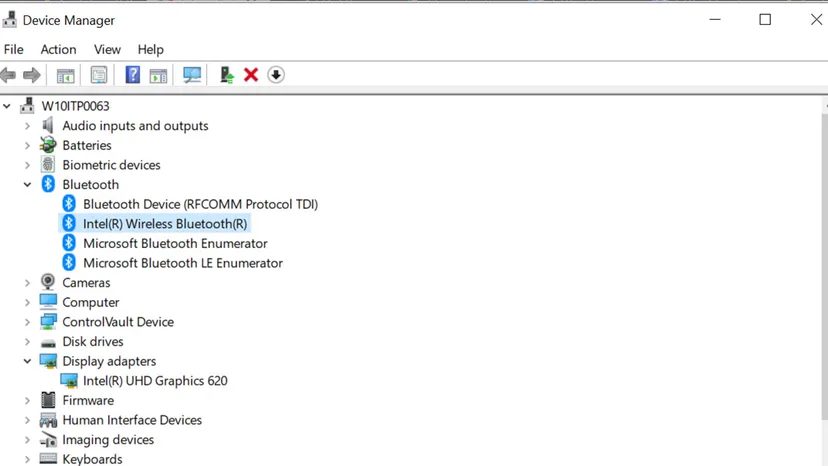

Czasami sprzęt jest po prostu „oddawany”. Wkładasz płytę, ale nic się nie dzieje. Jeśli zajrzysz do Menedżera urządzeń, możesz zobaczyć przyczynę tuż przed sobą: szarą ikonę strzałki w dół obok napędu DVD.
Ta ikona oznacza, że urządzenie jest wyłączone. Nie jest fizycznie uszkodzony. Po prostu mówi systemowi Windows, aby go nie dotykał.
Rozwiązywanie problemów ze sterownikiem DVD często zaczyna się od prostego kliknięcia prawym przyciskiem myszy. Wybierz dysk. Przejdź do Właściwości. Kliknij zakładkę „Sterownik”. Masz dwie opcje.
Pozwól systemowi Windows najpierw wyszukać rozwiązanie. Kliknij Aktualizuj sterownik. System Windows przeskanuje własną bazę danych. Ona szuka odpowiedniego partnera. Czasami to działa. Czasami wynik jest pusty.
Jeśli automatyczne wyszukiwanie nie przyniesie rezultatów, przejdź do metody ręcznej. Potrzebujesz prawidłowego pliku sterownika. Pobierz go ze strony producenta. Podaj systemowi Windows ścieżkę do tego konkretnego folderu. Pozwól systemowi go zainstalować.
Nie dotyczy to tylko zaciętej tacy na płytę. Menedżer urządzeń to panel sterowania na poziomie systemu. Jest brzydki. Jest nudny. Ale to działa. Praca z nim pomaga zrozumieć, w jaki sposób komponenty współdziałają z systemem operacyjnym.
Szara strzałka nie jest wyrokiem śmierci dla Twojego sprzętu. Zwykle jest to po prostu awaria interakcji oprogramowania.
Śledzenie historii kierowcy
Chcesz zobaczyć historię oprogramowania swojego sprzętu? Kliknij ponownie Właściwości. Tym razem znajdź zakładkę Wydarzenia.
Nie zawsze jest to widoczne. Jeśli go nie widzisz, być może Twoja wersja systemu Windows ukrywa go na innej karcie, np. Szczegóły lub Sterownik, w zależności od wersji systemu operacyjnego. Ale kiedy już znajdziesz historię wydarzeń, jest ona bardzo interesująca.
Możesz dokładnie zobaczyć, kiedy sterownik został zmieniony. Możesz zobaczyć, która wersja była aktywna i kiedy nastąpiło wycofanie. Jest to dziennik wszystkich aktualizacji, awarii i instalacji ręcznych.
Dlaczego sterowniki są ważne
Sterowniki są tłumaczami między systemem operacyjnym a sprzętem. Bez nich napęd DVD to tylko plastik i lasery. Dzięki nim staje się czytnikiem danych.
W przypadku awarii sterownika urządzenie staje się bezużyteczne. Pojawi się szara strzałka. Wyłączasz to. Włącz go ponownie. Lub całkowicie wymień sterownik.
Jak przywrócić wyłączony dysk
Jeśli aktualizacja nie pomoże, spróbuj odinstalować sterownik. Uruchom ponownie komputer. System Windows wykryje brakujący sprzęt podczas uruchamiania. Spowoduje to ponowne zainstalowanie domyślnego sterownika. Ten nowy początek często naprawi uszkodzone pliki.
Możesz także zaznaczyć przycisk „Włącz urządzenie”. Jeśli jest nieaktywny (szary), sam sprzęt może być wewnętrznie wyłączony. Ale jeśli można go kliknąć, to jest to Twój pierwszy krok.
Typowe kroki rozwiązywania problemów
- Sprawdź połączenia fizyczne, jeśli jest to komputer stacjonarny.
- Spróbuj użyć innej płyty.
- Zaktualizuj sterowniki chipsetu od producenta płyty głównej.
- Użyj opcji „Przywróć sterownik”, jeśli problem pojawił się po ostatniej aktualizacji.
Menedżer urządzeń rzadko jest pierwszym miejscem, do którego się zwracasz. To ostateczność w przypadku uporczywych problemów ze sprzętem. Ale kiedy wiesz, gdzie kliknąć, staje się to potężnym narzędziem diagnostycznym.
Szara strzałka zniknie. Dysk zaczyna się obracać. Wróciłeś do biznesu.
Na razie.


