
Nie ma nic bardziej irytującego niż „koło śmierci” (load spinner). Tylko trzy kliknięcia dzielą Cię od ukończenia raportu. Kursor zawiesza się. Ekran zawiesza się. Zwiększa się tętno. Użytkownicy komputerów Mac są bardzo zaznajomieni z tym szczególnym typem paniki. Kiedy aplikacja przestanie odpowiadać, nie jesteś w ślepym zaułku. Istnieje hierarchia decyzji. Zacznij od małych rzeczy. Eskaluj działania tylko wtedy, gdy jest to konieczne.
Najpierw spróbuj standardowego zamknięcia
Zanim na siłę zakończysz proces, sprawdź, czy normalne wyjście działa. Czasami opóźnienie jest tymczasowe.
Przejdź do menu aplikacji w lewym górnym rogu. Wybierz Zakończ. Lub użyj skrótu klawiaturowego: Polecenie (⌘)-Q. Jeśli aplikacja zostanie zamknięta, problem został rozwiązany. Żadnego dramatu. Brak utraty danych. Przejdź do następnego kroku.
Kliknij prawym przyciskiem myszy, aby wyświetlić ukryte opcje
Jeśli menu nie reaguje, wypróbuj Dock lub pasek narzędzi. Kliknij prawym przyciskiem myszy (lub Ctrl+kliknięcie) ikonę aplikacji.
Przyjrzyj się uważnie wyświetlanemu menu. Naciśnij i przytrzymaj klawisz Opcja (Alt). Opcja Zakończ zmieni się na Wymuś zakończenie. Kliknij na to. Jest to bardziej miękkie podejście niż twarde wykończenie. Wymusza to bezpieczne zamknięcie aplikacji, ale z większą pilnością niż w przypadku standardowego zamknięcia.
Użyj Monitora aktywności do monitorowania
Aplikacja nadal nie chce się zamknąć? Otwórz Monitor aktywności.
Kliknij ikonę Spotlight (szkło powiększające) w prawym górnym rogu. Wpisz „Monitor aktywności” i naciśnij klawisz Return. Jesteś w menedżerze zadań.
- Znajdź na liście zamrożoną aplikację.
- Kliknij ikonę Znak Stop na pasku narzędzi.
- Potwierdź akcję.
To wysyła sygnał wyłączenia. Twój Mac sprawdzi, czy naprawdę chcesz zakończyć proces. To zwykle działa.
Skrót do wymuszania zakończenia
Jeśli Monitor aktywności wydaje się zbyt skomplikowany, użyj polecenia bezpośredniego.
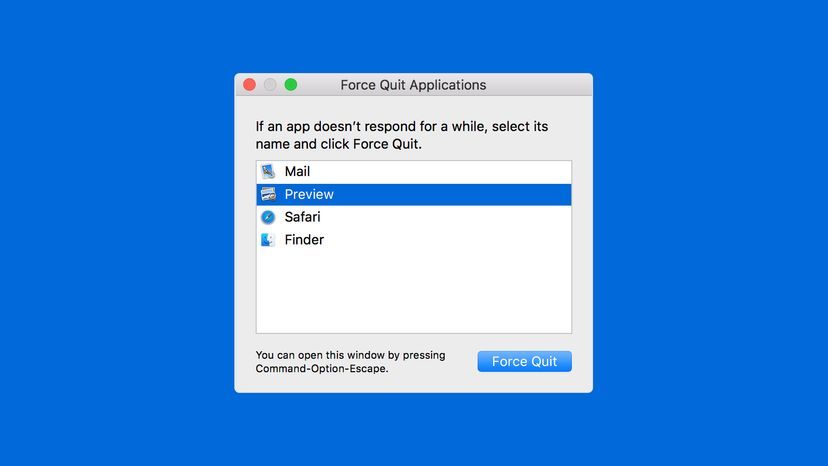
Naciśnij jednocześnie Opcja, Polecenie i Esc. Otworzy się okno Wymuś zamknięcie aplikacji. Zobaczysz listę wszystkich uruchomionych aplikacji.
Znajdź ten oznaczony jako „Nie odpowiada”. Zwykle jest wyświetlany w kolorze szarym. Kliknij na to. Kliknij Wymuś zamknięcie.
Jeśli sama aplikacja Finder jest zawieszona, możesz wymusić jej zamknięcie również tutaj. System automatycznie uruchomi go ponownie.
Terminal: opcja nuklearna
Dla zaawansowanych użytkowników lub gdy GUI nie działa całkowicie, dostępny jest Terminal.
- Otwórz Aplikacje > Narzędzia > Terminal.
- Wpisz „góra” i naciśnij klawisz Return.
- Monitoruj dane diagnostyczne procesora (CPU) i pamięci o dostępie swobodnym (RAM).
- Znajdź nieodpowiadającą aplikację w kolumnie Polecenie.
- Skopiuj PID (ID procesu) z lewej kolumny. Użyj Cmd + C, aby skopiować.
- Otwórz nowe okno Terminala.
- Wpisz
kill -9(zwróć uwagę na spację po łączniku). - Wklej PID za pomocą Cmd + V (lub wklej ręcznie).
- Kliknij opcję Wróć.
Powinieneś zobaczyć komunikat typu „Zabij 93142”. Sprawdź pasek narzędzi. Kropka pod ikoną aplikacji powinna zniknąć. Proces został zabity.
Dlaczego to jest ważne?
Wymuszone wyłączenie to coś więcej niż tylko zwolnienie miejsca. Chodzi o odzyskanie kontroli. Kiedy oprogramowanie się zawiesza, często zatrzymuje pamięć lub blokuje pliki. Prawidłowe wyłączenie powoduje ich uwolnienie. Wymuszone zakończenie zabija proces. Obie metody zapobiegają uszkodzeniu danych.
Nie każde zawieszenie wymaga wymuszonego zakończenia. Czasami jedynym wyjściem jest ponowne uruchomienie. Ale możliwość celowego zakończenia określonego procesu oszczędza czas. To oszczędza nerwy. I pozwala na postęp w przepływie pracy.
Koło zatrzymuje się. Ekran się rozjaśnia. Znowu masz kontrolę. Na razie.

Opcja nuklearna: uruchom ponownie
Czasami zamrożenie jest zbyt głębokie. Kursor zniknie. Wentylator wyje. Czy próbowałeś poczekać i kliknąć? Nic się nie rusza.
W takich momentach jedyną opcją pozostaje twardy restart. Jest to cyfrowy odpowiednik odłączenia przewodu. Przytrzymujesz przycisk zasilania, aż ekran zgaśnie. Samochód pogrąża się w ciemności.
Ta wygoda ma swoją cenę.
Jakieś niezapisane prace? Jest zagubiona. Dokument, który drukowałeś? Zaginiony. Karty przeglądarki, których nie dodałeś do zakładek? Zniknął. System jest zmuszony do całkowitego zamknięcia. Jej nie interesuje Twoja praca. Zależy jej tylko na zatrzymaniu procesu.
Ale o to chodzi. Kiedy oprogramowanie jest naprawdę zepsute, nie masz wyboru. System operacyjny zawiesza się. Jądro wpada w panikę. Sprzęt ignoruje dane wejściowe. Eleganckie zamknięcie nie wchodzi już w grę.
„Jeśli wszystko inne zawiedzie, zawsze możesz całkowicie wyłączyć komputer, chociaż możesz stracić część lub całość wykonanej pracy”.
To tępy instrument. Resetuje stan. Czyści pamięć. Daje ci możliwość rozpoczęcia od nowa, gdy wszystko inne zawiodło.
Czy to denerwujące? Tak.
Czy to jest skuteczne? Zazwyczaj.
Naciskasz przycisk. Światła gasną. czekasz. Następnie naciśnij go ponownie. Samochód się budzi. Tracisz ostatnią godzinę pracy. Resztę zatrzymasz.