Windows 11 oferuje wiele sposobów robienia zrzutów ekranu, od klawiszy skrótów po zaawansowane narzędzia, takie jak narzędzie do wycinania. W tym przewodniku szczegółowo opisano siedem metod przechwytywania ekranu, niezależnie od tego, czy jest to pełny zrzut ekranu, określone okno, czy nawet nagranie ekranu. Znajomość tych opcji ułatwia zadania takie jak zapisywanie dokumentów, udostępnianie memów lub dokumentowanie problemów – umiejętności niezbędne dla każdego użytkownika komputera PC.
„Nożyczki”: Twoje uniwersalne rozwiązanie
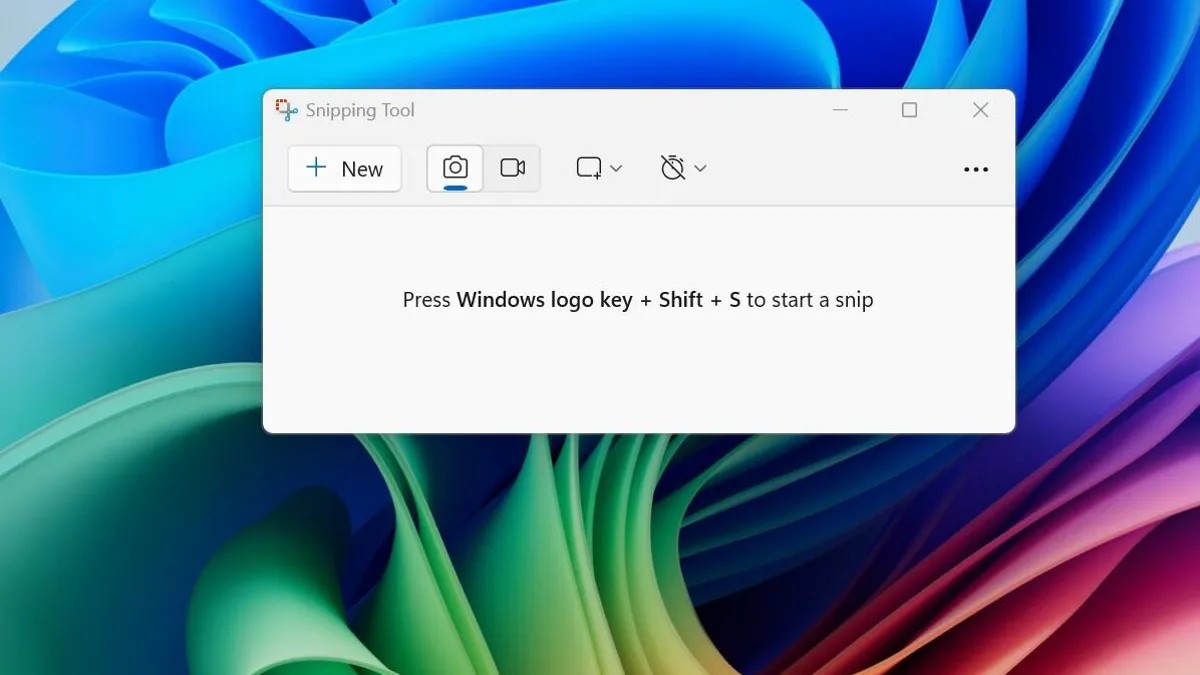
Wbudowane „nożyczki” są najbardziej wszechstronną opcją. Aktywuj je za pomocą skrótu klawiaturowego Windows + Shift + S, który przyciemnia ekran i wyświetla mały panel. Tutaj możesz wybrać:
- Ujęcie prostokątne: przeciągnij ramkę wokół obszaru, który chcesz uchwycić.
- Zdjęcie niestandardowe: narysuj nieregularny kształt, aby wyróżnić niestandardowy obszar.
- Przechwytywanie okna: Kliknij okno, aby uchwycić jego całość.
- Przechwytywanie pełnego ekranu: Przechwytywanie całego ekranu.
Zrzuty ekranu są zapisywane w schowku i pojawiają się na krótko jako powiadomienie w prawym dolnym rogu. Stuknij powiadomienie, aby otworzyć obraz w narzędziu Wycinanie w celu natychmiastowej edycji, zapisania lub udostępnienia. Przegapiłeś powiadomienie? Sprawdź pasek powiadomień. Narzędzie do wycinania może także nagrywać wideo z dźwiękiem, zaznaczając część ekranu i dotykając Start.
Dostęp alternatywny : Narzędzie do wycinania można także otworzyć z menu Start lub paska zadań, chociaż wymaga to wykonania dodatkowego kroku (kliknięcie przycisku Nowy w celu rozpoczęcia przechwytywania). Ta metoda pozwala opóźnić zrzuty ekranu o 3, 5 lub 10 sekund.
Skróty klawiaturowe zwiększające szybkość
Do szybkich ujęć niezbędne są te skróty klawiaturowe:
- Drukuj ekran (PrtScn): Przechwytuje cały ekran do schowka. Wklej do edytora graficznego (np. Paint), aby zapisać.
- Windows + Print Screen: Przechwytuje cały ekran i zapisuje go bezpośrednio w
Obrazy > Zrzuty ekranu. - Alt + Print Screen: Przechwytuje do schowka tylko aktywne okno.
- Fn + Windows + Spacja: Obejście dla laptopów bez dedykowanego klawisza Print Screen; zapisuje w
Obrazy > Zrzuty ekranu.
Te kombinacje eliminują potrzebę stosowania aplikacji i narzędzi, dzięki czemu idealnie nadają się do szybkiej dokumentacji.
Korzystanie z paska gier
Game Bar, przeznaczony dla graczy, może także robić zrzuty ekranu. Najpierw upewnij się, że w Ustawieniach włączona jest opcja „Nagrywaj klipy z gier, zrzuty ekranu i transmisje za pomocą paska gier”. Następnie:
- Naciśnij Windows + G, aby otworzyć pasek gry.
- Kliknij przycisk zrzutu ekranu na pasku gry.
- Użyj Windows + Alt + PrtScn, aby zrobić zrzut pełnego ekranu.
Skonfiguruj skrót paska gier w Opcje > Gry > Pasek gier.
Klawisze skrótów dla urządzeń Surface
Urządzenia Microsoft Surface oferują unikalny fizyczny skrót klawiaturowy: przytrzymaj przycisk z logo Windows, naciskając przycisk Zmniejszanie głośności. Spowoduje to przechwycenie całego ekranu i zapisanie go w Obrazy > Zrzuty ekranu.
Ta metoda jest szczególnie przydatna w przypadku szybkich strzałów jedną ręką.
Podsumowując, system Windows 11 zapewnia szeroką gamę opcji zrzutów ekranu dostosowanych do różnych potrzeb. Od wszechstronnych narzędzi do wycinania po szybkie skróty klawiaturowe — opanowanie tych technik zapewni skuteczne przechwytywanie i udostępnianie wszelkich informacji wizualnych na ekranie.