



Seu PC é essencialmente um monstro de peças de Frankenstein. Placas-mãe. Ratos. Teclados. Alto-falantes. Uma montagem caótica de plástico e silício.
No Windows, existe um único lugar para colocar ordem nesse caos. É chamado de Gerenciador de Dispositivos.
A Microsoft introduziu esta fera no Windows 95. Ela vive dentro da linhagem do Painel de Controle, embora a IU tenha mudado ao longo das décadas. A função principal permanece a mesma. É um hub central. Você o usa para ativar ou desativar o hardware. Você atualiza drivers. Você diz ao Windows para ignorar uma peça de hardware quebrada que está causando problemas.
É o único lugar onde você pode realmente ver o que o seu computador está fazendo com suas próprias peças.
Iniciando a ferramenta sem clicar
Você não precisa procurar nos menus. Isso é ineficiente.
Pressione Windows + R. Isso abre a caixa de diálogo Executar. Digite devmgmt.msc. Pressione Enter.
Espere.
Alternativamente, clique com o botão direito no botão Iniciar. Selecione Gerenciador de Dispositivos no menu de contexto.
Dois caminhos. Mesmo destino.
Interpretando os Ícones
A lista de hardware instalado aparece imediatamente. O Windows classifica tudo por categoria. Você verá unidades de disco. Dispositivos de imagem. Baterias. As categorias geralmente são autoexplicativas.
Mas a verdadeira história está nos ícones ao lado dos nomes dos dispositivos.
Alguns drivers ficam ocultos por padrão. Se quiser ver tudo, incluindo drivers de sistema de baixo nível e software de terceiros, você deve acessar o menu Exibir e clicar em Mostrar dispositivos ocultos.
Agora olhe para os ícones. Eles não são aleatórios. São sintomas.
A seta para baixo
Uma seta cinza apontando para baixo significa que o dispositivo está desativado.
Isso geralmente é uma escolha do usuário. Você desligou.
Às vezes significa que o hardware está lá, mas o driver está faltando ou quebrado. O sistema operacional vê a presença física, mas não consegue se comunicar com ela.
O Triângulo Amarelo
Um triângulo amarelo com um ponto de exclamação é o estado de erro mais comum.
Isso significa que o dispositivo não está funcionando corretamente.
Está instalado. É reconhecido. Mas algo está errado com a configuração ou o driver. É aqui que você corrige problemas de desempenho, quedas de conexão ou conflitos de hardware.
O ponto de interrogação
Um ponto de interrogação indica um driver ausente.
Especificamente, significa que você não possui o driver exato ou mais recente. O Windows instalou um driver “compatível”.
Isso é comum com hardware mais antigo ou periféricos obscuros. O dispositivo funciona, mas talvez não em todo o seu potencial.
Por que isso é importante
Quando os componentes apresentam mau funcionamento, o Gerenciador de Dispositivos é a primeira ferramenta de diagnóstico.
Você não precisa reinstalar o Windows. Você não precisa ligar para o suporte imediatamente. Você só precisa olhar.
O triângulo amarelo é um aviso. O ponto de interrogação é um convite à atualização. A seta para baixo é uma confirmação do estado.
Compreender estes símbolos poupa horas de frustração. Transforma uma mensagem de erro assustadora em um problema solucionável.
Da próxima vez que o mouse parar de se mover ou o áudio for cortado, não adivinhe. Verifique a lista.
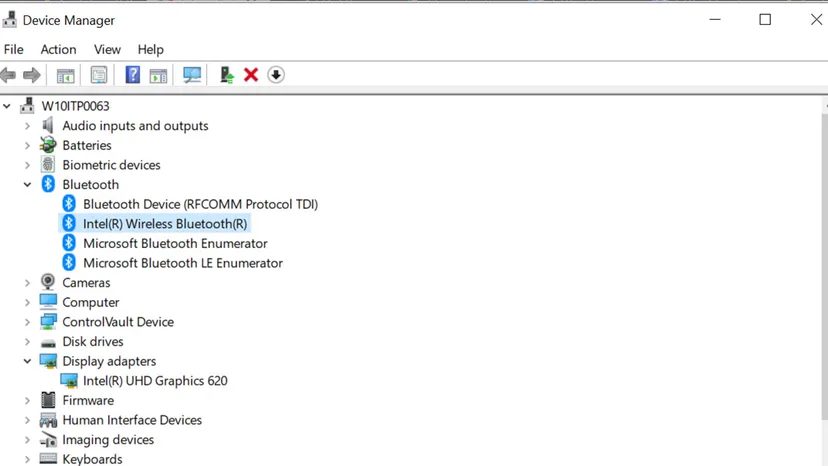

Às vezes, o hardware simplesmente desiste. Você coloca um disco e nada acontece. Se você pesquisar no Gerenciador de Dispositivos, o culpado pode estar bem na sua cara: uma seta cinza para baixo ao lado da sua unidade de DVD.
Esse ícone significa que o dispositivo está desativado. Não está quebrado fisicamente. Está apenas dizendo ao Windows para recuar.
A correção de um problema de driver de DVD geralmente começa com um simples clique com o botão direito. Selecione a unidade. Vá para Propriedades. Clique na guia Motorista. Você tem dois caminhos a seguir.
Primeiro, deixe o Windows procurar uma solução. Clique em “Atualizar driver”. O Windows verificará seu próprio banco de dados. Ele procura uma correspondência. Às vezes funciona. Às vezes não retorna nada.
Se a pesquisa automática falhar, você seguirá o caminho manual. Você precisa do arquivo de driver correto. Faça o download no site do fabricante. Aponte o Windows para essa pasta específica. Deixe-o instalar.
Não se trata apenas de uma bandeja de disco presa. Gerenciador de dispositivos é um painel de controle de back-end. É feio. É chato. Funciona. Tinkering aqui ensina como os componentes se comunicam com o sistema operacional.
A seta cinza não é uma sentença de morte para o seu hardware. Geralmente é apenas um aperto de mão de software que deu errado.
Rastreando o histórico do motorista
Quer ver a linha do tempo da vida útil do software do seu hardware? Clique em Propriedades novamente. Desta vez, procure a aba Eventos.
Nem sempre é visível. Se você não o vir, sua versão do Windows pode ocultá-lo em uma guia diferente, como “Detalhes” ou “Driver”, dependendo da versão do sistema operacional. Mas quando você encontra a história do evento, é fascinante.
Você vê exatamente quando um driver foi alterado. Você vê qual versão estava ativa e quando foi revertida. É um registro de cada atualização, falha ou instalação manual.
Por que os motoristas são importantes
Os drivers são os tradutores entre o seu sistema operacional e o hardware. Sem eles, a unidade de DVD é apenas plástico e lasers. Com eles, é um leitor de dados.
Quando um driver falha, o dispositivo desaparece de uso. A seta cinza aparece. Você o desativa. Você o reativa. Ou você substitui totalmente o driver.
Como restaurar uma unidade desativada
Se a atualização falhar, tente desinstalar o driver. Reinicie o computador. O Windows detectará o hardware ausente na inicialização. Isso reinstalará o driver padrão. Esse novo começo geralmente limpa arquivos corrompidos.
Você também pode marcar o botão “Ativar dispositivo”. Se estiver esmaecido, o próprio hardware pode estar desconectado internamente. Mas se for clicável, esse é o primeiro passo.
Etapas comuns de solução de problemas
- Verifique as conexões físicas se for um desktop.
- Experimente um disco diferente.
- Atualize os drivers do chipset do fabricante da placa-mãe.
- Use a opção “Reverter driver” se uma atualização recente causou o problema.
O Gerenciador de dispositivos raramente é o primeiro lugar que você procura. É o último recurso para hardware teimoso. Mas quando você sabe onde clicar, ele se torna uma poderosa ferramenta de diagnóstico.
A seta cinza desaparece. O disco gira. Você está de volta aos negócios.
Por agora.


