O Windows 11 oferece várias maneiras de fazer capturas de tela, desde atalhos rápidos de teclado até ferramentas avançadas como a Ferramenta de Recorte. Este guia detalha sete métodos para capturar sua tela, se você deseja uma captura de tela inteira, uma janela específica ou até mesmo uma gravação de tela. Conhecer essas opções simplifica tarefas como salvar documentos, compartilhar memes ou documentar problemas – habilidades essenciais para qualquer usuário de PC.
A ferramenta de recorte: sua solução completa
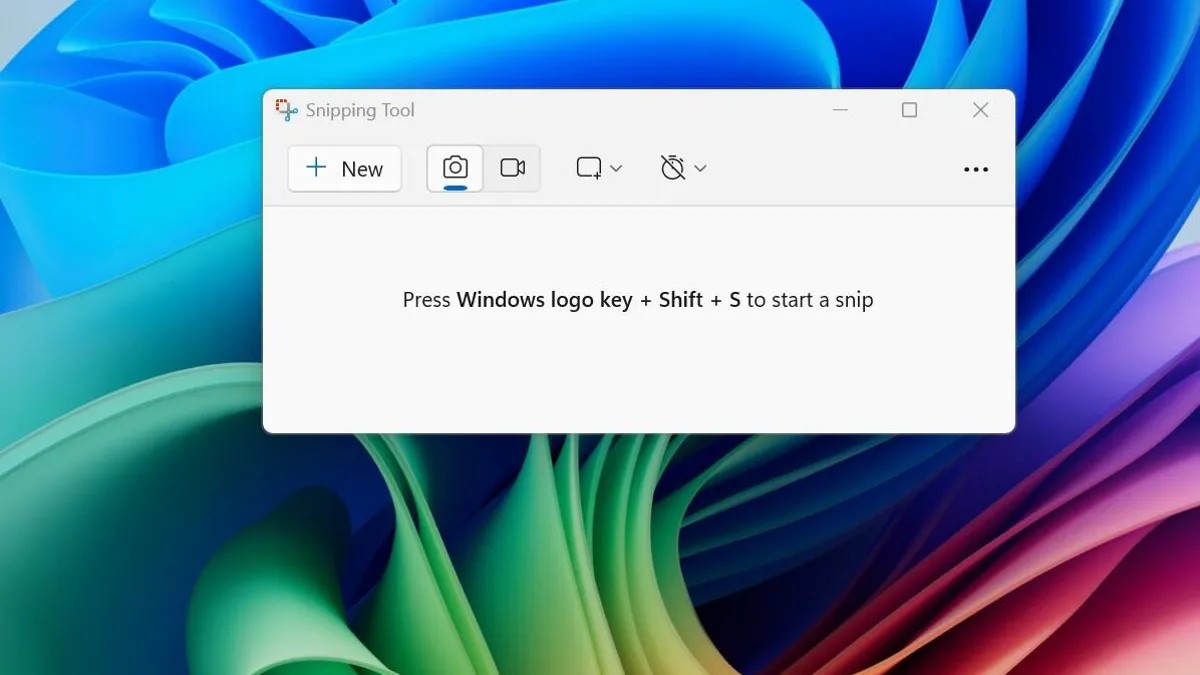
A ferramenta de recorte integrada é a opção mais versátil. Ative-o usando o atalho tecla Windows + Shift + S, que escurece a tela e abre um pequeno painel. A partir daqui, você pode escolher entre:
- Recorte retangular: arraste uma caixa ao redor da área que deseja capturar.
- Recorte de forma livre: Desenhe uma forma irregular para selecionar uma área personalizada.
- Recorte de janela: Clique em uma janela para capturá-la inteiramente.
- Recorte de tela inteira: Captura a tela inteira.
As capturas de tela são salvas na área de transferência e aparecem brevemente como uma notificação no canto inferior direito. Clique na notificação para abrir a imagem na Ferramenta de Recorte para edição, salvamento ou compartilhamento imediato. Perdendo a notificação? Verifique o painel de notificação. A Ferramenta de Recorte também pode gravar vídeo com som selecionando uma parte da tela e clicando em “Iniciar”.
Acesso alternativo : A Ferramenta de Recorte também pode ser aberta no menu Iniciar ou na barra de tarefas, embora isso exija uma etapa extra (clicar em “Novo” para iniciar a captura). Este método permite atrasar as capturas de tela em 3, 5 ou 10 segundos.
Atalhos de teclado para velocidade
Para capturas rápidas, estes atalhos de teclado são inestimáveis:
- Print Screen (PrtScn): Captura a tela inteira para a área de transferência. Cole em um editor de imagens (como o Paint) para salvar.
- Tecla Windows + Print Screen: Captura a tela inteira e salva diretamente em
Imagens > Capturas de tela. - Alt + Print Screen: Captura apenas a janela ativa para a área de transferência.
- Fn + tecla Windows + barra de espaço: Uma solução alternativa para laptops sem uma tecla Print Screen dedicada; salva em
Imagens> Capturas de tela.
Esses atalhos dispensam a necessidade de aplicativos ou ferramentas, tornando-os ideais para documentação rápida.
Aproveitando a Barra de Jogo
A Game Bar, projetada para jogadores, também pode capturar imagens. Primeiro, certifique-se de que “Gravar clipes de jogos, capturas de tela e transmissões usando a barra de jogos” esteja ativado em Configurações. Então:
- Pressione Tecla Windows + G para abrir a Barra de Jogo.
- Clique no botão de captura de tela na barra de jogo.
- Use Tecla Windows + Alt + PrtScn para uma captura de tela inteira.
Personalize o atalho da Barra de Jogo em Configurações > Jogos > Barra de Jogo.
Atalho do dispositivo de superfície
Os dispositivos Microsoft Surface oferecem um atalho físico exclusivo: mantenha pressionado o botão do logotipo do Windows enquanto pressiona o botão de diminuir volume. Isso captura a tela inteira e a salva em Imagens> Capturas de tela.
Este método é particularmente útil para capturas rápidas com uma mão.
Concluindo, o Windows 11 oferece uma ampla gama de opções de captura de tela para atender a diferentes necessidades. Desde a versátil ferramenta de recorte até atalhos de teclado rápidos, dominar esses métodos garante que você possa capturar e compartilhar com eficiência qualquer informação visual na tela.