O Apple Watch é mais do que apenas uma central de notificações no seu pulso. Quer você seja um novo proprietário da Série 11, SE 3 ou Ultra 3 mais recente, ou ainda use um modelo mais antigo rodando WatchOS 26, o dispositivo traz um número surpreendente de recursos que aprimoram a funcionalidade além da cronometragem básica. Muitos usuários se limitam aos recursos principais, mas desbloquear todo o potencial requer apenas um pouco de exploração. Veja como aproveitar melhor o seu Apple Watch.
Redescubra mostradores de relógio que deslizam para alternar
Por muito tempo, a Apple permitiu que os usuários deslizassem as bordas da tela para alternar rapidamente os mostradores do relógio. O recurso foi removido devido a ativações acidentais, mas está de volta. No WatchOS 10.2 e posterior, incluindo o WatchOS 26 atual, habilite este atalho acessando Configurações> Relógio e ativando Deslizar para mudar o mostrador do relógio. Isso elimina a necessidade de vários toques para alternar rapidamente entre as exibições do dia de trabalho e do treino.
Monitore a saúde do seu coração com sinais vitais
Seu Apple Watch não é apenas um monitor de fitness; é um monitor de saúde básico. Usá-lo durante a noite permite que o aplicativo Vitals colete dados detalhados sobre sua frequência cardíaca, respiração, temperatura corporal (se compatível) e duração do sono. O aplicativo analisa tendências ao longo de sete dias, alertando sobre eventuais irregularidades. Os relógios mais recentes nos EUA lidam com as leituras de oxigênio no sangue de maneira diferente devido a questões legais, enviando os dados para o aplicativo Health no seu iPhone em vez de exibi-los diretamente no Vitals. Esses dados fornecem uma linha de base para o que é normal para você, tornando os desvios mais perceptíveis.
Entenda sua pontuação de sono para descansar melhor
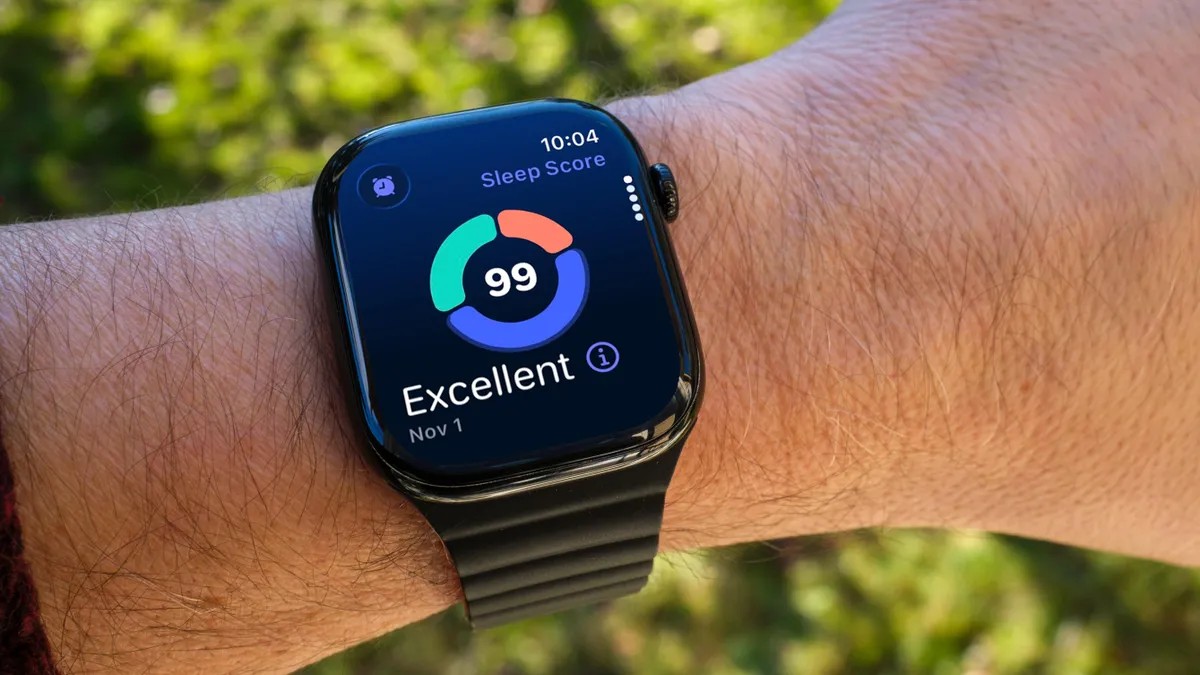
O recurso Sleep Score, disponível no WatchOS 26, analisa a duração do sono, a consistência da hora de dormir e a frequência de despertar para atribuir uma pontuação entre 0 e 100. Isso, combinado com os dados vitais, ajuda a identificar padrões que afetam seu descanso. Se você está constantemente cansado, os dados podem apontar para ajustes na hora de dormir necessários para melhorar a qualidade geral do sono.
Domine o gesto de movimento do pulso
O gesto Wrist Flick, disponível na Série 9, Ultra 2 e Ultra 3, é um movimento rápido para dispensar notificações, chamadas ou qualquer elemento na tela. Também é um atalho para retornar ao mostrador do relógio nas configurações. Pratique esse gesto para interagir com seu relógio sem tocar na tela, principalmente em situações em que suas mãos estão ocupadas.
Personalize o Smart Stack para acesso rápido
O Smart Stack fornece acesso a informações contextuais que não se enquadram perfeitamente nas “complicações” do mostrador do relógio. Deslize de baixo para cima na tela ou gire a Coroa Digital no sentido horário para revelar blocos de previsão do tempo, sugestões de memórias e muito mais. Isso é especialmente útil para mostradores de relógio mínimos e sem complicações.
Controlar notificações de atividades ao vivo
Atividades ao vivo, como atualizações de entrega de comida, aparecem automaticamente no Smart Stack e podem assumir o controle do mostrador do relógio. Se você achar que isso é perturbador, desative-os acessando Configurações> Smart Stack> Atividades ao vivo e desativando Iniciar atividades ao vivo automaticamente. Você também pode desativar totalmente as atividades ao vivo se preferir uma experiência mais limpa.
Fixar widgets favoritos na pilha inteligente
O algoritmo do Smart Stack se adapta com o tempo, mas você também pode fixar widgets para acesso instantâneo. Por exemplo, se você usa frequentemente um cronômetro de 10 minutos, adicione-o à pilha editando a pilha (toque no botão Editar na parte inferior ou toque e segure a tela no WatchOS 11), selecionando o aplicativo Timers e fixando o widget para exibição prioritária.
Transforme seu relógio em uma lanterna
O Apple Watch pode funcionar como uma lanterna fazendo com que toda a tela emita luz. Acesse-o através do Centro de Controle (pressione o botão lateral e toque em Lanterna) e ajuste o brilho com a Coroa Digital. Deslize para a esquerda para ver o modo intermitente (útil para visibilidade durante a corrida) ou deslize novamente para ver uma luz vermelha.
Pause seus anéis de atividade quando necessário
Fechar os círculos de atividade do Apple Watch pode ser motivador, mas a vida acontece. WatchOS 11 apresenta um recurso “Pause Rings”, que permite suspender temporariamente o progresso do toque sem perder a sequência. Acesse através do aplicativo Atividade (Resumo Semanal > Toques de Pausa) e escolha uma duração de pausa adequada à sua situação.
Conclusão: O verdadeiro potencial do Apple Watch está além das funções básicas. Ao explorar esses recursos, os usuários podem personalizar o dispositivo para atender às suas necessidades, maximizando seus benefícios para a saúde, produtividade e conveniência diária.