Windows 11 предлагает множество способов сделать скриншоты — от быстрых комбинаций клавиш до продвинутых инструментов, таких как «Ножницы». Это руководство подробно описывает семь методов захвата экрана, будь то полный снимок, конкретное окно или даже запись экрана. Знание этих опций упрощает задачи, такие как сохранение документов, обмен мемами или документирование проблем — необходимые навыки для любого пользователя ПК.
«Ножницы»: Ваше Универсальное Решение
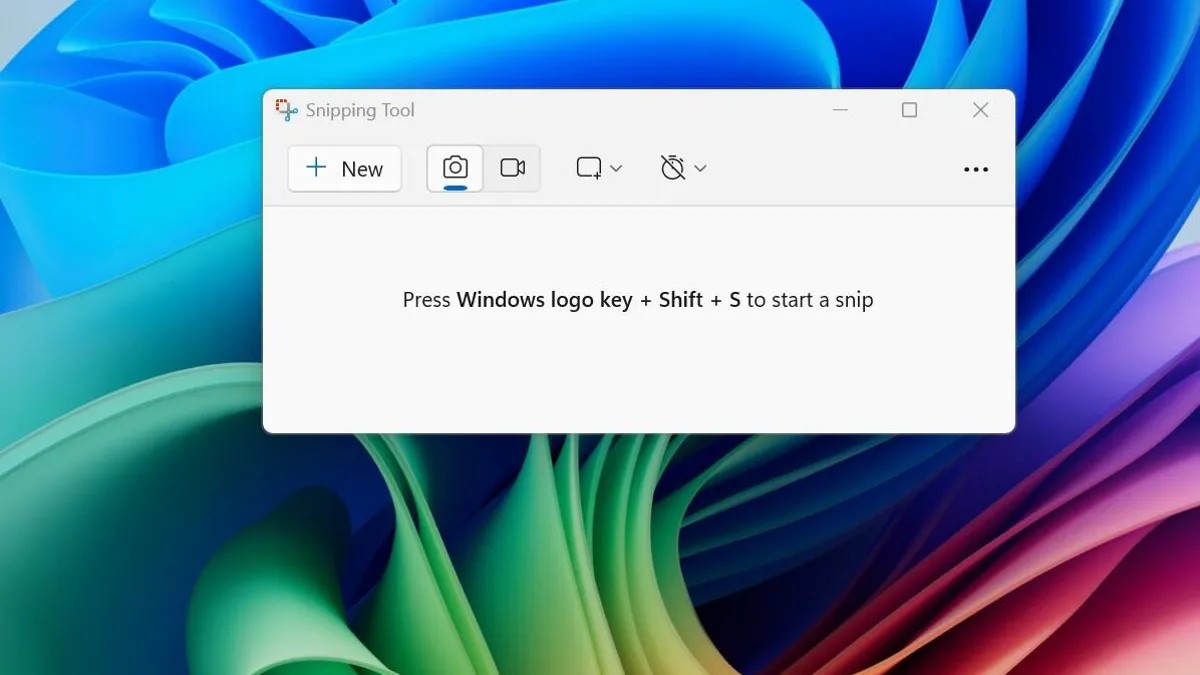
Встроенные «Ножницы» — самый универсальный вариант. Активируйте их с помощью сочетания клавиш Windows + Shift + S, которое затемняет экран и вызывает небольшую панель. Здесь вы можете выбрать:
- Прямоугольный снимок: Перетащите рамку вокруг области, которую хотите захватить.
- Произвольный снимок: Нарисуйте нерегулярную форму, чтобы выделить пользовательскую область.
- Снимок окна: Нажмите на окно, чтобы захватить его целиком.
- Полноэкранный снимок: Захватывает весь дисплей.
Скриншоты сохраняются в буфер обмена и ненадолго появляются в виде уведомления в правом нижнем углу. Нажмите на уведомление, чтобы открыть изображение в «Ножницах» для немедленного редактирования, сохранения или публикации. Пропустили уведомление? Проверьте панель уведомлений. «Ножницы» также могут записывать видео со звуком, выбрав часть экрана и нажав «Начать».
Альтернативный Доступ : «Ножницы» также можно открыть из меню «Пуск» или панели задач, хотя это требует дополнительного шага (нажатия «Создать», чтобы начать захват). Этот метод позволяет задерживать скриншоты на 3, 5 или 10 секунд.
Клавишные Сочетания для Скорости
Для быстрых снимков эти клавишные сочетания незаменимы:
- Print Screen (PrtScn): Захватывает весь экран в буфер обмена. Вставьте в графический редактор (например, «Paint»), чтобы сохранить.
- Windows + Print Screen: Захватывает весь экран и сохраняет его непосредственно в
Изображения > Снимки экрана. - Alt + Print Screen: Захватывает только активное окно в буфер обмена.
- Fn + Windows + Spacebar: Обходной путь для ноутбуков без выделенной клавиши Print Screen; сохраняет в
Изображения > Снимки экрана.
Эти сочетания обходят необходимость в приложениях или инструментах, что делает их идеальными для быстрой документации.
Использование Игровой Панели
Игровая панель, предназначенная для геймеров, также может делать скриншоты. Сначала убедитесь, что «Записывать игровые клипы, скриншоты и трансляции с помощью игровой панели» включена в настройках. Затем:
- Нажмите Windows + G, чтобы открыть игровую панель.
- Нажмите кнопку скриншота в игровой панели.
- Используйте Windows + Alt + PrtScn для полноэкранного снимка.
Настройте сочетание клавиш игровой панели в Параметры > Игры > Игровая панель.
Сочетание Клавиш для Устройств Surface
Устройства Microsoft Surface предлагают уникальное физическое сочетание клавиш: удерживайте кнопку с логотипом Windows во время нажатия кнопки уменьшения громкости. Это захватывает весь экран и сохраняет его в Изображения > Снимки экрана.
Этот метод особенно полезен для быстрых, одноручных снимков.
В заключение, Windows 11 предоставляет широкий спектр опций для скриншотов, чтобы удовлетворить различные потребности. От универсальных «Ножниц» до быстрых клавишных сочетаний, освоение этих методов гарантирует, что вы сможете эффективно захватывать и делиться любой визуальной информацией на экране.