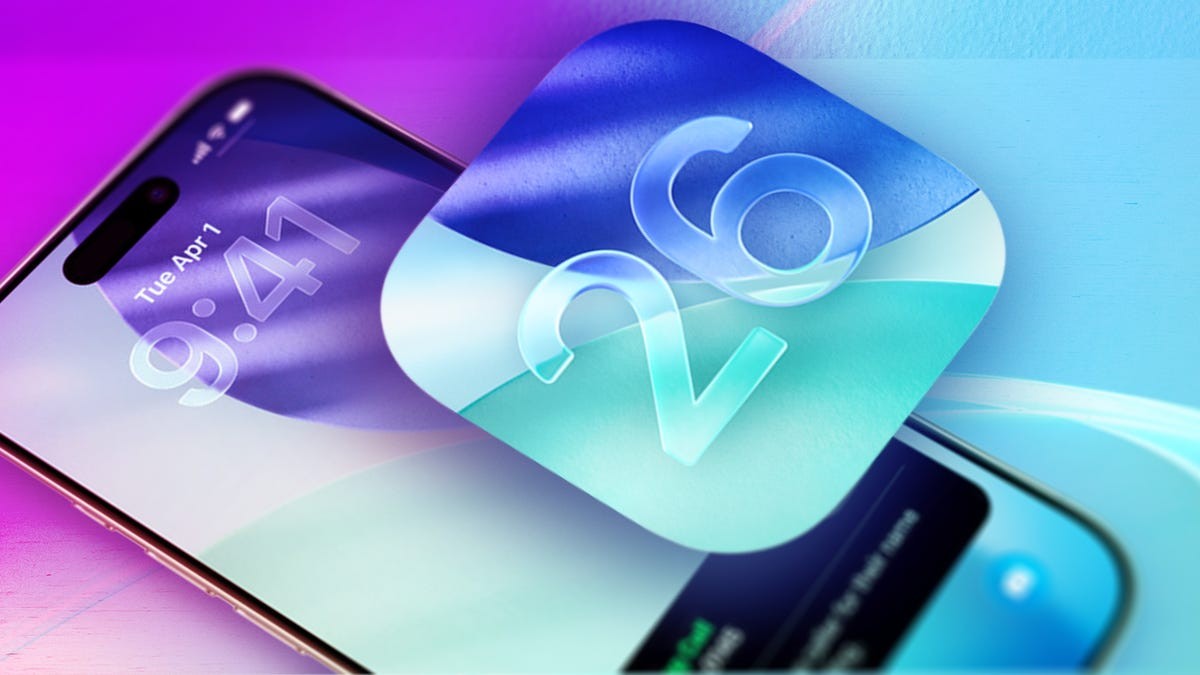
Оновлення iOS 26, випущене 15 вересня, представляє нову потужну функцію: автоматичне фільтрування текстових повідомлень від невідомих відправників. Це має на меті значно зменшити кількість спаму та небажаних повідомлень, які забивають вхідні скриньки iPhone. Система працює, розділяючи ці повідомлення в спеціальні папки, надаючи користувачам можливість контролювати, як і коли вони їх переглядають.
Як працює фільтрація
Основна функція поділяє вхідні повідомлення на три категорії: стандартні повідомлення, повідомлення від невідомих відправників та ідентифікований спам. Якщо ввімкнено, повідомлення з номерів, яких немає у ваших контактах, буде переміщено до папки «Невідомі відправники». У той же час параметр «Фільтр спаму» використовує вбудоване виявлення Apple, щоб ідентифікувати й ізолювати ймовірні шахрайські або небажані повідомлення в окрему папку «Спам».
Це розділення запобігає перериванню через небажані повідомлення, дозволяючи користувачам переглядати їх у зручний для них час. Спам-повідомлення автоматично видаляються через 90 днів, завдяки чому ваша папка “Вхідні” залишається чистою.
Активація функцій
Ця функція може бути ввімкнена за замовчуванням після оновлення до iOS 26, але ось як перевірити та налаштувати параметри:
- Відкрийте Налаштування.
- Натисніть Програми.
- Виберіть Повідомлення.
- У розділі Невідомі відправники увімкніть Фільтр невідомих відправників і Фільтр спаму.
Увімкнення «Фільтра невідомих відправників» фільтрує повідомлення з будь-якого номера, якого немає у ваших контактах. Це може ненавмисно відфільтрувати законні повідомлення від нових знайомих або компаній. Параметр Spam Filter покладається на алгоритми виявлення Apple, які, хоча загалом точні, не є безпомилковими.
Доступ до відфільтрованих повідомлень
Щоб переглянути відфільтровані повідомлення, відкрийте програму Повідомлення та торкніться перевернутої піраміди у верхньому правому куті. Відкриється меню з папками «Невідомі відправники», «Трансакції» та «Спам». Звідти ви можете переглядати кожну папку окремо.
Якщо легітимне повідомлення було помилково відфільтровано, ви можете затримати його тривалий час і вибрати «Видалити зі спаму». Крім того, натиснувши «Позначити як відоме», ви додасте відправника до ваших контактів і перемістите повідомлення до основної папки «Вхідні».
Чому це важливо
Зростання кількості спаму стає дедалі серйознішою проблемою. Ці повідомлення часто включають фішингові атаки, шахрайство або небажаний маркетинг. Автоматично фільтруючи невідомих відправників, Apple прагне зменшити ризик для користувачів і покращити загальний досвід обміну повідомленнями. Ця функція також усуває зростаюче роздратування захаращених вхідних повідомлень, забезпечуючи чистіше та зручніше середовище спілкування.
Хоча система не є досконалою, вона є значним кроком до повернення контролю над вашим мобільним обміном повідомленнями. Рекомендується регулярно перевіряти відфільтровані папки, щоб не пропустити важливі повідомлення.