


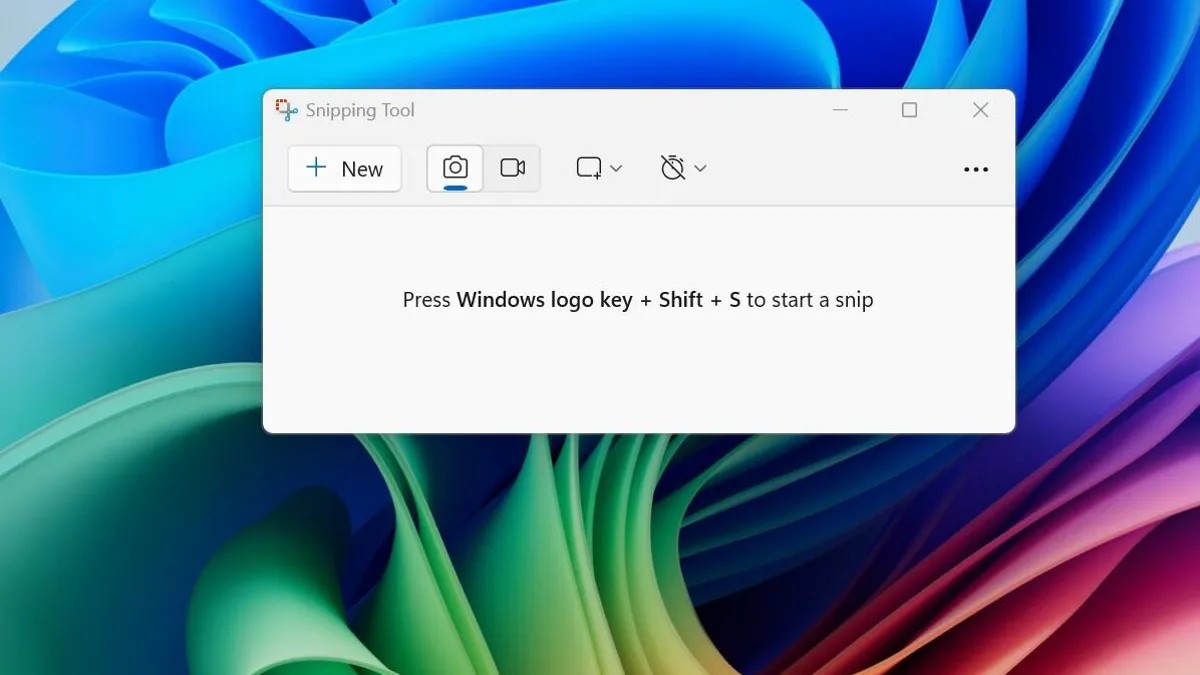
Windows 11 пропонує різноманітні способи робити знімки екрана, від комбінацій клавіш до розширених інструментів, як-от Snipping Tool. У цьому посібнику описано сім методів захоплення екрана, будь то повний знімок екрана, певне вікно чи навіть запис екрана. Знання цих параметрів полегшує виконання таких завдань, як збереження документів, обмін мемами або документування проблем — необхідні навички для будь-якого користувача ПК.
“Ножиці”: ваше універсальне рішення
Вбудовані «Ножиці» є найбільш універсальним варіантом. Активуйте їх за допомогою комбінації клавіш Windows + Shift + S, яка затемнює екран і викликає невелику панель. Тут ви можете вибрати:
- Прямокутний знімок: перетягніть рамку навколо області, яку потрібно захопити.
- Користувацький знімок: Намалюйте неправильну форму, щоб виділити спеціальну область.
- Зйомка вікна: натисніть на вікно, щоб захопити його повністю.
- Зйомка повного екрана: знімає весь екран.
Знімки екрана зберігаються в буфері обміну та ненадовго відображаються як сповіщення в нижньому правому куті. Торкніться сповіщення, щоб відкрити зображення в інструменті Snipping Tool для негайного редагування, збереження або спільного використання. Пропустили сповіщення? Перевірте свою панель сповіщень. Інструмент Snipping також може записувати відео зі звуком, вибравши частину екрана та торкнувшись «Почати».
Альтернативний доступ : Інструмент фрагментації також можна відкрити з меню «Пуск» або панелі завдань, хоча для цього потрібен додатковий крок (клацніть «Новий», щоб почати зйомку). Цей метод дозволяє затримувати знімки екрана на 3, 5 або 10 секунд.
Комбінації клавіш для швидкості
Ці комбінації клавіш незамінні для швидких знімків:
- Print Screen (PrtScn): Захоплює весь екран у буфер обміну. Вставте в графічний редактор (наприклад, Paint), щоб зберегти.
- Windows + Print Screen: знімає весь екран і зберігає його безпосередньо в «Зображення > Знімки екрана».
- Alt + Print Screen: Захоплює лише активне вікно в буфер обміну.
- Fn + Windows + пробіл: обхідний шлях для ноутбуків без спеціальної клавіші Print Screen; зберігає в
Зображення > Скріншоти.
Ці комбінації не потребують програм або інструментів, що робить їх ідеальними для швидкого документування.
Використання ігрової панелі
Ігрова панель, призначена для геймерів, також може робити скріншоти. Спочатку переконайтеся, що в налаштуваннях увімкнено «Записувати ігрові кліпи, скріншоти та трансляції за допомогою панелі ігор». Потім:
- Натисніть Windows + G, щоб відкрити ігрову панель.
- Натисніть кнопку знімка екрана на ігровій панелі.
- Використовуйте Windows + Alt + PrtScn, щоб зробити знімок на весь екран.
Налаштуйте ярлик панелі ігор у меню «Параметри» > «Ігри» > «Ігрова панель».
Комбінації клавіш для поверхневих пристроїв
Пристрої Microsoft Surface пропонують унікальну фізичну комбінацію клавіш: утримуйте кнопку з логотипом Windows, одночасно натискаючи кнопку Зменшення гучності. Це захоплює весь екран і зберігає його в Зображення > Скріншоти.
Цей метод особливо корисний для швидких знімків однією рукою.
Підсумовуючи, Windows 11 надає широкий спектр варіантів знімків екрана для різних потреб. Від універсальних інструментів Snipping Tools до швидких комбінацій клавіш, освоївши ці прийоми, ви зможете ефективно захоплювати та ділитися будь-якою візуальною інформацією на екрані.


