
Ihr PC ist im Wesentlichen ein Frankenstein-Monster aus Einzelteilen. Motherboards. Mäuse. Tastaturen. Lautsprecher. Eine chaotische Ansammlung aus Kunststoff und Silikon.
Unter Windows gibt es einen einzigen Ort, um Ordnung in dieses Chaos zu bringen. Es heißt Geräte-Manager.
Microsoft hat dieses Biest bereits in Windows 95 eingeführt. Es lebt in der Systemsteuerungslinie, obwohl sich die Benutzeroberfläche im Laufe der Jahrzehnte verändert hat. Die Kernfunktion bleibt dieselbe. Es ist ein zentraler Knotenpunkt. Sie verwenden es, um Hardware zu aktivieren oder zu deaktivieren. Sie aktualisieren Treiber. Sie weisen Windows an, ein defektes Hardwareteil, das Probleme verursacht, zu ignorieren.
Es ist der einzige Ort, an dem Sie wirklich sehen können, was Ihr Computer mit seinen eigenen Teilen macht.
Starten des Tools ohne Klicken
Sie müssen nicht durch Menüs suchen. Das ist ineffizient.
Drücken Sie Windows + R. Dadurch wird das Dialogfeld „Ausführen“ geöffnet. Geben Sie „devmgmt.msc“ ein. Drücken Sie die Eingabetaste.
Warten.
Alternativ können Sie auch mit der rechten Maustaste auf die Schaltfläche „Start“ klicken. Wählen Sie im Kontextmenü Geräte-Manager aus.
Zwei Wege. Gleiches Ziel.
Interpretation der Symbole
Es erscheint sofort die Liste der installierten Hardware. Windows sortiert alles nach Kategorien. Sie werden Festplatten sehen. Bildgebende Geräte. Batterien. Die Kategorien sind in der Regel selbsterklärend.
Aber die wahre Geschichte steckt in den Symbolen neben den Gerätenamen.
Einige Treiber sind standardmäßig ausgeblendet. Wenn Sie alles sehen möchten – einschließlich Low-Level-Systemtreiber und Software von Drittanbietern – müssen Sie zum Menü Ansicht gehen und auf Versteckte Geräte anzeigen klicken.
Schauen Sie sich nun die Symbole an. Sie sind nicht zufällig. Es sind Symptome.
Der Abwärtspfeil
Ein nach unten zeigender grauer Pfeil bedeutet, dass das Gerät deaktiviert ist.
Dies ist normalerweise eine Benutzerauswahl. Du hast es ausgeschaltet.
Manchmal bedeutet es, dass die Hardware vorhanden ist, der Treiber jedoch fehlt oder defekt ist. Das Betriebssystem sieht die physische Präsenz, kann aber nicht mit ihr kommunizieren.
Das Gelbe Dreieck
Ein gelbes Dreieck mit einem Ausrufezeichen ist der häufigste Fehlerstatus.
Das bedeutet, dass das Gerät nicht richtig funktioniert.
Es ist installiert. Es wird erkannt. Aber etwas stimmt mit der Konfiguration oder dem Treiber nicht. Hier können Sie Leistungsprobleme, Verbindungsabbrüche oder Hardwarekonflikte beheben.
Das Fragezeichen
Ein Fragezeichen weist auf einen fehlenden Treiber hin.
Konkret bedeutet dies, dass Sie nicht über den genauen oder aktuellsten Treiber verfügen. Windows hat stattdessen einen „kompatiblen“ Treiber installiert.
Dies ist häufig bei älterer Hardware oder unbekannten Peripheriegeräten der Fall. Das Gerät funktioniert, aber möglicherweise nicht in vollem Umfang.
Warum das wichtig ist
Bei Fehlfunktionen von Komponenten ist der Geräte-Manager das erste Diagnosetool.
Sie müssen Windows nicht neu installieren. Sie müssen nicht sofort den Support anrufen. Man muss nur hinschauen.
Das gelbe Dreieck ist eine Warnung. Das Fragezeichen ist eine Einladung zur Aktualisierung. Der Abwärtspfeil ist eine Statusbestätigung.
Das Verstehen dieser Symbole erspart stundenlange Frustration. Es verwandelt eine beängstigende Fehlermeldung in ein lösbares Problem.
Wenn sich Ihre Maus das nächste Mal nicht mehr bewegt oder der Ton ausfällt, raten Sie nicht. Überprüfen Sie die Liste.
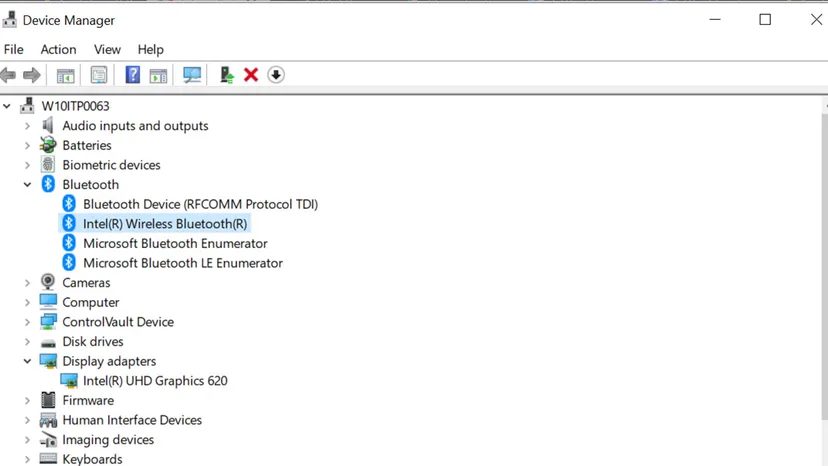

Manchmal gibt die Hardware einfach auf. Sie legen eine CD ein und nichts passiert. Wenn Sie im Geräte-Manager stöbern, könnte Ihnen der Übeltäter direkt ins Gesicht sehen: ein grauer Abwärtspfeil neben Ihrem DVD-Laufwerk.
Dieses Symbol bedeutet, dass das Gerät deaktiviert ist. Es ist physisch nicht kaputt. Es bedeutet lediglich, dass Windows sich zurückziehen soll.
Das Beheben eines DVD-Treiberproblems beginnt oft mit einem einfachen Rechtsklick. Wählen Sie das Laufwerk aus. Gehen Sie zu Eigenschaften. Klicken Sie auf die Registerkarte Treiber. Sie haben zwei Wege nach vorne.
Lassen Sie Windows zunächst nach einer Lösung suchen. Klicken Sie auf „Treiber aktualisieren“. Windows scannt seine eigene Datenbank. Es sucht nach einer Übereinstimmung. Manchmal funktioniert es. Manchmal gibt es nichts zurück.
Wenn die automatische Suche fehlschlägt, wählen Sie den manuellen Weg. Sie benötigen die richtige Treiberdatei. Laden Sie es von der Website des Herstellers herunter. Zeigen Sie Windows auf diesen bestimmten Ordner. Lassen Sie es installieren.
Dabei geht es nicht nur um ein festsitzendes CD-Fach. Der Geräte-Manager ist ein Backend-Kontrollfeld. Es ist hässlich. Es ist langweilig. Es funktioniert. Wenn Sie hier basteln, erfahren Sie, wie Komponenten mit dem Betriebssystem kommunizieren.
Der graue Pfeil ist kein Todesurteil für Ihre Hardware. Normalerweise handelt es sich lediglich um einen fehlgeschlagenen Software-Handshake.
Verfolgung des Fahrerverlaufs
Möchten Sie den Zeitstrahl der Software-Lebensdauer Ihrer Hardware sehen? Klicken Sie erneut auf Eigenschaften. Suchen Sie dieses Mal nach der Registerkarte „Ereignisse“.
Es ist nicht immer sichtbar. Wenn Sie es nicht sehen, wird es je nach Betriebssystemversion möglicherweise in einer anderen Registerkarte wie „Details“ oder „Treiber“ in Ihrer Windows-Version ausgeblendet. Aber wenn man die Ereignisgeschichte findet, ist es faszinierend.
Sie sehen genau, wann ein Treiber gewechselt wurde. Sie sehen, welche Version aktiv war und wann sie zurückgesetzt wurde. Es handelt sich um ein Protokoll aller Updates, Abstürze und manuellen Installationen.
Warum Fahrer wichtig sind
Treiber sind die Übersetzer zwischen Ihrem Betriebssystem und der Hardware. Ohne sie besteht das DVD-Laufwerk nur aus Plastik und Lasern. Bei ihnen handelt es sich um einen Datenleser.
Wenn ein Treiberfehler auftritt, wird das Gerät nicht mehr verwendet. Der graue Pfeil erscheint. Sie deaktivieren es. Sie aktivieren es erneut. Oder Sie tauschen den Treiber komplett aus.
So stellen Sie ein deaktiviertes Laufwerk wieder her
Wenn das Update fehlschlägt, versuchen Sie, den Treiber zu deinstallieren. Starten Sie den Computer neu. Windows erkennt die fehlende Hardware beim Booten. Der Standardtreiber wird neu installiert. Bei diesem Neustart werden häufig beschädigte Dateien gelöscht.
Sie können auch die Schaltfläche „Gerät aktivieren“ aktivieren. Wenn es ausgegraut ist, ist die Hardware selbst möglicherweise intern nicht verbunden. Aber wenn es anklickbar ist, ist das Ihr erster Schritt.
Häufige Schritte zur Fehlerbehebung
- Überprüfen Sie die physischen Verbindungen, wenn es sich um einen Desktop handelt.
- Versuchen Sie es mit einer anderen Disc.
- Aktualisieren Sie die Chipsatztreiber vom Motherboard-Hersteller.
- Verwenden Sie die Option „Treiber zurücksetzen“, wenn das Problem durch ein aktuelles Update verursacht wurde.
Der Geräte-Manager ist selten der erste Ort, an dem Sie suchen. Es ist der letzte Ausweg für hartnäckige Hardware. Aber sobald Sie wissen, wo Sie klicken müssen, wird es zu einem leistungsstarken Diagnosetool.
Der graue Pfeil verschwindet. Die Scheibe dreht sich. Sie sind wieder im Geschäft.
Zur Zeit.