Apple no ha terminado de jugar con su interfaz. Los rumores ya están devorando iOS 27. ¿Siri revisa? ¿Ajustes de cámara? Quién sabe qué se está cocinando para la WWDC.
Pero aún no hemos llegado a ese punto. Estamos aquí. Y ahora mismo, iOS 26 acaba de llegar en septiembre de 2024 (o cuando la línea de tiempo se vuelva real).
No se trata de Siri. No se trata de la cámara.
Es la pantalla de bloqueo. De nuevo.
Más grande no es sólo mejor
¿Recuerdas iOS 18? Buenos tiempos. Apple finalmente te permitió eliminar los controles. No más disparadores de linterna en su bolsillo mientras intenta entrar a una tienda. Una pequeña victoria contra desastres accidentales.
iOS 26 da un paso más.
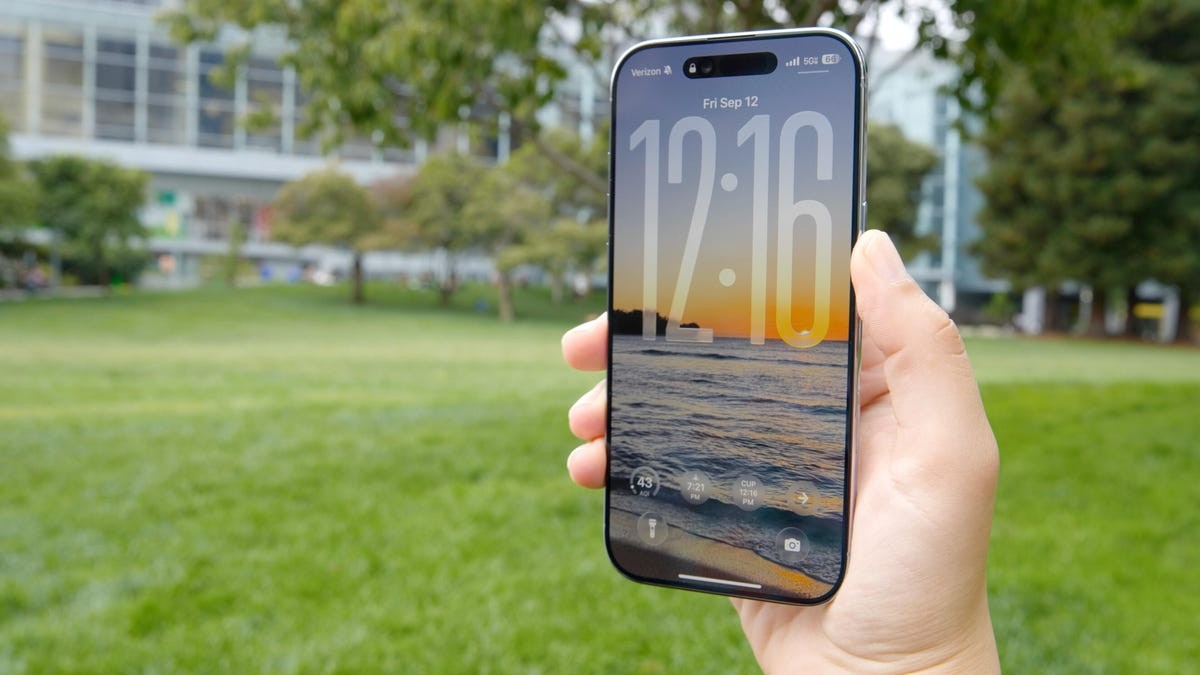
El reloj puede ser enorme ahora.
Realmente enorme. En un iPhone 16 Pro, este nuevo tamaño ocupa casi un tercio de la pantalla. Me encanta. ¿Por qué? Porque pierdo mis gafas. Dejo el teléfono sobre la mesa. Necesito saber qué hora es sin entrecerrar los ojos como si estuviera leyendo un documento fiscal.
Sin embargo, no es automático. Tienes que buscarlo.
Vaya a Configuración. Encuentra fondo de pantalla. Toca Personalizar en la cara que te guste. Verás contornos por todas partes. ¿Esa pestaña más gruesa en la parte inferior derecha del contorno del reloj? Arrástralo. Abajo. Sigue arrastrando hasta que los números cobren importancia en tu vida digital.
Una vez establecida la talla, puedes jugar a disfrazarte. ¿Vidrio o sólido? ¿Bordes finos o gruesos? Vuélvete loco. Simplemente no intentes cambiar la familia de fuentes. Esa opción sigue bloqueada, al menos para el estilo de extrema izquierda. Quizás el año que viene. Quizás no.
Moviendo piezas
La base de widgets se está mudando de casa.
Antes se quedaba ahí. Ahora puedes empujarlo cerca del fondo. Justo encima de los atajos de linterna y cámara.
Si expandiste el reloj como un verdadero fanático de la utilidad, el sistema lo hace por ti. Vuelca el muelle hasta el fondo para que su enorme reloj tenga espacio para respirar. No puedes luchar contra esta lógica. O es un gran reloj + muelle inferior o status quo. Elige tu veneno.
Para forzarlo manualmente si el reloj permanece pequeño, vuelve a la misma Configuración > Fondo de pantalla > Personalizar ruta. Toca y arrastra. Bastante simple.
¿Paredes que respiran?
Efectos espaciales.
Así los llama Apple. “Escenas espaciales”. Suena caro. Se siente divertido y barato.
Convierte tu fondo de pantalla estático en algo que tiene profundidad. Inclinas el teléfono, el primer plano cambia. El fondo se queda atrás. Aparece. Realmente aparece. Como una película en 3D, pero para el café de la mañana.
Actívalo en ese mismo menú de personalización. Busque el ícono hexagonal. Tócalo. Hecho.
¿La captura es? Es exigente. Odia la propia colección de fondos de pantalla de Apple. ¿Los del tiempo? ¿Las nubes de Emoji? Olvídalo. Trae tus propias fotos. Toma una foto de tu gato, tus llaves, una esquina borrosa. Pasa eso al teléfono y observa cómo sucede la magia espacial.
Caos codificado por colores
¿Noticias más pequeñas? Los controles se volvieron coloridos.
Ya no sólo blanco. Los accesos directos en la parte inferior de la pantalla de bloqueo ahora coinciden con el ícono. La cámara se parece a la cámara. La linterna brilla. Es un pop sutil, claro, pero rompe el aburrimiento monocromático que Apple nos infligió durante años.
No es necesario encenderlo. iOS 26 simplemente lo hace. Añade un control. Ver el color. Disfrútala.
Aún no es gratis
Apple está aflojando su control. Despacio. Glacialmente.
Te permiten personalizar cómo te permiten personalizar. Es progreso. Apenas. Pero de todos modos hay progreso.
Gran reloj. Widgets móviles. Paredes 3D.
¿Es perfecto? No. Todavía desearía poder colocar esa base de widgets donde quisiera, sin importar el tamaño del reloj. Pagaría solo por esa función.
Pero están escuchando. Más o menos. La puerta se abre con un chirrido. Veamos hasta dónde lo patean.