Apple не оставляет своих попыток поиграться с вашим интерфейсом. Сплетни уже заговорили об iOS 27: кардинальные изменения Siri? Доработки камеры? Кто знает, что ещё Apple готовит к WWDC.
Но мы там ещё не скоро. Мы здесь и сейчас. И именно сейчас, в сентябре 2024 года (или когда бы ни наступил реальный релиз), выходит iOS 26.
Всё не про Siri. Всё не про камеру.
Всё про экран блокировки. Снова.
Больше — не значит просто лучше
Помните iOS 18? Были хорошие времена. Apple наконец позволила нам убрать виджеты с экрана блокировки. Больше никаких случайных вспышек фонарика в кармане, когда вы заходите в магазин. Небольшая победа над непреднамеренными бедствиями.
iOS 26 делает ещё один шаг.
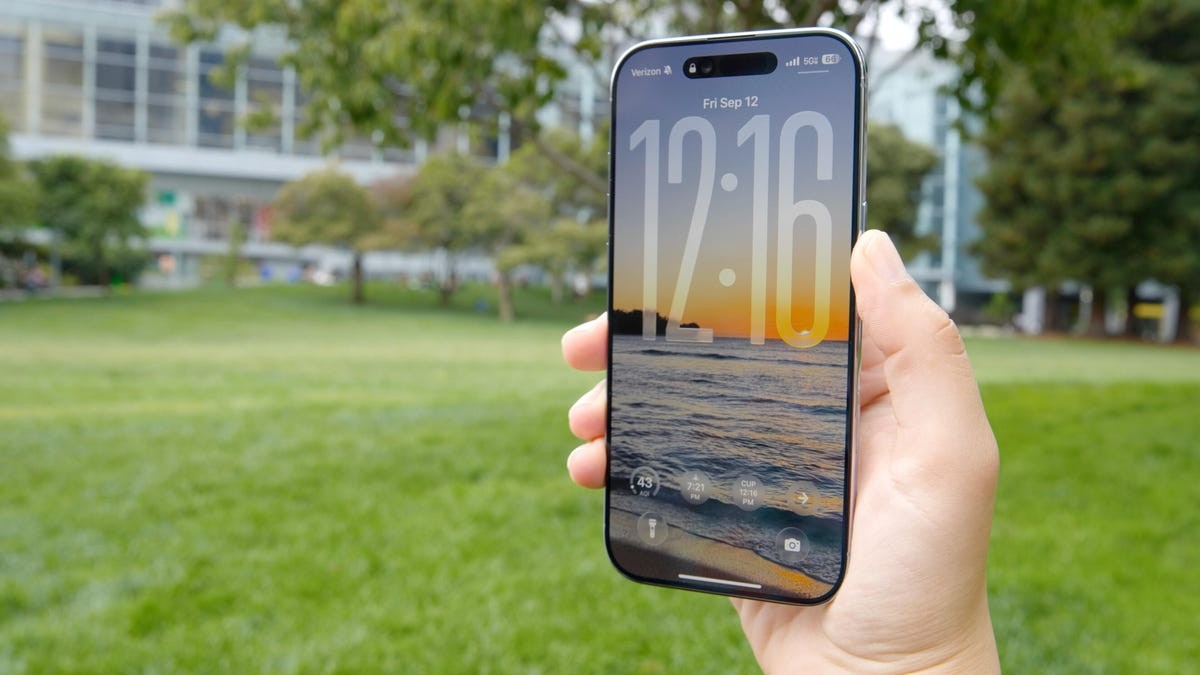
Часы теперь могут быть гигантскими.
Серьёзно гигантскими. На iPhone 16 Pro новый размер занимает почти треть экрана. Мне это нравится. Почему? Потому что я часто теряю очки. Я оставляю телефон на столе. Мне нужно знать время, не щурясь, как будто я читаю налоговую декларацию.
Но это не происходит автоматически. Придётся немного покопаться.
Зайдите в Настройки. Найдите обои. Нажмите «Настроить» на выбранном циферблате. Вы увидите рамки вокруг элементов. Та толстая полоска в правом нижнем углу рамки часов? Потяните её. Вниз. Продолжайте тянуть, пока цифры не начнут доминировать над вашей цифровой жизнью.
Как только размер установлен, можно заняться оформлением. Стеклянный или сплошной фон? Тонкие или жирные границы? Размахивайтесь. Только не пытайтесь сменить сам шрифт. Эта опция остаётся заблокированной, по крайней мере, для стиля часов слева. Может быть, в следующем году. А может и нет.
Перемещение элементов
Док-станция виджетов переезжает.
Раньше она была закреплена на месте. Теперь вы можете перетащить её ближе к низу. Прямо над ярлыками фонарика и камеры.
Если вы увеличили часы, как настоящий ценитель удобства, система сделает это за вас. Она переместит док-станцию вниз, чтобы у ваших гигантских часов было достаточно места для дыхания. Вы не сможете спорить с этой логикой. Либо большие часы + док-станция внизу, либо всё как было. Выбирайте свой вариант.
Чтобы переместить док-станцию вручную, если часы остались маленькими, нужно снова пройти по пути Настройки > Обои > Настроить. Коснитесь и перетащите. Простым и понятным.
Стены, которые дышат?
Пространственные эффекты.
Так это называет Apple. «Пространственные сцены». Звучит дорого. На деле — забавно, но немного дешево.
Это превращает статические обои во что-то, обладающее глубиной. Наклоните телефон — передний план смещается. Задний план остаётся на месте. Эффект выпирания. Настоящее выпирание. Как в 3D-фильме, но для вашего утреннего скроллинга за кофе.
Включить это можно в том же меню настройки. Ищите иконку гексагона. Нажмите на неё. Готово.
Подвох? Оно капризное. Оно не любит стандартную коллекцию обоев Apple. Обои «Погода»? Облака из эмодзи? Забудьте. Приносите свои фотографии. Сделайте снимок своего кота, ключей или размытого угла улицы. Загрузите это в телефон и наблюдайте, как работает пространственная магия.
Хаос с цветовой кодировкой
Более мелкие новости? Элементы управления стали цветными.
Они больше не просто белые. Ярлыки в нижней части экрана блокировки теперь соответствуют цвету своей иконки. Камера выглядит как камера. Фонарик светится. Это, конечно, едва заметное изменение, но оно ломает монотонную скуку монохрома, которую Apple навязывала нам годами.
Включать это не нужно. iOS 26 делает это сама. Добавьте элемент управления. Увидьте цвет. Наслаждайтесь.
Всё ещё не бесплатно
Apple ослабляет хватку. Медленно. Ледяными темпами.
Они позволяют вам настраивать то, как они позволяют вам настраивать. Это прогресс. Бледный. Но всё же прогресс.
Большие часы. Перемещаемые виджеты. 3D-обои.
Это идеально? Нет. Я всё ещё хочу иметь возможность прикрепить док-станцию виджетов куда угодно, независимо от размера часов. За эту функцию я бы заплатил отдельно.
Но они слушают. Частично. Дверь скрипуче открывается. Посмотрим, насколько широко они готовы её распахнуть.