Je pensais connaître mon Apple Watch. J’en porte un tous les jours. Je cours presque autant. Je pensais que j’avais maîtrisé l’interface. J’ai eu tort.
Un récent cours intensif avec Apple pour le marathon de San Francisco a révélé des lacunes dans mes connaissances. Certaines fonctionnalités sont cachées à la vue de tous. D’autres sont exclusifs aux modèles Ultra plus chers. Voici ce que j’ajoute à ma routine.
Créez des entraînements personnalisés sans mémoriser les intervalles
Se souvenir d’ensembles d’intervalles complexes est stressant. Vous êtes distrait. Votre rythme en souffre. Les entraînements personnalisés sur l’Apple Watch résolvent ce problème en transformant votre poignet en coach.
Vous ne les construisez pas sur la montre elle-même. Ouvrez l’application Fitness sur votre iPhone. Appuyez sur l’onglet Entraînements. Sélectionnez En cours d’exécution. Appuyez sur l’icône de la minuterie. Choisissez Entraînement personnalisé. Appuyez ensuite sur le signe plus en bas.
Donnez-lui un nom. Ajoutez un emoji si cela vous aide à le retrouver plus tard. Maintenant, construisez la structure. J’ai commencé par deux minutes d’exercices d’échauffement. Vous pouvez ajouter des segments en fonction du temps, de la distance ou même des zones de fréquence cardiaque.
Besoin de répéter une séquence d’intervalles ? Vous pouvez le faire aussi. Pas besoin de recréer chaque pièce. Terminez par un temps de recharge. Lorsque vous avez terminé, il se synchronise.
La prochaine fois que vous vous enfilerez, appuyez sur l’icône de la minuterie sur la montre. Sélectionnez votre entraînement personnalisé. Aller. La montre vibre lorsqu’il est temps de changer de segment. Vous vous concentrez sur la course. Il gère le timing.
Utilisez Pacer pour arrêter le fractionnement négatif
Nous l’avons tous fait. Vous démarrez une course trop vite. Des pointes d’adrénaline. Vous vous épuisez à mi-chemin. Pacer vous aide à respecter un objectif.
Depuis l’écran Entraînement de course à pied, appuyez sur le minuteur. Faites défiler jusqu’à Pacer. Appuyez sur le bouton plus. Entrez votre distance de course et votre objectif de temps d’arrivée. L’Apple Watch fait le calcul. Il calcule le rythme exact dont vous avez besoin.
Revenez au menu du minuteur pendant votre course. Sélectionnez votre forfait Pacer. L’écran change. Une barre de progression remplace vos statistiques standard. Cela montre si vous êtes en avance ou en retard.
Le vert signifie que vous êtes plus rapide que la cible. Le rouge signifie que vous êtes en retard. Le milieu est le point idéal. Vous pouvez toujours faire glisser votre doigt pour voir la fréquence cardiaque et les données GPS. Mais le bar vous garde honnête.
Faites la course contre vous-même sur des itinéraires familiers
Les nouveaux coureurs s’en tiennent souvent aux boucles familières. Pourquoi? Confort. Sécurité. Ennui? Peut être.
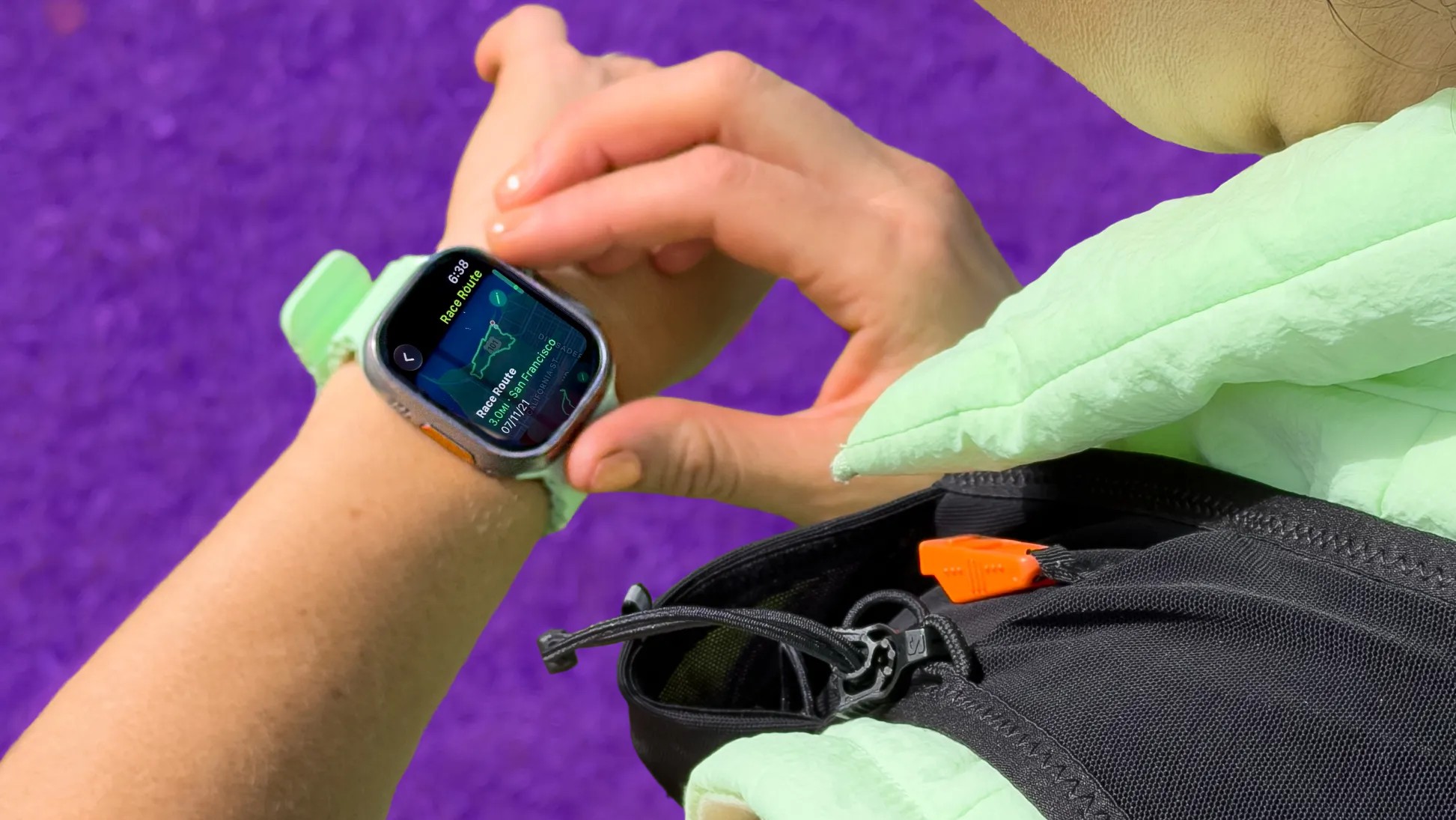
Race Route vous permet de rivaliser avec votre propre histoire sur ces mêmes chemins. Ouvrez l’entraînement de course à pied. Appuyez sur la minuterie. Recherchez Parcours de course. Choisissez un itinéraire enregistré. Choisissez si vous souhaitez courir votre record personnel ou votre dernière course.
Je me remets d’une blessure. Poursuivre un record précédent semble plus réalisable que de poursuivre un inconnu dans la rue. Cela gamifie le banal.
“Si vous suivez toujours la même boucle de quartier, vous pourrez peut-être utiliser cette familiarité à votre avantage.”
Fonctionnalités supplémentaires de l’Apple Watch Ultra pour la vitesse
L’Apple Watch standard est géniale. L’Apple Watch Ultra 2 (ou la prochaine Ultra 3) ajoute des outils pour ceux qui détestent les frictions.
Precision Start élimine le compte à rebours de trois secondes. Ce compte à rebours donne au GPS le temps de se verrouiller. Mais dans une course, vous voulez bouger maintenant.
Accédez aux Paramètres sur votre montre. Faites défiler jusqu’à Entraînement. Activez Démarrage de précision. Le chronomètre démarre immédiatement. L’icône de la boussole en haut à gauche deviendra bleue une fois le GPS verrouillé. Vous courez en premier. Les données suivent.
Raccourci du bouton d’action
Le bouton latéral de l’Ultra est personnalisable. Accédez à Paramètres > Bouton d’action. Sélectionnez Entraînement. Sous Première pression, choisissez Exécution en extérieur. Un clic démarre votre course. Pas besoin de fouiller dans les menus.
Pause rapide
Les doigts moites détestent les petites cibles tactiles. L’Ultra vous permet d’appuyer simultanément sur la couronne numérique et le bouton latéral pour faire une pause. Appuyez à nouveau pour reprendre. C’est instantané.
Le coaching IA arrive dans watchOS 26
L’avenir est conversationnel. Si vous possédez un iPhone 15 Pro ou plus récent associé à une montre compatible, vous obtiendrez Workout Buddy.
C’est un compagnon vocal IA. Il utilise votre historique, votre rythme et votre fréquence cardiaque pour vous encourager de manière spécifique. Pas de « Excellent travail ! » générique. messages.
Au lieu de cela, il indique : “C’est votre kilomètre le plus rapide à ce jour.” Ou : “Vous avez parcouru 40 milles ce mois-ci.” Il connaît vos données.
watchOS 26 propose cette fonctionnalité en premier aux anglophones. Le support espagnol est attendu dans watchOS 27 plus tard cette année.
Qu’est-ce qui fonctionne pour vous ?
Toutes les fonctionnalités ne sont pas nécessaires. L’outil Pacer aide les coureurs. Les entraînements personnalisés aident les stagiaires par intervalles. Les raccourcis Ultra aident ceux qui détestent jouer avec les écrans.
Lequel allez-vous essayer en premier ?
Le marathon de San Francisco a lieu ce week-end. Que vous la couriez ou que vous fassiez simplement du jogging autour du pâté de maisons, votre montre peut faire plus que suivre la distance. Il peut coacher.
A moins que vous ne préfériez le silence de vos propres pensées. Ce qui est valable. Mais les fonctionnalités sont là.