
Il n’y a rien de plus nauséabond que le rouet de la mort. Vous êtes à trois clics de terminer un rapport. Le curseur se bloque. L’écran se fige. Votre fréquence cardiaque augmente. Les utilisateurs de Mac connaissent bien cette saveur spécifique de panique. Lorsqu’une application ne répond plus, vous n’êtes pas bloqué. Vous avez une hiérarchie de solutions. Commencez petit. Escalader uniquement lorsque cela est nécessaire.
Essayez d’abord la méthode standard : quitter
Avant de neutraliser le processus, vérifiez si une sortie normale fonctionne. Parfois, le décalage est temporaire.
Accédez au menu de l’application dans le coin supérieur gauche. Sélectionnez Quitter. Ou utilisez le raccourci clavier : Commande (⌘)-Q. Si l’application se ferme, vous avez terminé. Pas de drame. Aucune perte de données. Passez.
Clic droit pour les options masquées
Si le menu ne répond pas, essayez le dock ou la barre d’outils. Cliquez avec le bouton droit (ou Ctrl-clic) sur l’icône de l’application.
Regardez attentivement le menu qui apparaît. Appuyez et maintenez la touche Option. L’option “Quitter” se transformera en Forcer à quitter. Cliquez dessus. Il s’agit d’une approche plus douce qu’une mise à mort difficile. Il demande à l’application de se fermer proprement mais avec plus d’urgence qu’une fermeture standard.
Utiliser le moniteur d’activité pour le contrôle
L’application refuse toujours de mourir ? Ouvrez Moniteur d’activité.
Cliquez sur l’icône Spotlight (loupe) dans le coin supérieur droit. Tapez « Moniteur d’activité » et appuyez sur Retour. Vous êtes maintenant dans le gestionnaire de tâches.
- Recherchez l’application gelée dans la liste.
- Cliquez sur l’icône Stop Sign dans la barre d’outils.
- Confirmez l’action.
Cela envoie un signal de fin. Votre Mac vérifiera que vous souhaitez vraiment quitter le processus. Cela fonctionne généralement.
Le raccourci Forcer à quitter
Si Activity Monitor vous semble trop long, utilisez la commande directe.
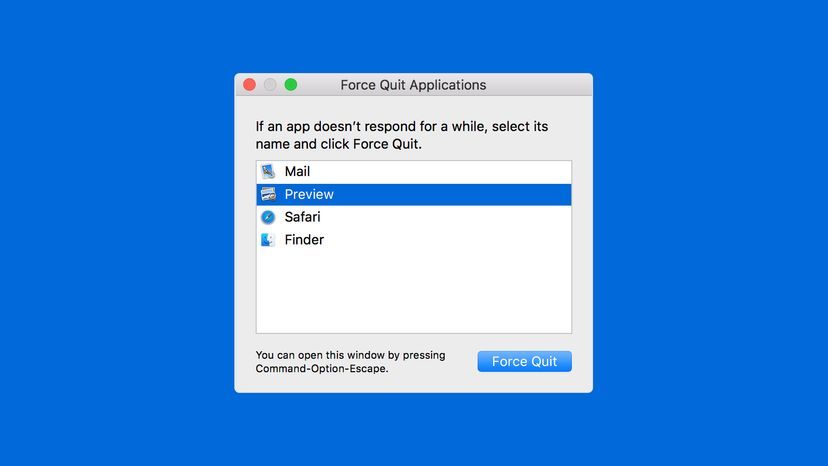
Appuyez simultanément sur Option, Commande et Échap. Cela ouvre la fenêtre Forcer à quitter les applications. Vous verrez une liste de toutes les applications en cours d’exécution.
Recherchez celui marqué « Ne répond pas ». Il est généralement grisé. Cliquez dessus. Appuyez sur Forcer à quitter.
Si Finder lui-même est gelé, vous pouvez également forcer sa fermeture ici. Le système le relancera automatiquement.
Terminal : L’option nucléaire
Pour les utilisateurs avancés, ou lorsque l’interface graphique échoue complètement, il existe le Terminal.
- Ouvrez Applications > Utilitaires > Terminal.
- Tapez « top » et appuyez sur Retour.
- Regardez les diagnostics du processeur et de la RAM.
- Recherchez l’application qui ne répond pas dans la colonne Commande.
- Copiez le PID (ID de processus) de la colonne la plus à gauche. Utilisez Cmd + C pour copier.
- Ouvrez une nouvelle fenêtre de terminal.
- Tapez « kill -9 » (notez l’espace).
- Collez le PID en utilisant Cmd + V (ou collez-le manuellement).
- Appuyez sur Retour.
Vous devriez voir un message du type « Kill 93142 ». Vérifiez votre barre d’outils. Le point sous l’icône de l’application devrait disparaître. C’est parti.
Pourquoi c’est important
Forcer l’arrêt ne consiste pas seulement à libérer de l’espace. Il s’agit de reprendre le contrôle. Lorsque le logiciel se bloque, il conserve souvent la mémoire ou verrouille les fichiers. Un arrêt propre les libère. Un arrêt forcé tue le processus. Les deux empêchent la corruption des données.
Tous les gels ne nécessitent pas un arrêt forcé. Parfois, un redémarrage est le seul moyen. Mais savoir comment cibler le processus spécifique permet de gagner du temps. Cela évite la frustration. Et cela maintient votre flux de travail en mouvement.
La roue s’arrête. L’écran s’efface. Vous reprenez le contrôle. Pour l’instant.
L’option nucléaire : le redémarrage
Parfois, le gel est tout simplement trop profond. Le curseur a disparu. Le fan crie. Vous avez essayé d’attendre et vous avez essayé de cliquer. Rien ne bouge.
Dans ces moments-là, la réinitialisation matérielle devient la seule voie restante. C’est l’équivalent numérique du débranchement. Vous maintenez le bouton d’alimentation enfoncé jusqu’à ce que l’écran s’éteigne. La machine s’éteint.
Il y a un coût pour cette commodité.
Un travail non sauvegardé ? C’est parti. Le document que vous étiez en train de taper ? Perdu. Les onglets du navigateur que vous n’aviez pas mis en favoris ? Disparu. Le système force un arrêt complet. Il ne se soucie pas de votre flux de travail. Il se soucie d’arrêter le processus.
Mais voici le problème. Lorsque le logiciel est vraiment en panne, vous n’avez pas le choix. Le système d’exploitation se bloque. Le noyau panique. Le matériel ignore l’entrée. Un arrêt progressif n’est plus une option.
“Si tout le reste échoue, vous pouvez toujours éteindre complètement votre ordinateur, même si vous risquez de perdre une partie ou la totalité de ce sur quoi vous avez travaillé.”
C’est un instrument brutal. Il réinitialise l’état. Cela efface la mémoire. Cela vous donne un nouveau départ lorsque tout le reste a échoué.
Est-ce frustrant ? Oui.
Est-ce efficace ? Généralement.
Vous appuyez sur le bouton. Les lumières s’éteignent. Vous attendez. Ensuite, vous appuyez à nouveau dessus. La machine se réveille. Vous perdez la dernière heure de travail. Vous économisez le reste.