
Non c’è niente di più nauseante dell’arcolaio della morte. Ti mancano tre clic per completare un report. Il cursore si blocca. Lo schermo si blocca. La tua frequenza cardiaca aumenta. Gli utenti Mac conoscono bene questo specifico sapore di panico. Quando un’applicazione smette di rispondere, non sei bloccato. Hai una gerarchia di soluzioni. Inizia in piccolo. Aumentare solo quando necessario.
Prova prima l’Esci standard
Prima di annullare il processo, controlla se un’uscita normale funziona. A volte il ritardo è temporaneo.
Vai al menu dell’app nell’angolo in alto a sinistra. Seleziona Esci. Oppure usa la scorciatoia da tastiera: Comando (⌘)-Q. Se l’app si chiude, il gioco è fatto. Nessun dramma. Nessuna perdita di dati. Vai avanti.
Fare clic con il pulsante destro del mouse per le opzioni nascoste
Se il menu non risponde, prova il dock o la barra degli strumenti. Fai clic con il pulsante destro del mouse (o fai clic tenendo premuto Ctrl) sull’icona dell’app.
Osserva attentamente il menu visualizzato. Tieni premuto il tasto Opzione. L’opzione “Esci” si trasformerà in Esci forzata. Fare clic su di esso. Questo è un approccio più morbido rispetto a un’uccisione dura. Chiede all’app di chiudersi in modo pulito ma con maggiore urgenza rispetto alla chiusura standard.
Utilizza Monitoraggio attività per il controllo
L’app si rifiuta ancora di morire? Apri Monitoraggio attività.
Fai clic sull’icona Spotlight (lente di ingrandimento) nell’angolo in alto a destra. Digita “Monitoraggio attività” e premi Invio. Ora sei nel task manager.
- Trova l’app bloccata nell’elenco.
- Fai clic sull’icona Segnale di stop nella barra degli strumenti.
- Conferma l’azione.
Questo invia un segnale di terminazione. Il tuo Mac verificherà che desideri davvero abbandonare il processo. Di solito funziona.
La scorciatoia per l’uscita forzata
Se Activity Monitor sembra richiedere troppi passaggi, utilizza il comando diretto.
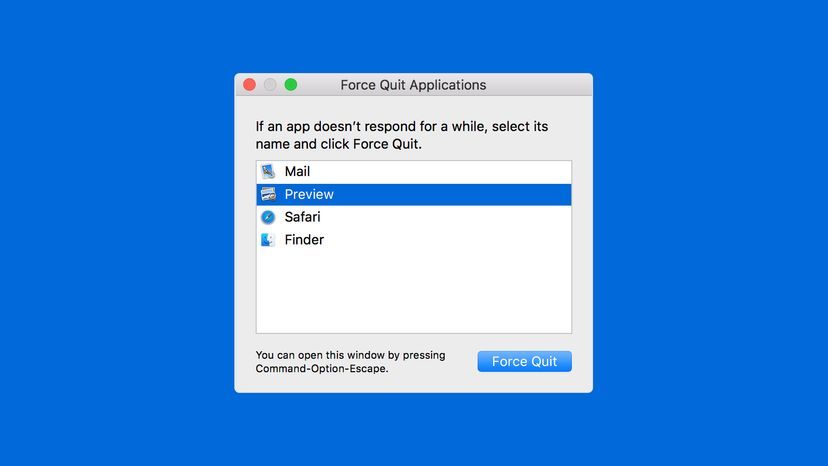
Premi Opzione, Comando ed Esc contemporaneamente. Si aprirà la finestra Forza chiusura delle applicazioni. Vedrai un elenco di tutte le app in esecuzione.
Cerca quello contrassegnato con “Non risponde”. Di solito è disattivato. Fare clic su di esso. Premi Esci forzatamente.
Se lo stesso Finder è bloccato, puoi forzarne la chiusura anche qui. Il sistema lo riavvierà automaticamente.
Terminale: l’opzione nucleare
Per gli utenti avanzati, o quando la GUI fallisce completamente, c’è il Terminale.
- Apri Applicazioni > Utilità > Terminale.
- Digita “top” e premi Invio.
- Osserva la diagnostica della CPU e della RAM.
- Trova l’app che non risponde nella colonna Comando.
- Copia il PID (ID processo) dalla colonna più a sinistra. Usa Cmd + C per copiare.
- Apri una nuova finestra di Terminale.
- Digita
kill -9(nota lo spazio). - Incolla il PID usando Cmd + V (o incollalo manualmente).
- Premi Invio.
Dovresti vedere un messaggio come “Kill 93142”. Controlla la barra degli strumenti. Il punto sotto l’icona dell’app dovrebbe scomparire. Se n’è andato.
Perché è importante
L’abbandono forzato non significa solo liberare spazio. Si tratta di riprendere il controllo. Quando il software si blocca, spesso trattiene la memoria o blocca i file. Una chiusura pulita li rilascia. Una chiusura forzata uccide il processo. Entrambi impediscono la corruzione dei dati.
Non tutti i blocchi richiedono una chiusura forzata. A volte il riavvio è l’unico modo. Ma sapere come indirizzare il processo specifico fa risparmiare tempo. Risparmia frustrazione. E mantiene attivo il tuo flusso di lavoro.
La ruota si ferma. Lo schermo si cancella. Hai ripreso il controllo. Per ora.
L’opzione nucleare: ripartire
A volte il congelamento è semplicemente troppo profondo. Il cursore è scomparso. Il tifoso sta urlando. Hai provato ad aspettare e hai provato a fare clic. Niente si muove.
In questi momenti, l’hard reset diventa l’unica strada rimasta. È l’equivalente digitale di staccare la spina. Tieni premuto il pulsante di accensione finché lo schermo non si spegne. La macchina si spegne.
C’è un costo per questa comodità.
Qualche lavoro non salvato? Se n’è andato. Il documento che stavi digitando? Perduto. Le schede del browser che non hai aggiunto ai segnalibri? Scomparso. Il sistema forza uno spegnimento completo. Non gli interessa il tuo flusso di lavoro. Si preoccupa di fermare il processo.
Ma ecco il punto. Quando il software è veramente danneggiato, non hai scelta. Il sistema operativo si blocca. Il kernel va nel panico. L’hardware ignora l’input. Un arresto graduale non è più un’opzione.
“Se tutto il resto fallisce, puoi sempre spegnere completamente il computer, anche se potresti perdere parte o tutto ciò su cui hai lavorato.”
È uno strumento contundente. Ripristina lo stato. Cancella la memoria. Ti dà un nuovo inizio quando tutto il resto ha fallito.
È frustrante? SÌ.
È efficace? Generalmente.
Premi il pulsante. Le luci si spengono. Aspetti. Quindi lo premi di nuovo. La macchina si sveglia. Perdi l’ultima ora di lavoro. Il resto lo salvi tu.