Ваш комп’ютер по суті є монстром Франкенштейном з різних компонентів. Материнські плати. Миші. Клавіатури. Акустичні системи Хаотичні збори пластику та кремнію.
У Windows існує одне єдине місце, де можна навести лад у цьому хаосі. Воно називається Диспетчер пристроїв.
Microsoft представила цей інструмент ще в Windows 95. Він знаходиться у складі панелі керування, хоча інтерфейс змінювався протягом десятиліть. Основна функція залишається постійною. Це центральний вузол. З його допомогою можна вмикати або вимикати обладнання. Оновлення драйверів. Примушувати Windows ігнорувати несправне обладнання, яке викликає проблеми.
Це єдине місце, де ви можете по-справжньому побачити, що ваш комп’ютер робить зі своїми власними компонентами.
Запуск інструменту без використання миші
Вам не потрібно блукати меню. Це неефективно.
Натисніть Win+R. Відкриється вікно “Виконати”. Введіть devmgmt.msc. Натисніть клавішу Enter.
Зачекайте.
Або клацніть правою кнопкою миші кнопку «Пуск». Виберіть “Диспетчер пристроїв” у контекстному меню.
Два шляхи. Одна ціль.
Інтерпретація значків
Список встановленого обладнання з’являється одразу. Windows сортує все за категоріями. Ви побачите “Дискові накопичувачі”. “Пристрої захоплення зображень”. “Батареї”. Категорії зазвичай зрозумілі власними силами.
Але справжня історія прихована у значках поруч із іменами пристроїв.
Деякі драйвери приховані за промовчанням. Якщо ви хочете побачити все, включаючи системні драйвери низького рівня та стороннє програмне забезпечення, вам необхідно перейти в меню Вигляд та натиснути Показати приховані пристрої.
Тепер подивіться на значки. Вони невипадкові. Це симптоми.
Стрілка вниз
Сіра стрілка, що вказує вниз, означає, що пристрій вимкнено.
Зазвичай, це вибір користувача. Ви відключили його.
Іноді це означає, що обладнання є, але драйвер відсутній або пошкоджений. Операційна система бачить фізичну присутність, але може взаємодіяти з пристроєм.
Жовтий трикутник
Жовтий трикутник із знаком оклику — це найбільш поширений стан помилки.
Це означає, що пристрій працює неправильно.
Воно встановлено. Воно розпізнане. Але щось не так із конфігурацією чи драйвером. Саме сюди потрібно звертатися для усунення проблем із продуктивністю, розривів з’єднання чи конфліктів обладнання.
Знак питання
Питання вказує на відсутність драйвера.
Саме це означає, що у вас немає точного або останнього драйвера. Замість нього Windows встановила “сумісний” драйвер.
Це часто трапляється зі старим обладнанням або незвичайними периферійними пристроями. Пристрій працює, але можливо не на повну потужність.
Чому це важливо
Коли компоненти виходять із ладу, Диспетчер пристроїв є першим діагностичним інструментом.
Вам не потрібно встановлювати заново Windows. Вам не потрібно відразу дзвонити до служби підтримки. Вам просто потрібно подивитися.
Жовтий трикутник – це попередження. Знак питання – це запрошення оновитися. Стрілка вниз – це підтвердження стану.
Розуміння цих символів заощаджує години розчарування. Він перетворює лякаюче повідомлення про помилку на вирішувану проблему.
Наступного разу, коли ваша миша перестане рухатися або звук перерветься, не гадайте. Перевірте список.
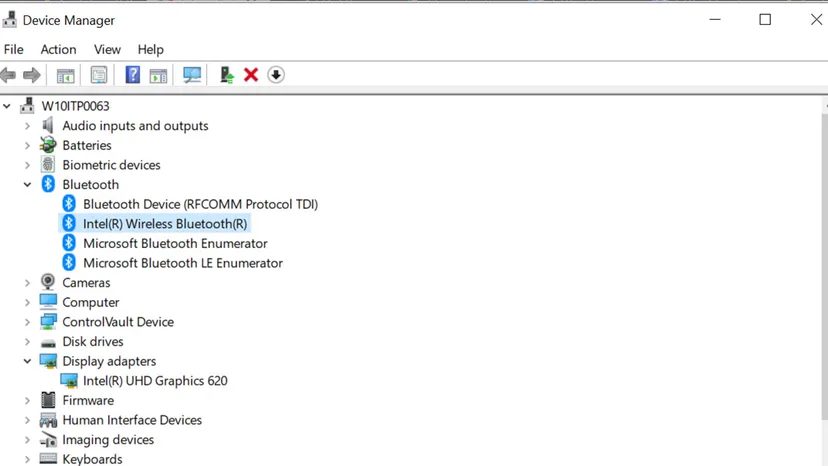

Іноді обладнання просто «здається». Ви вставляєте диск, але нічого не відбувається. Якщо заглянути в Диспетчер пристроїв, причина може бути перед очима: сірий значок стрілки вниз поряд з приводом DVD.
Цей значок означає, що пристрій вимкнено. Воно не зламано фізично. Воно просто повідомляє Windows не чіпати його.
Вирішення проблеми з драйвером DVD часто починається з простого клацання правою кнопкою миші. Виберіть привід. Перейдіть до «Властивості». Натисніть на вкладку Драйвер. У вас є два варіанти дій.
Спочатку дозвольте Windows пошукати рішення. Натисніть «Оновити драйвер». Windows просканує власну базу даних. Вона шукає відповідний збіг. Іноді це працює. Іноді результат виявляється пустим.
Якщо автоматичний пошук не дав результатів, перейдіть до ручного методу. Потрібен правильний файл драйвера. Завантажте його із сайту виробника. Вкажіть Windows шлях до цієї папки. Дозвольте системі встановити його.
Це стосується не тільки лотка для дисків, що застряг. Диспетчер пристроїв – це панель керування на рівні системи. Він негарний. Він нудний. Але він працює. Робота з ним допомагає зрозуміти, як компоненти взаємодіють із операційною системою.
Сіра стрілка — це вирок вашого устаткування. Зазвичай це просто збій програмної взаємодії.
Відстеження історії драйверів
Бажаєте побачити хронологію програмного забезпечення вашого обладнання? Знову натисніть «Властивості». На цей раз знайдіть вкладку «Події».
Вона видно не завжди. Якщо ви не бачите її, ваша версія Windows може приховувати її в іншій вкладці, наприклад, “Подробиці” або “Драйвер”, залежно від складання ОС. Але коли ви все ж таки знаходите історію подій, це дуже цікаво.
Ви бачите, коли саме було змінено драйвер. Ви бачите, яка версія була активною і коли відбулося відкочування. Це журнал усіх оновлень, збоїв або ручної інсталяції.
Чому драйвери важливі
Драйвери – це перекладачі між вашою ОС та обладнанням. Без них привод DVD – це просто пластик та лазери. З ними він стає пристроєм для читання даних.
Коли драйвер дає помилку, пристрій перестає використовуватися. З’являється сіра стрілка. Ви відключаєте його. Вмикаєте знову. Або повністю замінюєте драйвер.
Як відновити відключений привід
Якщо оновлення не допомогло, спробуйте видалити драйвер. Перезавантажте комп’ютер. Windows виявить відсутнє обладнання під час завантаження. Вона перевстановить драйвер за промовчанням. Цей новий старт часто усуває пошкоджені файли.
Ви також можете перевірити кнопку “Увімкнути пристрій”. Якщо вона неактивна (сіра), можливо, саме обладнання вимкнено всередині. Але якщо вона клікабельна, це ваш перший крок.
Поширені кроки щодо усунення несправностей
- Перевірте фізичні з’єднання, якщо це настільний комп’ютер.
- Спробуйте інший диск.
- Оновіть драйвери чіпсету від виробника материнської плати.
- Використовуйте опцію «Відкачати драйвер», якщо проблема виникла після нещодавнього оновлення.
Диспетчер пристроїв рідко буває першим місцем, куди ви звертаєтесь. Це останній засіб для впертих проблем із обладнанням. Але коли ви знаєте, куди натискати він стає потужним діагностичним інструментом.
Сіра стрілка зникає. Диск починає обертатися. Ви знову у справі.
На даний момент.