
Немає нічого більш дратівливого, ніж “колесо смерті” (спіннер завантаження). Ви у трьох кліках від завершення звіту. Курсор зависає. Екран завмирає. Частота серцевих скорочень частішає. Користувачі Mac добре знайомі з цим специфічним видом паніки. Коли програма перестає реагувати, ви не в безвиході. Існує ієрархія рішень. Починайте з малого. Ескалюйте дії лише за потреби.
Спочатку спробуйте стандартне завершення роботи
Перед тим, як примусово завершувати процес, перевірте, чи спрацює звичайний вихід. Іноді затримка має тимчасовий характер.
Перейдіть до меню програми у верхньому лівому куті. Виберіть Quit (Вийти). Або використовуйте клавіші: Command (⌘)-Q. Якщо програма закрилася, завдання вирішено. Без драми. Без втрати даних. Перейдіть до наступного кроку.
Правий клік для прихованих опцій
Якщо меню не реагує, спробуйте панель або панель інструментів. Натисніть правою кнопкою миші (або Ctrl+клік) на піктограму програми.
Уважно подивіться на меню, що з’явилося. Натисніть та утримуйте клавішу Option (Alt). Опція Quit зміниться на Force Quit (Примусово завершити). Натисніть на неї. Це м’якіший підхід, ніж жорстке завершення. Він змушує програму закритися коректно, але з більшою терміновістю, ніж стандартне завершення.
Використовуйте Монітор активності для контролю
Програма все ще відмовляється закриватися? Відкрийте Activity Monitor (Монітор активності).
Натисніть піктограму Spotlight (лупа) у верхньому правому куті. Введіть Activity Monitor і натисніть Return. Ви потрапили до диспетчера завдань.
- Знайдіть програму, що зависла, у списку.
- На панелі інструментів натисніть Стоп-знак.
- Підтвердьте дію.
Це надсилає сигнал завершення роботи. Ваш Mac перевірить, чи дійсно ви хочете завершити цей процес. Зазвичай це спрацьовує.
Гаряча клавіша для примусового завершення
Якщо монітор активності здається занадто складним, використовуйте пряму команду.
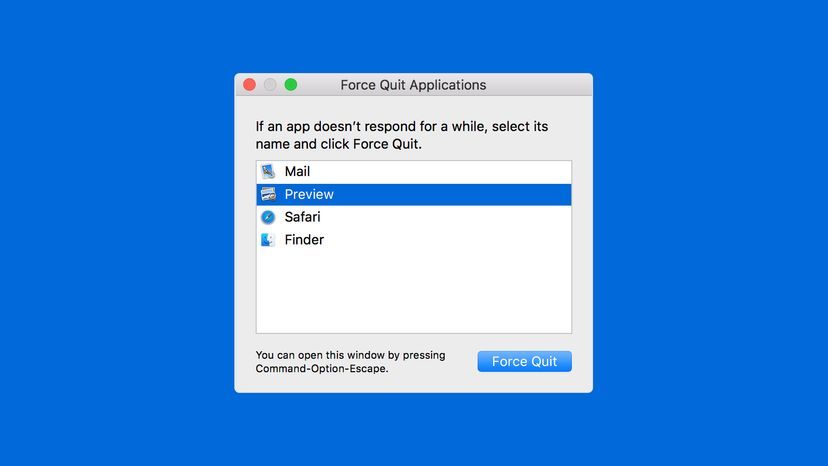
Одночасно натисніть Option, Command та Esc. Відкриється вікно Force Quit Applications (Примусово завершити програми). Ви побачите список усіх запущених програм.
Знайдіть те, що зазначено як “Not Responding” (Не відповідає). Зазвичай воно відображається сірим кольором. Натисніть на нього. Натисніть Force Quit.
Якщо сама програма Finder зависла, ви можете примусово завершити її і тут. Система автоматично перезапустить його.
Термінал: ядерний варіант
Для сучасних користувачів або коли графічний інтерфейс повністю не працює, є Термінал.
- Відкрийте Applications > Utilities > Terminal (Програми > Утиліти > Термінал).
- Введіть
topта натисніть Return. - Слідкуйте за діагностичними даними по процесору (CPU) та оперативній пам’яті (RAM).
- Знайдіть не respondingее додаток у стовпці Command (Команда).
- Скопіюйте PID (ідентифікатор процесу) із лівого стовпця. Використовуйте Cmd+C для копіювання.
- Відкрийте нове вікно Терміналу.
- Введіть
kill -9(зверніть увагу на пробіл після дефісу). - Вставте PID за допомогою Cmd + V (або вставте вручну).
- Натисніть кнопку Return.
Ви повинні побачити повідомлення на кшталт Kill 93142. Перевірте панель інструментів. Точка під піктограмою програми має зникнути. Процес убитий.
Чому це важливо
Примусове завершення роботи – це не лише звільнення місця. Це відновлення контролю. Коли програмне забезпечення зависає, воно часто зберігає пам’ять або блокує файли. Коректне завершення роботи звільняє їх. Примусове завершення вбиває процес. Обидва методи запобігають пошкодженню даних.
Не кожне зависання потребує примусового завершення. Іноді перезавантаження – єдиний вихід. Але вміння цілеспрямовано завершувати конкретний процес заощаджує час. Це заощаджує нерви. І дозволяє вашому робочому процесу рухатися далі.
Колесо зупиняється. Екран очищується. Ви знову контролюєте ситуацію. Поки що.

Ядерний варіант: перезавантаження
Іноді зависання буває надто глибоким. Курсор зникає. Вентилятор виє. Ви намагалися чекати і кликати. Нічого не рухається.
У такі моменти жорстке перезавантаження стає єдиним шляхом, що залишився. Це цифровий еквівалент висмикування шнура з розетки. Ви утримуєте кнопку живлення, доки екран не згасне. Машина занурюється у пітьму.
За цю зручність доводиться платити.
Будь-яка незбережена робота? Вона втрачена. Документ, який ви надрукували? Втрачено. Вкладки браузера, які ви не зберегли? Зникли. Система примусово завершує роботу повністю. Їй нема справи до вашого робочого процесу. Її турбує лише зупинка процесу.
Але ось у чому річ. Коли програмне забезпечення дійсно зламана, вам не залишається вибору. Операційна система зависає. Ядро видає паніку. Апаратне забезпечення ігнорує введення. Коректне завершення роботи не є варіантом.
«Якщо решта не допомагає, ви завжди можете повністю вимкнути комп’ютер, хоча при цьому можете втратити частину або всю виконану роботу».
Це грубий інструмент. Він скидає статки. Він очищує пам’ять. Він дає вам можливість почати знову, коли все інше не спрацювало.
Це дратує? Так.
Чи це ефективно? Зазвичай.
Ви натискаєте кнопку. Вогні гаснуть. Ви чекаєте. Потім натискаєте її знову. Машина прокидається. Ви втрачаєте останню годину роботи. Ви зберігаєте інше.