
Er is niets zo misselijkmakend als het draaiende wiel van de dood. U bent drie klikken verwijderd van het voltooien van een rapport. De cursor blijft hangen. Het scherm bevriest. Je hartslag piekt. Mac-gebruikers kennen deze specifieke vorm van paniek goed. Wanneer een applicatie niet meer reageert, zit u niet vast. Je hebt een hiërarchie van oplossingen. Begin klein. Escaleer alleen als het nodig is.
Probeer eerst de standaardafsluiting
Controleer voordat u het proces vernietigt of een normale exit werkt. Soms is de vertraging tijdelijk.
Ga naar het app-menu in de linkerbovenhoek. Selecteer Afsluiten. Of gebruik de sneltoets: Command (⌘)-Q. Als de app sluit, bent u klaar. Geen drama. Geen gegevensverlies. Ga verder.
Klik met de rechtermuisknop voor verborgen opties
Als het menu niet reageert, probeer dan het dock of de werkbalk. Klik met de rechtermuisknop (of houd Ctrl ingedrukt en klik) op het app-pictogram.
Kijk goed naar het menu dat verschijnt. Houd de Optie -toets ingedrukt. De optie “Afsluiten” verandert in Forceer stop. Klik erop. Dit is een zachtere aanpak dan een harde moord. Er wordt aan de app gevraagd om netjes af te sluiten, maar met meer urgentie dan bij een standaardafsluiting.
Gebruik Activity Monitor voor controle
De app weigert nog steeds te sterven? Open Activiteitsmonitor.
Klik op het Spotlight-pictogram (vergrootglas) in de rechterbovenhoek. Typ ‘Activiteitsmonitor’ en druk op Return. U bevindt zich nu in taakbeheer.
- Zoek de bevroren app in de lijst.
- Klik op het pictogram Stopbord in de werkbalk.
- Bevestig de actie.
Hierdoor wordt een beëindigingssignaal verzonden. Je Mac zal verifiëren dat je het proces echt wilt stoppen. Het werkt meestal.
De snelkoppeling Forceer stop
Als Activity Monitor te veel stappen lijkt, gebruik dan de directe opdracht.
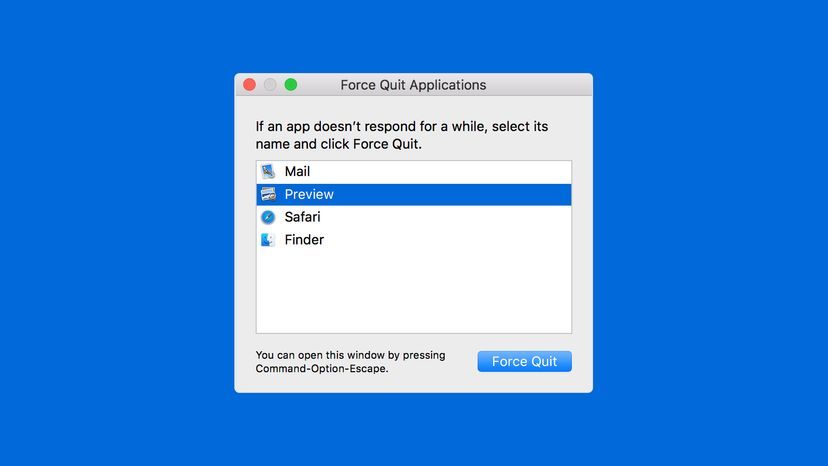
Druk tegelijkertijd op Option, Command en Esc. Hierdoor wordt het venster Forceer programma’s afsluiten geopend. U ziet een lijst met elke actieve app.
Zoek naar degene die is gemarkeerd met ‘Reageert niet’. Meestal is het grijs. Klik erop. Druk op Forceer stop.
Als Finder zelf bevroren is, kunt u het hier ook geforceerd afsluiten. Het systeem zal het automatisch opnieuw opstarten.
Terminal: de nucleaire optie
Voor gevorderde gebruikers, of wanneer de GUI volledig uitvalt, is er de Terminal.
- Open Toepassingen > Hulpprogramma’s > Terminal.
- Typ ‘top’ en druk op Return.
- Bekijk de CPU- en RAM-diagnostiek.
- Zoek de niet-reagerende app in de kolom Opdracht.
- Kopieer de PID (proces-ID) uit de meest linkse kolom. Gebruik Cmd + C om te kopiëren.
- Open een nieuw Terminal-venster.
- Typ
kill -9(let op de spatie). - Plak de PID met Cmd + V (of plak handmatig).
- Druk op Return.
Je zou een bericht als ‘Kill 93142’ moeten zien. Controleer uw werkbalk. De stip onder het app-pictogram zou moeten verdwijnen. Het is verdwenen.
Waarom dit belangrijk is
Geforceerd stoppen gaat niet alleen over het vrijmaken van ruimte. Het gaat om het herwinnen van de controle. Wanneer software vastloopt, houdt deze vaak geheugen vast of vergrendelt bestanden. Een schone stop geeft deze vrij. Een gedwongen stop doodt het proces. Beide voorkomen datacorruptie.
Niet elke bevriezing vereist een gedwongen stop. Soms is een herstart de enige manier. Maar als u weet hoe u zich op het specifieke proces moet richten, bespaart u tijd. Het bespaart frustratie. En het houdt uw workflow in beweging.
Het wiel stopt. Het scherm wordt helder. Jij hebt weer de controle. Voor nu.

De nucleaire optie: opnieuw opstarten
Soms is de bevriezing gewoon te diep. De cursor is verdwenen. De ventilator schreeuwt. Je hebt geprobeerd te wachten en je hebt geprobeerd te klikken. Er beweegt niets.
Op deze momenten is de harde reset het enige overgebleven pad. Het is het digitale equivalent van de stekker eruit trekken. Je houdt de aan/uit-knop ingedrukt totdat het scherm uitvalt. De machine wordt donker.
Aan dit gemak zijn kosten verbonden.
Nog niet-opgeslagen werk? Het is verdwenen. Het document dat u aan het typen was? Kwijt. De browsertabbladen waarvan u geen bladwijzer had gemaakt? Verdwenen. Het systeem forceert een volledige afsluiting. Het maakt niet uit wat uw workflow is. Het gaat erom het proces te stoppen.
Maar hier gaat het om. Als de software echt kapot is, heb je geen keus. Het besturingssysteem loopt vast. De kernel raakt in paniek. De hardware negeert invoer. Een sierlijke afsluiting is geen optie meer.
“Als al het andere faalt, kunt u uw computer altijd helemaal afsluiten, ook al verliest u mogelijk een deel of alles waar u aan hebt gewerkt.”
Het is een bot instrument. Het reset de staat. Het wist het geheugen. Het geeft je een nieuwe start als al het andere heeft gefaald.
Is het frustrerend? Ja.
Is het effectief? Gebruikelijk.
Je drukt op de knop. De lichten gaan uit. Wacht maar. Vervolgens druk je er nogmaals op. De machine wordt wakker. Je verliest het laatste uur werk. De rest bewaar je.