Apple nadal próbuje pobawić się z twoim interfejsem. Plotki mówią już o iOS 27: drastyczne zmiany w Siri? Ulepszenia aparatu? Kto wie, co jeszcze Apple szykuje na WWDC.
Ale wkrótce nas tam nie będzie. Jesteśmy tu teraz. A teraz, we wrześniu 2024 r. (lub kiedykolwiek pojawi się właściwa wersja), pojawi się iOS 26.
Nie chodzi tylko o Siri. Nie wszystko zależy od aparatu.
Wszystko o ekranie blokady. Ponownie.
Więcej znaczy nie tylko lepiej
Pamiętacie iOS 18? Były dobre czasy. Apple w końcu pozwoliło nam usunąć widżety z ekranu blokady. Koniec z przypadkowymi błyskami latarki w kieszeni, gdy wchodzisz do sklepu. Małe zwycięstwo nad niezamierzonymi katastrofami.
iOS 26 idzie o krok dalej.
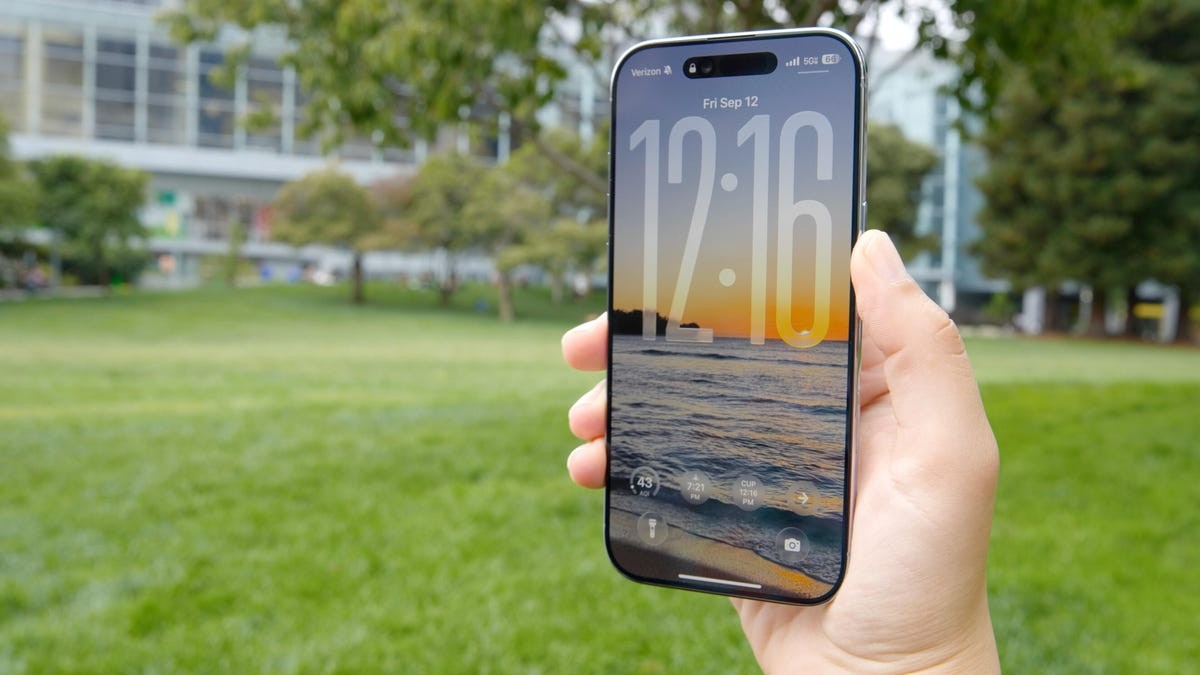
Zegary mogą być teraz gigantyczne.
Poważnie gigantyczny. W iPhonie 16 Pro nowy rozmiar zajmuje niemal jedną trzecią ekranu. Podoba mi się to. Dlaczego? Ponieważ często tracę punkty. Zostawiam telefon na stole. Muszę znać godzinę, nie mrużąc oczu, jakbym czytał zeznanie podatkowe.
Ale to nie dzieje się automatycznie. Będziesz musiał trochę pogrzebać.
Przejdź do Ustawień. Znajdź tapetę. Stuknij opcję Dostosuj na wybranej tarczy zegarka. Zobaczysz ramki wokół elementów. Ten gruby pasek w prawym dolnym rogu ramki zegarka? Pociągnij to. W dół. Kontynuuj działania, aż liczby zaczną dominować w Twoim cyfrowym życiu.
Po ustaleniu rozmiaru można przystąpić do dekorowania. Szkło czy jednolite tło? Cienkie czy odważne obramowania? Huśtać się. Tylko nie próbuj zmieniać samej czcionki. Ta opcja pozostaje zablokowana, przynajmniej dla stylu zegara po lewej stronie. Może w przyszłym roku. A może nie.
Ruchome elementy
Stacja dokująca z widżetami się porusza.
Wcześniej było ono zabezpieczone na swoim miejscu. Teraz możesz przeciągnąć go bliżej dołu. Tuż nad latarką i skrótami do aparatu.
Jeśli zwiększyłeś godziny pracy, jak prawdziwy koneser wygody, system zrobi to za Ciebie. Przesunie stację dokującą w dół, aby zapewnić Twojemu gigantycznemu zegarkowi dużo miejsca do oddychania. Z tą logiką nie można polemizować. Albo duży zegar + stacja dokująca poniżej, albo wszystko jest tak, jak było. Wybierz swoją opcję.
Aby ręcznie przesunąć stację dokującą, jeśli zegar pozostaje mały, musisz ponownie przejść do opcji Ustawienia > Tapeta > Dostosuj. Dotknij i przeciągnij. Proste i jasne.
Ściany, które oddychają?
Efekty przestrzenne.
Tak to nazywa Apple. „Sceny przestrzenne”. Brzmi drogo. Właściwie to zabawne, ale trochę tanie.
Dzięki temu statyczna tapeta staje się czymś z głębią. Przechyl telefon, a pierwszy plan się przesunie. Tło pozostaje na swoim miejscu. Efekt wybrzuszenia. Prawdziwe wybrzuszenie. Niby film 3D, ale do porannej kawy.
Możesz to włączyć w tym samym menu ustawień. Poszukaj ikony sześciokąta. Kliknij na to. Gotowy.
Sztuczka? To kapryśne. Nie podoba mu się standardowa kolekcja tapet Apple. Tapeta z pogodą? Chmury emotikonów? Zapomnij o tym. Przynieś swoje zdjęcia. Zrób zdjęcie swojego kota, kluczy lub rozmytego rogu ulicy. Pobierz ją na swój telefon i zobacz, jak działa magia przestrzenna.
Chaos oznaczony kolorami
Więcej drobnych wiadomości? Elementy sterujące stały się kolorowe.
Nie są już tylko białe. Skróty na dole ekranu blokady odpowiadają teraz kolorowi ich ikony. Aparat wygląda jak aparat. Latarka się świeci. To na pewno subtelna zmiana, ale przełamuje monotonną, monochromatyczną nudę, którą Apple narzuca nam od lat.
Nie ma potrzeby włączania tej opcji. iOS 26 robi to sam. Dodaj kontrolę. Zobacz kolor. Cieszyć się.
Nadal nie jest za darmo
Apple rozluźnia uścisk. Powoli. W lodowatym tempie.
Pozwalają na dostosowanie sposobu, w jaki pozwalają na dostosowanie. To jest postęp. Blady. Ale wciąż postęp.
Duży zegar. Ruchome widżety. Tapeta 3D.
Czy to jest idealne? Nie. Nadal chcę móc zadokować stację dokującą z widżetami w dowolnym miejscu, niezależnie od rozmiaru zegarka. Za tę funkcję zapłaciłbym osobno.
Ale oni słuchają. Częściowo. Drzwi otwierają się ze skrzypieniem. Zobaczymy jak szeroko będą skłonni je otworzyć.