
Não há nada tão nauseante quanto a roda giratória da morte. Você está a três cliques de terminar um relatório. O cursor trava. A tela congela. Sua frequência cardíaca aumenta. Os usuários de Mac conhecem bem esse tipo específico de pânico. Quando um aplicativo para de responder, você não fica preso. Você tem uma hierarquia de soluções. Comece pequeno. Escale apenas quando necessário.
Experimente o padrão Sair primeiro
Antes de destruir o processo, verifique se uma saída normal funciona. Às vezes, o atraso é temporário.
Vá para o menu do aplicativo no canto superior esquerdo. Selecione Sair. Ou use o atalho de teclado: Command (⌘)-Q. Se o aplicativo fechar, você terminou. Sem drama. Sem perda de dados. Ir em frente.
Clique com o botão direito para opções ocultas
Se o menu não responder, tente o dock ou a barra de ferramentas. Clique com o botão direito (ou clique com a tecla Ctrl pressionada) no ícone do aplicativo.
Observe atentamente o menu que aparece. Pressione e segure a tecla Opção. A opção “Sair” se transformará em Forçar Encerramento. Clique nele. Esta é uma abordagem mais suave do que uma morte difícil. Ele pede que o aplicativo feche de forma limpa, mas com mais urgência do que um encerramento padrão.
Use o Monitor de atividades para controle
O aplicativo ainda se recusa a morrer? Abra o Monitor de atividades.
Clique no ícone Spotlight (lupa) no canto superior direito. Digite “Monitor de Atividade” e pressione Return. Você está agora no gerenciador de tarefas.
- Encontre o aplicativo congelado na lista.
- Clique no ícone Sinal de parada na barra de ferramentas.
- Confirme a ação.
Isso envia um sinal de terminação. Seu Mac verificará se você realmente deseja encerrar o processo. Geralmente funciona.
O atalho Forçar encerramento
Se o Activity Monitor parecer muitas etapas, use o comando direto.
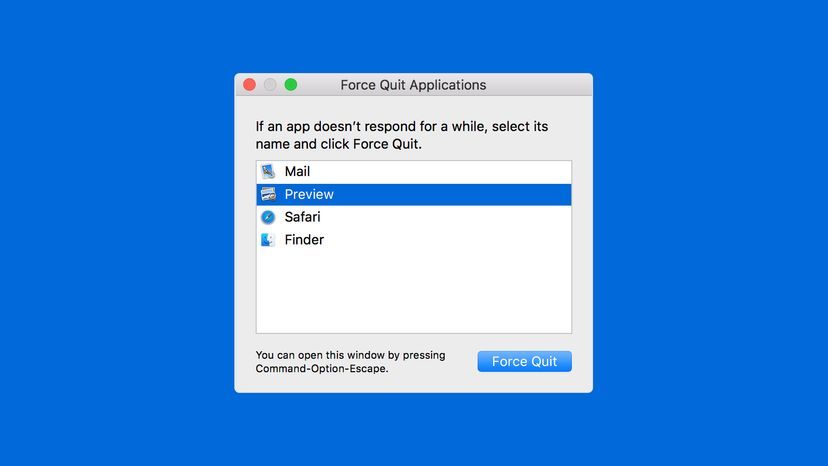
Pressione Opção, Comando e Esc simultaneamente. Isso abre a janela Forçar encerramento de aplicativos. Você verá uma lista de todos os aplicativos em execução.
Procure aquele marcado como “Não está respondendo”. Geralmente está esmaecido. Clique nele. Clique em Forçar encerramento.
Se o próprio Finder estiver congelado, você também pode forçar o encerramento aqui. O sistema irá reiniciá-lo automaticamente.
Terminal: A Opção Nuclear
Para usuários avançados, ou quando a GUI falha completamente, existe o Terminal.
- Abra Aplicativos > Utilitários > Terminal.
- Digite
tope pressione Return. - Observe os diagnósticos de CPU e RAM.
- Encontre o aplicativo que não responde na coluna Comando.
- Copie o PID (ID do processo) da coluna mais à esquerda. Use Cmd + C para copiar.
- Abra uma nova janela do Terminal.
- Digite
kill -9(observe o espaço). - Cole o PID usando Cmd + V (ou cole manualmente).
- Clique em Retornar.
Você deverá ver uma mensagem como Kill 93142. Verifique sua barra de ferramentas. O ponto abaixo do ícone do aplicativo deve desaparecer. Acabou.
Por que isso é importante
A desistência forçada não se trata apenas de liberar espaço. Trata-se de recuperar o controle. Quando o software trava, ele geralmente retém a memória ou bloqueia arquivos. Uma saída limpa libera isso. Um encerramento forçado mata o processo. Ambos evitam a corrupção de dados.
Nem todo congelamento requer um encerramento forçado. Às vezes, reiniciar é a única maneira. Mas saber como direcionar o processo específico economiza tempo. Isso evita frustrações. E mantém seu fluxo de trabalho em movimento.
A roda para. A tela fica limpa. Você está de volta ao controle. Por agora.
A Opção Nuclear: Reiniciar
Às vezes, o congelamento é muito profundo. O cursor desapareceu. O torcedor está gritando. Você tentou esperar e tentou clicar. Nada se move.
Nesses momentos, o hard reset passa a ser o único caminho que resta. É o equivalente digital de desligar a tomada. Você mantém pressionado o botão liga / desliga até que a tela morra. A máquina escurece.
Há um custo para essa comodidade.
Algum trabalho não salvo? Acabou. O documento que você estava digitando? Perdido. As guias do navegador que você não marcou? Desapareceu. O sistema força um desligamento completo. Ele não se importa com o seu fluxo de trabalho. Ele se preocupa em interromper o processo.
Mas aqui está a questão. Quando o software está realmente quebrado, você não tem escolha. O sistema operacional trava. O kernel entra em pânico. O hardware ignora a entrada. Um desligamento normal não é mais uma opção.
“Se tudo mais falhar, você sempre pode desligar completamente o computador, embora possa perder parte ou tudo o que estava fazendo.”
É um instrumento contundente. Ele redefine o estado. Isso limpa a memória. Dá a você um novo começo quando todo o resto falhou.
É frustrante? Sim.
É eficaz? Geralmente.
Você aperta o botão. As luzes se apagam. Você espera. Então você pressiona novamente. A máquina acorda. Você perde a última hora de trabalho. Você salva o resto.