Ich dachte, ich kenne meine Apple Watch. Ich trage jeden Tag einen. Ich laufe fast genauso viel. Ich dachte, ich hätte die Benutzeroberfläche gemeistert. Ich habe mich geirrt.
Ein kürzlich durchgeführter Crashkurs mit Apple für den San Francisco Marathon offenbarte Wissenslücken. Einige Funktionen blieben im Verborgenen. Andere sind exklusiv für die teureren Ultra-Modelle erhältlich. Folgendes füge ich meiner Routine hinzu.
Erstellen Sie benutzerdefinierte Trainings, ohne sich Intervalle zu merken
Das Erinnern an komplexe Intervallsätze ist stressig. Du wirst abgelenkt. Ihr Tempo leidet. Benutzerdefinierte Workouts auf der Apple Watch lösen dieses Problem, indem sie Ihr Handgelenk in einen Trainer verwandeln.
Sie bauen diese nicht auf der Uhr selbst auf. Öffnen Sie die Fitness-App auf Ihrem iPhone. Tippen Sie auf die Registerkarte „Trainings“. Wählen Sie „Laufen“. Klicken Sie auf das Timer-Symbol. Wählen Sie Benutzerdefiniertes Training. Tippen Sie dann unten auf das Pluszeichen.
Geben Sie ihm einen Namen. Fügen Sie ein Emoji hinzu, wenn es Ihnen hilft, es später wiederzufinden. Bauen Sie nun die Struktur auf. Ich begann mit zweiminütigen Aufwärmübungen. Sie können Segmente basierend auf Zeit, Distanz oder sogar Herzfrequenzzonen hinzufügen.
Müssen Sie eine Intervallsequenz wiederholen? Das können Sie auch tun. Es ist nicht erforderlich, jedes einzelne Teil neu zu erstellen. Beenden Sie mit einer Abklingzeit. Wenn Sie fertig sind, wird es synchronisiert.
Tippen Sie beim nächsten Schnüren auf das Timer-Symbol auf der Uhr. Wählen Sie Ihr individuelles Training. Gehen. Die Uhr summt, wenn es Zeit ist, das Segment zu wechseln. Du konzentrierst dich auf das Laufen. Es kümmert sich um das Timing.
Verwenden Sie Pacer, um die negative Aufteilung zu stoppen
Wir haben es alle geschafft. Du startest ein Rennen zu schnell. Adrenalinschübe. Du brennst auf halbem Weg aus. Pacer hilft Ihnen, an einem Ziel festzuhalten.
Tippen Sie auf dem Bildschirm „Lauftraining“ auf den Timer. Scrollen Sie nach unten zu Pacer. Klicken Sie auf die Plus-Taste. Geben Sie Ihre Renndistanz und Ihre Zielzielzeit ein. Die Apple Watch übernimmt die Rechnung. Es berechnet genau das Tempo, das Sie benötigen.
Kehren Sie während Ihres Laufs zum Timer-Menü zurück. Wählen Sie Ihren Pacer-Plan aus. Der Bildschirm ändert sich. Ein Fortschrittsbalken ersetzt Ihre Standardstatistiken. Es zeigt an, ob Sie vorne oder hinten liegen.
Grün bedeutet, dass Sie schneller als das Ziel sind. Rot bedeutet, dass Sie im Rückstand sind. Die Mitte ist der Sweet Spot. Sie können weiterhin wischen, um Herzfrequenz- und GPS-Daten anzuzeigen. Aber die Bar hält einen ehrlich.
Treten Sie auf bekannten Strecken gegen sich selbst an
Neue Läufer bleiben oft bei bekannten Schleifen. Warum? Komfort. Sicherheit. Langeweile? Vielleicht.
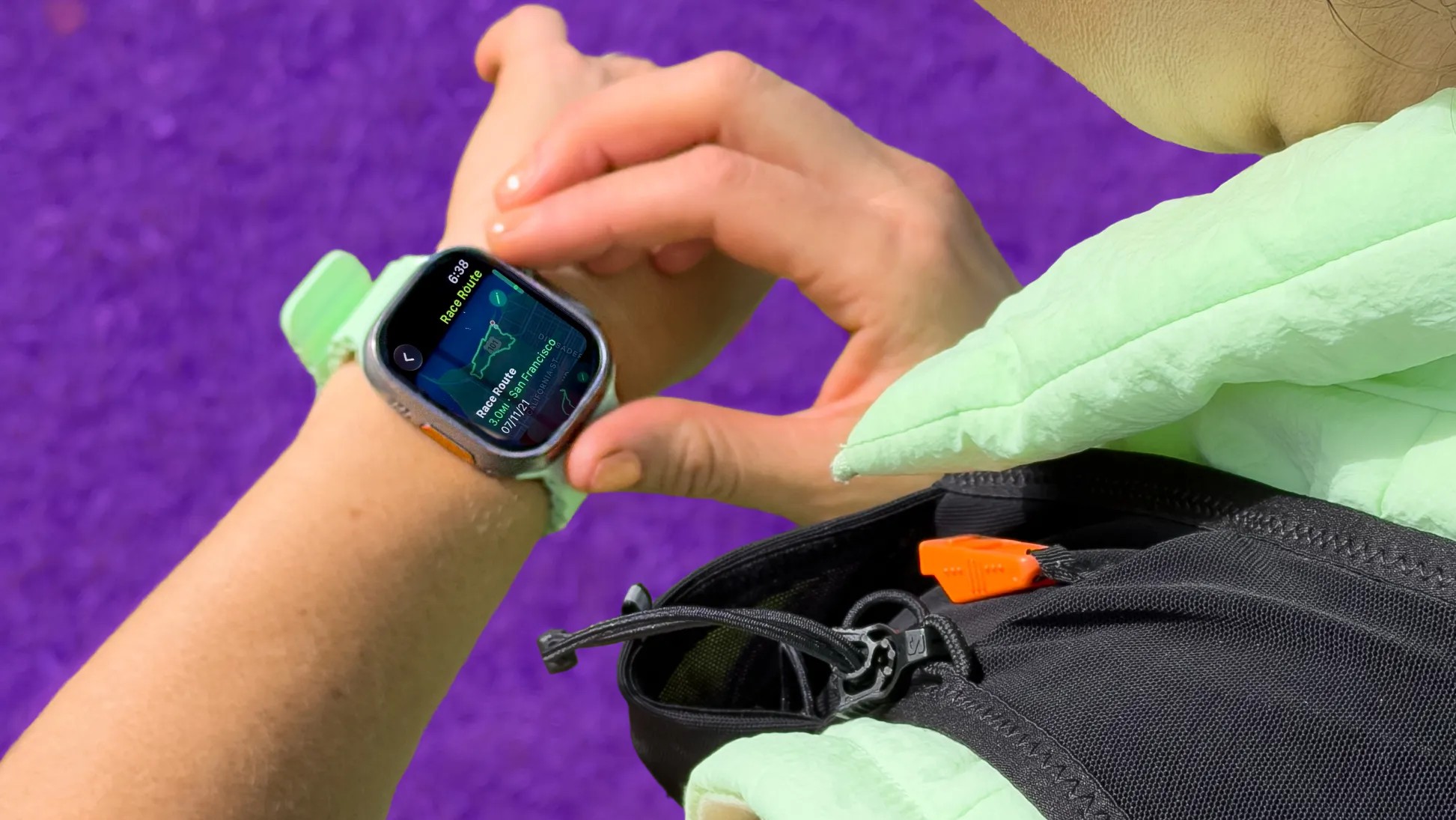
Mit Race Route können Sie auf denselben Strecken gegen Ihre eigene Geschichte antreten. Öffnen Sie das Lauftraining. Tippen Sie auf den Timer. Finden Sie Rennstrecke. Wählen Sie eine gespeicherte Route. Wählen Sie, ob Sie Ihren persönlichen Rekord oder Ihren letzten Lauf fahren möchten.
Ich erhole mich von einer Verletzung. Einem früheren Besten nachzujagen fühlt sich leichter an, als einem Fremden auf der Straße nachzujagen. Es spielt das Alltägliche.
„Wenn Sie immer die gleiche Nachbarschaftsschleife laufen lassen, können Sie diese Vertrautheit möglicherweise zu Ihrem Vorteil nutzen.“
Zusätzliche Apple Watch Ultra-Funktionen für mehr Geschwindigkeit
Die Standard-Apple Watch ist großartig. Die Apple Watch Ultra 2 (oder die kommende Ultra 3) bietet Tools für diejenigen, die Reibung hassen.
Präzisionsstart macht den Countdown von drei Sekunden überflüssig. Dieser Countdown gibt dem GPS Zeit, sich zu registrieren. Aber in einem Rennen willst du jetzt vorankommen.
Gehen Sie auf Ihrer Uhr zu Einstellungen. Scrollen Sie zu Training. Aktivieren Sie Präzisionsstart. Der Timer beginnt sofort. Das Kompasssymbol oben links wird blau, sobald das GPS gesperrt ist. Du rennst zuerst. Die Daten folgen.
Aktionstastenverknüpfung
Die Seitentaste des Ultra ist anpassbar. Gehen Sie zu Einstellungen > Aktionsschaltfläche. Wählen Sie Training. Wählen Sie unter „Erstes Drücken“ die Option „Außenlauf“. Ein Klick startet Ihren Lauf. Kein Durchwühlen von Menüs erforderlich.
Kurze Pause
Verschwitzte Finger hassen kleine Touch-Ziele. Beim Ultra können Sie zum Anhalten gleichzeitig die digitale Krone und die Seitentaste drücken. Drücken Sie erneut, um fortzufahren. Es ist augenblicklich.
KI-Coaching kommt in watchOS 26
Die Zukunft ist gesprächig. Wenn Sie ein iPhone 15 Pro oder neuer mit einer kompatiblen Uhr gekoppelt haben, erhalten Sie Workout Buddy.
Es ist ein KI-Sprachbegleiter. Es nutzt Ihren Verlauf, Ihr Tempo und Ihre Herzfrequenz, um gezielte Anreize zu geben. Kein allgemeines „Großartige Arbeit!“ Nachrichten.
Stattdessen heißt es: „Das ist Ihre bisher schnellste Meile.“ Oder: „Sie sind diesen Monat 40 Meilen gelaufen.“ Es kennt Ihre Daten.
watchOS 26 bringt diese Funktion zuerst für englischsprachige Personen. Spanische Unterstützung wird später in diesem Jahr in watchOS 27 erwartet.
Was funktioniert für Sie?
Nicht jede Funktion ist notwendig. Das Pacer-Tool hilft Rennfahrern. Benutzerdefinierte Trainingseinheiten helfen Intervalltrainingsteilnehmern. Die Ultra-Verknüpfungen helfen denjenigen, die es hassen, mit Bildschirmen herumzuspielen.
Welches wirst du zuerst ausprobieren?
Der San Francisco Marathon findet dieses Wochenende statt. Egal, ob Sie laufen oder einfach nur um den Block joggen, Ihre Uhr kann mehr als nur Distanzen messen. Es kann coachen.
Es sei denn, Sie bevorzugen die Stille Ihrer eigenen Gedanken. Was gültig ist. Aber die Funktionen sind da.