Váš počítač je v podstatě Frankensteinovo monstrum z různých komponent. Základní desky. Myši. Klávesnice. Akustické systémy. Chaotická sbírka plastu a silikonu.
Ve Windows existuje jedno místo, kde můžete do tohoto chaosu vnést řád. Jmenuje se Správce zařízení.
Microsoft představil tento nástroj již ve Windows 95. Je součástí Ovládacích panelů, i když se rozhraní v průběhu desetiletí změnilo. Hlavní funkce zůstává nezměněna. Toto je centrální rozbočovač. Lze jej použít k zapnutí nebo vypnutí zařízení. Aktualizujte ovladače. Přinutit systém Windows ignorovat vadný hardware, který způsobuje problémy.
Toto je jediné místo, kde můžete skutečně vidět, co váš počítač dělá se svými vlastními součástmi.
Spusťte nástroj bez použití myši
Nemusíte procházet menu. Je to neúčinné.
Stiskněte Win + R. Otevře se okno Spustit. Zadejte devmgmt.msc. Stiskněte Enter.
Počkejte.
Nebo klikněte pravým tlačítkem na tlačítko Start. Z kontextové nabídky vyberte Správce zařízení.
Dvěma způsoby. Jeden cíl.
Interpretace ikon
Okamžitě se zobrazí seznam nainstalovaného zařízení. Windows třídí vše do kategorií. Uvidíte „Diskové jednotky“. “Zařízení pro snímání obrazu”. “Baterie.” Kategorie jsou obvykle samozřejmé.
Skutečný příběh se ale skrývá v ikonách vedle názvů zařízení.
Některé ovladače jsou ve výchozím nastavení skryté. Pokud chcete vidět vše – včetně nízkoúrovňových systémových ovladačů a softwaru třetích stran – musíte přejít do nabídky Zobrazit a kliknout na Zobrazit skrytá zařízení.
Nyní se podívejte na ikony. Nejsou náhodné. Toto jsou příznaky.
Šipka dolů
Šedá šipka směřující dolů znamená, že zařízení je deaktivováno.
Toto je obvykle volba uživatele. Vypnul jsi to.
Někdy to znamená, že hardware je přítomen, ale ovladač chybí nebo je poškozený. Operační systém vidí fyzickou přítomnost, ale nemůže interagovat se zařízením.
Žlutý trojúhelník
Žlutý trojúhelník s vykřičníkem je nejčastější chybový stav.
To znamená, že zařízení nepracuje správně.
Je to nainstalované. Je to uznáno. Ale je něco špatně s konfigurací nebo ovladačem. Zde můžete řešit problémy s výkonem, výpadky připojení nebo konflikty hardwaru.
Otazník
Otazník znamená, že chybí ovladač.
Konkrétně to znamená, že nemáte přesný nebo nejnovější ovladač. Systém Windows místo toho nainstaloval “kompatibilní” ovladač.
To je běžné u staršího hardwaru nebo neobvyklých periferií. Zařízení funguje, ale nemusí mít plnou kapacitu.
Proč je to důležité
Když komponenty selžou, Správce zařízení je prvním diagnostickým nástrojem.
Není třeba přeinstalovat Windows. Nemusíte hned volat podporu. Musíte se jen dívat.
Žlutý trojúhelník je varování. Otazník je pozvánkou k upgradu. Šipka dolů je potvrzením stavu.
Pochopení těchto symbolů ušetří hodiny frustrace. Promění děsivou chybovou zprávu v řešitelný problém.
Až se vám příště přestane pohybovat myš nebo se přeruší zvuk, nehádejte. Zkontrolujte seznam.
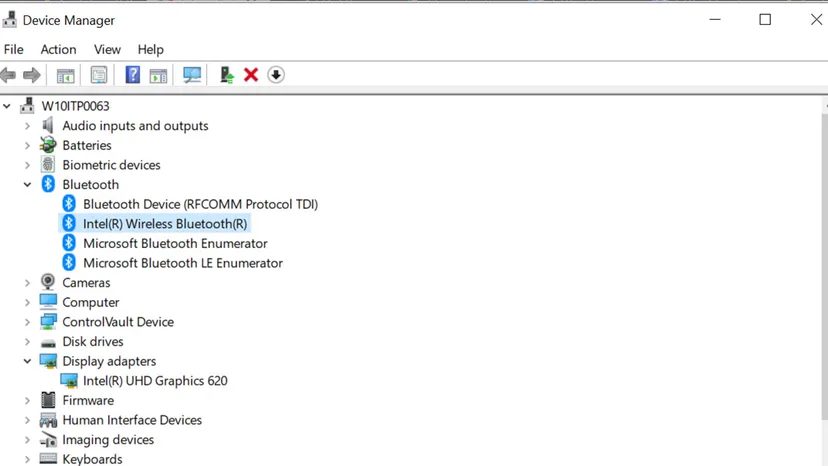
Někdy se vybavení jednoduše „vzdá“. Vložíte disk, ale nic se nestane. Pokud se podíváte do Správce zařízení, možná uvidíte důvod přímo před sebou: šedá ikona šipky dolů vedle jednotky DVD.
Tato ikona znamená, že zařízení je zakázáno. Není fyzicky zlomený. Jednoduše říká systému Windows, aby se jej nedotýkal.
Řešení problémů s ovladači DVD často začíná jednoduchým kliknutím pravým tlačítkem. Vyberte jednotku. Přejděte na Vlastnosti. Klikněte na záložku “Ovladač”. Máte dvě možnosti.
Nechte Windows nejprve hledat řešení. Klepněte na Aktualizovat ovladač. Windows prohledají svou vlastní databázi. Hledá vhodnou shodu. Někdy to funguje. Někdy je výsledek prázdný.
Pokud automatické vyhledávání nepřinese výsledky, pokračujte ruční metodou. Potřebujete správný soubor ovladače. Stáhněte si jej z webu výrobce. Sdělte systému Windows cestu k této konkrétní složce. Nechte systém nainstalovat.
To se netýká jen zaseknutého zásobníku disku. Správce zařízení je ovládací panel na úrovni systému. Je ošklivý. Je nudný. Ale funguje to. Práce s ním vám pomůže pochopit, jak komponenty interagují s operačním systémem.
Šedá šipka není rozsudkem smrti pro vaše vybavení. Obvykle se jedná pouze o selhání interakce softwaru.
Sledování historie řidiče
Chcete vidět historii softwaru vašeho hardwaru? Klepněte znovu na Vlastnosti. Tentokrát najděte záložku Události.
Není to vždy vidět. Pokud ji nevidíte, vaše verze systému Windows ji může skrýt na jiné kartě, například Podrobnosti nebo Ovladač, v závislosti na vašem sestavení operačního systému. Ale když najdete historii událostí, je to velmi zajímavé.
Můžete přesně vidět, kdy byl ovladač vyměněn. Můžete vidět, která verze byla aktivní a kdy došlo k vrácení. Toto je protokol všech aktualizací, pádů nebo ručních instalací.
Proč jsou řidiči důležití
Ovladače jsou překladače mezi vaším operačním systémem a hardwarem. Bez nich je DVD mechanika jen plast a lasery. S nimi se stává čtečkou dat.
Když ovladač selže, zařízení se stane nepoužitelným. Objeví se šedá šipka. Vy to vypnete. Znovu jej zapněte. Nebo úplně vyměnit ovladač.
Jak obnovit zakázaný disk
Pokud aktualizace nepomůže, zkuste ovladač odinstalovat. Restartujte počítač. Systém Windows při spuštění zjistí chybějící hardware. Přeinstaluje se výchozí ovladač. Tento nový začátek často opraví poškozené soubory.
Můžete také zaškrtnout tlačítko “Povolit zařízení”. Pokud je neaktivní (šedá), samotný hardware může být interně deaktivován. Ale pokud je klikací, je to váš první krok.
Běžné kroky při odstraňování problémů
- Pokud se jedná o stolní počítač, zkontrolujte fyzické připojení.
- Zkuste jiný disk.
- Aktualizujte ovladače čipové sady od výrobce základní desky.
- Pokud problém nastal po nedávné aktualizaci, použijte možnost “Vrátit zpět ovladač”.
Správce zařízení je zřídka prvním místem, na které se obrátíte. Toto je poslední řešení pro tvrdohlavé hardwarové problémy. Ale když víte, kam kliknout, stane se z toho výkonný diagnostický nástroj.
Šedá šipka zmizí. Disk se začne otáčet. Jste zpět v podnikání.
Zatím.