Je pc is in wezen een monster van onderdelen van Frankenstein. Moederborden. Muizen. Toetsenborden. Luidsprekers. Een chaotische assemblage van plastic en silicium.
Op Windows is er één plek om orde in die chaos te brengen. Het heet Apparaatbeheer.
Microsoft introduceerde dit beest in Windows 95. Het leeft binnen de lijn van het Configuratiescherm, hoewel de gebruikersinterface in de afgelopen decennia is veranderd. De kernfunctie blijft hetzelfde. Het is een centraal knooppunt. Je gebruikt het om hardware in of uit te schakelen. Je updatet stuurprogramma’s. U zegt tegen Windows dat het een kapot stuk hardware dat problemen veroorzaakt, moet negeren.
Het is de enige plek waar u echt kunt zien wat uw computer doet met zijn eigen onderdelen.
Het hulpprogramma starten zonder te klikken
U hoeft niet door menu’s te zoeken. Dat is inefficiënt.
Druk op Windows+R. Hierdoor wordt het dialoogvenster Uitvoeren geopend. Typ devmgmt.msc. Druk op Enter.
Wachten.
U kunt ook met de rechtermuisknop op de Start-knop klikken. Selecteer Apparaatbeheer in het contextmenu.
Twee paden. Dezelfde bestemming.
De pictogrammen interpreteren
De lijst met geïnstalleerde hardware verschijnt onmiddellijk. Windows sorteert alles op categorie. U zult Schijfstations zien. Beeldapparatuur. Batterijen. De categorieën spreken doorgaans voor zich.
Maar het echte verhaal zit in de pictogrammen naast de apparaatnamen.
Sommige stuurprogramma’s zijn standaard verborgen. Als je alles wilt zien, inclusief systeemstuurprogramma’s op laag niveau en software van derden, ga dan naar het menu Beeld en klik op Verborgen apparaten weergeven.
Kijk nu naar de pictogrammen. Ze zijn niet willekeurig. Het zijn symptomen.
De pijl naar beneden
Een grijze pijl naar beneden betekent dat het apparaat is uitgeschakeld.
Dit is meestal een keuze van de gebruiker. Jij hebt het uitgeschakeld.
Soms betekent dit dat de hardware aanwezig is, maar dat de driver ontbreekt of kapot is. Het besturingssysteem ziet de fysieke aanwezigheid, maar kan er niet mee praten.
De gele driehoek
Een gele driehoek met een uitroepteken is de meest voorkomende foutstatus.
Dit betekent dat het apparaat niet goed werkt.
Het is geïnstalleerd. Het wordt erkend. Maar er is iets mis met de configuratie of de driver. Hier kunt u prestatieproblemen, verbroken verbindingen of hardwareconflicten oplossen.
Het vraagteken
Een vraagteken duidt op een vermiste bestuurder.
Concreet betekent dit dat u niet over het exacte of meest recente stuurprogramma beschikt. Windows heeft in plaats daarvan een “compatibel” stuurprogramma geïnstalleerd.
Dit komt vaak voor bij oudere hardware of obscure randapparatuur. Het apparaat werkt, maar misschien niet op zijn volledige potentieel.
Waarom dit ertoe doet
Wanneer componenten defect raken, is Apparaatbeheer het eerste diagnosehulpmiddel.
U hoeft Windows niet opnieuw te installeren. U hoeft niet onmiddellijk de ondersteuning te bellen. Je hoeft alleen maar te kijken.
De gele driehoek is een waarschuwing. Het vraagteken is een uitnodiging om te updaten. De pijl naar beneden is een bevestiging van de status.
Het begrijpen van deze symbolen bespaart uren frustratie. Het verandert een angstaanjagende foutmelding in een oplosbaar probleem.
De volgende keer dat uw muis niet meer beweegt of het geluid wegvalt, hoeft u niet te raden. Controleer de lijst.
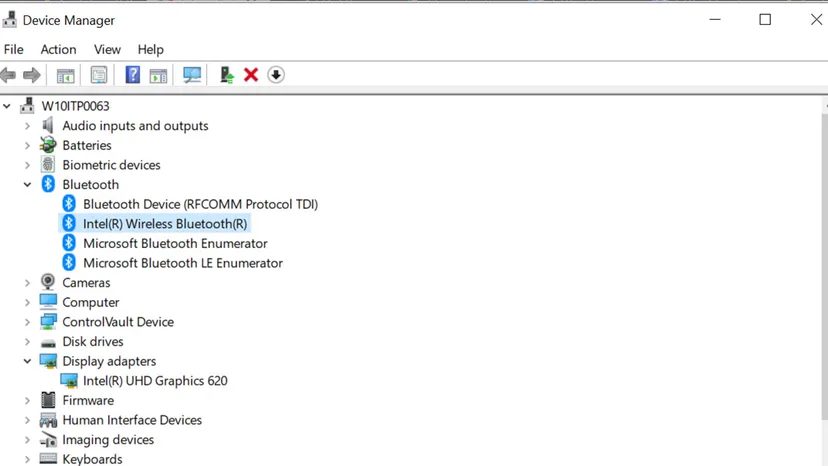
Soms geeft hardware het gewoon op. Je stopt er een schijf in en er gebeurt niets. Als je in Apparaatbeheer graaft, staart de boosdoener je misschien in het gezicht: een grijze pijl naar beneden naast je dvd-station.
Dat pictogram betekent dat het apparaat is uitgeschakeld. Het is fysiek niet gebroken. Het vertelt Windows alleen dat het zich moet terugtrekken.
Het oplossen van een dvd-stuurprogrammaprobleem begint vaak met een simpele klik met de rechtermuisknop. Selecteer het station. Ga naar Eigenschappen. Klik op het tabblad Stuurprogramma. Je hebt twee paden vooruit.
Laat Windows eerst op zoek gaan naar een oplossing. Klik op ‘Stuurprogramma bijwerken’. Windows scant zijn eigen database. Er wordt gezocht naar een match. Soms werkt het. Soms levert het niets op.
Als het automatisch zoeken mislukt, volgt u de handmatige route. U hebt het juiste stuurprogrammabestand nodig. Download het van de site van de fabrikant. Wijs Windows naar die specifieke map. Laat het installeren.
Dit gaat niet alleen over een vastzittende schijflade. Apparaatbeheer is een backend-configuratiescherm. Het is lelijk. Het is saai. Het werkt. Hier sleutelen leert je hoe componenten met het besturingssysteem praten.
De grijze pijl is geen doodvonnis voor uw hardware. Meestal is het gewoon een softwarehandshake die fout is gegaan.
Chauffeursgeschiedenis bijhouden
Wilt u de tijdlijn zien van de softwarelevensduur van uw hardware? Klik nogmaals op Eigenschappen. Zoek deze keer naar het tabblad Gebeurtenissen.
Het is niet altijd zichtbaar. Als u het niet ziet, kan uw versie van Windows het verbergen op een ander tabblad, zoals ‘Details’ of ‘Stuurprogramma’, afhankelijk van de versie van het besturingssysteem. Maar als je de geschiedenis van de gebeurtenissen vindt, is het fascinerend.
Je ziet precies wanneer een bestuurder is gewisseld. U ziet welke versie actief was en wanneer deze is teruggedraaid. Het is een logboek van elke update, crash of handmatige installatie.
Waarom chauffeurs belangrijk zijn
Stuurprogramma’s zijn de vertalers tussen uw besturingssysteem en de hardware. Zonder hen is het dvd-station slechts plastic en lasers. Bij hen is het een datalezer.
Wanneer een stuurprogramma een fout maakt, verdwijnt het apparaat buiten gebruik. De grijze pijl verschijnt. Je schakelt het uit. Je schakelt het opnieuw in. Of u vervangt de driver geheel.
Een uitgeschakelde schijf herstellen
Als de update mislukt, probeer dan het stuurprogramma te verwijderen. Start de computer opnieuw op. Windows zal de ontbrekende hardware tijdens het opstarten detecteren. Het standaardstuurprogramma wordt opnieuw geïnstalleerd. Deze nieuwe start wist vaak beschadigde bestanden.
U kunt ook de knop “Apparaat inschakelen” aanvinken. Als het grijs wordt weergegeven, is de hardware zelf mogelijk intern losgekoppeld. Maar als het klikbaar is, is dat uw eerste stap.
Algemene stappen voor probleemoplossing
- Controleer fysieke verbindingen als het een desktop is.
- Probeer een andere schijf.
- Update de chipsetstuurprogramma’s van de fabrikant van het moederbord.
- Gebruik de optie “Roll Back Driver” als een recente update het probleem heeft veroorzaakt.
Apparaatbeheer is zelden de eerste plaats waar u kijkt. Het is het laatste redmiddel voor hardnekkige hardware. Maar zodra u weet waar u moet klikken, wordt het een krachtig diagnostisch hulpmiddel.
De grijze pijl verdwijnt. De schijf draait. Je bent weer aan het werk.
Voor nu.