Tu PC es esencialmente un monstruo de piezas de Frankenstein. Placas base. Ratones. Teclados. Altavoces. Un conjunto caótico de plástico y silicio.
En Windows, hay un único lugar para poner orden en ese caos. Se llama Administrador de dispositivos.
Microsoft introdujo esta bestia en Windows 95. Vive dentro del linaje del Panel de control, aunque la interfaz de usuario ha cambiado a lo largo de las décadas. La función principal sigue siendo la misma. Es un eje central. Lo utiliza para habilitar o deshabilitar el hardware. Actualizas los controladores. Le dice a Windows que ignore una pieza de hardware rota que está causando problemas.
Es el único lugar donde realmente puedes ver lo que hace tu computadora con sus propias partes.
Lanzar la herramienta sin hacer clic
No es necesario buscar en los menús. Eso es ineficiente.
Presione Windows + R. Esto abre el cuadro de diálogo Ejecutar. Escriba devmgmt.msc. Presiona Enter.
Esperar.
Alternativamente, haga clic derecho en el botón Inicio. Seleccione Administrador de dispositivos en el menú contextual.
Dos caminos. Mismo destino.
Interpretando los iconos
La lista de hardware instalado aparece inmediatamente. Windows ordena todo por categoría. Verá Unidades de disco. Dispositivos de imágenes. Baterías. Las categorías suelen explicarse por sí solas.
Pero la verdadera historia está en los íconos al lado de los nombres de los dispositivos.
Algunos controladores están ocultos de forma predeterminada. Si desea ver todo, incluidos los controladores del sistema de bajo nivel y el software de terceros, debe ir al menú Ver y hacer clic en Mostrar dispositivos ocultos.
Ahora mira los íconos. No son aleatorios. Son síntomas.
La flecha hacia abajo
Una flecha gris apuntando hacia abajo significa que el dispositivo está desactivado.
Esta suele ser una elección del usuario. Lo apagaste.
A veces significa que el hardware está ahí, pero el controlador falta o está roto. El sistema operativo ve la presencia física pero no puede hablar con ella.
El Triángulo Amarillo
Un triángulo amarillo con un signo de exclamación es el estado de error más común.
Significa que el dispositivo no funciona correctamente.
Está instalado. Es reconocido. Pero algo anda mal con la configuración o el controlador. Aquí es donde debe acudir para solucionar problemas de rendimiento, caídas de conexión o conflictos de hardware.
El signo de interrogación
Un signo de interrogación indica que falta un conductor.
Específicamente, significa que no tienes el controlador exacto o el más reciente. Windows ha instalado en su lugar un controlador “compatible”.
Esto es común con hardware antiguo o periféricos poco conocidos. El dispositivo funciona, pero quizás no en todo su potencial.
Por qué esto es importante
Cuando los componentes funcionan mal, el Administrador de dispositivos es la primera herramienta de diagnóstico.
No es necesario reinstalar Windows. No es necesario que llame al soporte técnico de inmediato. Sólo necesitas mirar.
El triángulo amarillo es una advertencia. El signo de interrogación es una invitación a actualizar. La flecha hacia abajo es una confirmación del estado.
Comprender estos símbolos ahorra horas de frustración. Convierte un mensaje de error aterrador en un problema con solución.
La próxima vez que el mouse deje de moverse o el audio se corte, no adivine. Consulta la lista.
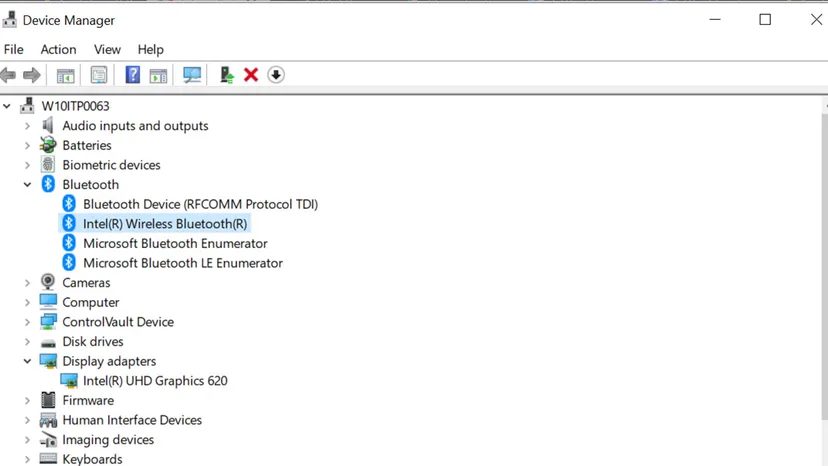
A veces el hardware simplemente se rinde. Introduces un disco y no pasa nada. Si profundiza en el Administrador de dispositivos, es posible que el culpable lo esté mirando a la cara: una flecha gris hacia abajo al lado de su unidad de DVD.
Ese icono significa que el dispositivo está desactivado. No está roto físicamente. Simplemente le está diciendo a Windows que retroceda.
La solución de un problema del controlador de DVD a menudo comienza con un simple clic derecho. Seleccione la unidad. Dirígete a Propiedades. Haga clic en la pestaña Controlador. Tienes dos caminos a seguir.
Primero, deje que Windows busque una solución. Haga clic en “Actualizar controlador”. Windows escaneará su propia base de datos. Busca una coincidencia. A veces funciona. A veces no devuelve nada.
Si la búsqueda automática falla, se toma la ruta manual. Necesita el archivo de controlador correcto. Descárgalo del sitio del fabricante. Apunte Windows a esa carpeta específica. Déjalo instalar.
No se trata sólo de una bandeja de disco atascada. Administrador de dispositivos es un panel de control backend. Es feo. Es aburrido. Funciona. Jugar aquí le enseña cómo los componentes se comunican con el sistema operativo.
La flecha gris no es una sentencia de muerte para su hardware. Por lo general, se trata simplemente de un protocolo de enlace de software que salió mal.
Seguimiento del historial del conductor
¿Quiere ver el cronograma de la vida útil del software de su hardware? Haga clic en Propiedades nuevamente. Esta vez, busque la pestaña Eventos.
No siempre es visible. Si no lo ve, es posible que su versión de Windows lo oculte en una pestaña diferente, como “Detalles” o “Controlador”, según la versión del sistema operativo. Pero cuando encuentras el historial de eventos, es fascinante.
Puedes ver exactamente cuándo se cambió un controlador. Verá qué versión estaba activa y cuándo se revirtió. Es un registro de cada actualización, falla o instalación manual.
Por qué son importantes los conductores
Los controladores son los traductores entre su sistema operativo y el hardware. Sin ellos, la unidad de DVD es sólo plástico y láseres. Para ellos, es un lector de datos.
Cuando un controlador falla, el dispositivo deja de usarse. Aparece la flecha gris. Lo desactivas. Lo vuelves a habilitar. O reemplaza el controlador por completo.
Cómo restaurar una unidad deshabilitada
Si la actualización falla, intente desinstalar el controlador. Reinicie la computadora. Windows detectará el hardware faltante durante el arranque. Reinstalará el controlador predeterminado. Este nuevo comienzo a menudo elimina los archivos corruptos.
También puede marcar el botón “Habilitar dispositivo”. Si está atenuado, es posible que el hardware esté desconectado internamente. Pero si se puede hacer clic en él, ese es el primer paso.
Pasos comunes para la solución de problemas
- Verifique las conexiones físicas si es una computadora de escritorio.
- Pruebe con un disco diferente.
- Actualice los controladores del chipset del fabricante de la placa base.
- Utilice la opción “Revertir controlador” si una actualización reciente causó el problema.
El Administrador de dispositivos rara vez es el primer lugar al que miras. Es el último recurso para hardware rebelde. Pero una vez que sabes dónde hacer clic, se convierte en una poderosa herramienta de diagnóstico.
La flecha gris desaparece. El disco gira. Estás de vuelta en el negocio.
Por ahora.