PC Anda pada dasarnya adalah monster Frankenstein. Motherboard. Tikus. papan ketik. Pembicara. Perakitan plastik dan silikon yang kacau.
Di Windows, ada satu tempat untuk menertibkan kekacauan itu. Ini disebut Pengelola Perangkat.
Microsoft memperkenalkan monster ini di Windows 95. Ia berada di dalam garis keturunan Panel Kontrol, meskipun UI-nya telah berubah selama beberapa dekade. Fungsi intinya tetap sama. Ini adalah pusatnya. Anda menggunakannya untuk mengaktifkan atau menonaktifkan perangkat keras. Anda memperbarui driver. Anda memberi tahu Windows untuk mengabaikan perangkat keras rusak yang menyebabkan masalah.
Ini adalah satu-satunya tempat di mana Anda dapat benar-benar melihat apa yang dilakukan komputer Anda dengan bagian-bagiannya.
Meluncurkan Alat Tanpa Mengklik
Anda tidak perlu menelusuri menu. Itu tidak efisien.
Tekan Windows + R. Ini membuka dialog Jalankan. Ketik devmgmt.msc. Tekan Enter.
Tunggu.
Alternatifnya, klik kanan tombol Start. Pilih Pengelola Perangkat dari menu konteks.
Dua jalur. Tujuan yang sama.
Menafsirkan Ikon
Daftar perangkat keras yang terpasang segera muncul. Windows mengurutkan semuanya berdasarkan kategori. Anda akan melihat Disk Drive. Perangkat Pencitraan. Baterai. Kategorinya biasanya cukup jelas.
Namun kisah sebenarnya ada pada ikon di sebelah nama perangkat.
Beberapa driver disembunyikan secara default. Jika Anda ingin melihat semuanya—termasuk driver sistem tingkat rendah dan perangkat lunak pihak ketiga—Anda harus membuka menu Lihat dan klik Tampilkan Perangkat Tersembunyi.
Sekarang lihat ikonnya. Mereka tidak acak. Itu adalah gejala.
Panah Bawah
Panah abu-abu mengarah ke bawah berarti perangkat dinonaktifkan.
Ini biasanya merupakan pilihan pengguna. Anda mematikannya.
Terkadang ini berarti perangkat kerasnya ada, tetapi drivernya hilang atau rusak. OS melihat kehadiran fisik tetapi tidak dapat berkomunikasi dengannya.
Segitiga Kuning
Segitiga kuning dengan tanda seru adalah keadaan kesalahan yang paling umum.
Artinya perangkat tidak berfungsi dengan benar.
Itu sudah diinstal. Hal ini diakui. Tapi ada yang salah dengan konfigurasi atau drivernya. Di sinilah Anda dapat memperbaiki masalah kinerja, koneksi terputus, atau konflik perangkat keras.
Tanda Tanya
Tanda tanya menunjukkan driver hilang.
Secara khusus, ini berarti Anda tidak memiliki driver yang tepat atau terbaru. Windows telah menginstal driver yang “kompatibel”.
Hal ini biasa terjadi pada perangkat keras lama atau periferal yang tidak jelas. Perangkat berfungsi, tetapi mungkin tidak berfungsi secara maksimal.
Mengapa Ini Penting
Ketika komponen mengalami kerusakan, Device Manager adalah alat diagnostik pertama.
Anda tidak perlu menginstal ulang Windows. Anda tidak perlu segera menghubungi dukungan. Anda hanya perlu melihat.
Segitiga kuning adalah peringatan. Tanda tanya adalah ajakan untuk memperbarui. Panah bawah adalah konfirmasi keadaan.
Memahami simbol-simbol ini akan menghemat waktu berjam-jam dari rasa frustrasi. Ini mengubah pesan kesalahan yang menakutkan menjadi masalah yang bisa dipecahkan.
Lain kali mouse Anda berhenti bergerak, atau audio Anda terputus, jangan menebak-nebak. Periksa daftarnya.
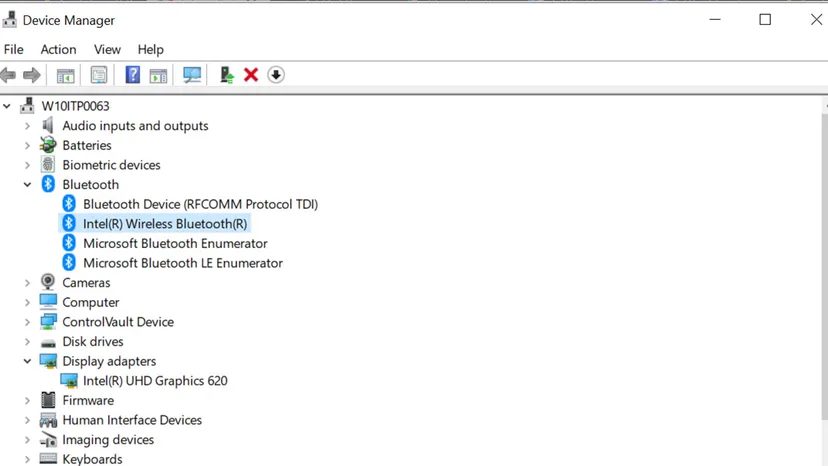
Terkadang perangkat keras menyerah begitu saja. Anda memasukkan disk dan tidak terjadi apa-apa. Jika Anda menggali ke dalam Pengelola Perangkat, pelakunya mungkin menatap wajah Anda: panah bawah berwarna abu-abu di sebelah drive DVD Anda.
Ikon itu berarti perangkat dinonaktifkan. Itu tidak rusak secara fisik. Itu hanya memberitahu Windows untuk mundur.
Memperbaiki masalah driver DVD sering kali dimulai dengan klik kanan sederhana. Pilih drive. Buka Properti. Klik tab Pengemudi. Anda memiliki dua jalan ke depan.
Pertama, biarkan Windows mencari perbaikan. Klik “Perbarui Driver.” Windows akan memindai databasenya sendiri. Tampaknya ada kecocokan. Terkadang itu berhasil. Terkadang tidak menghasilkan apa-apa.
Jika pencarian otomatis gagal, Anda mengambil rute manual. Anda memerlukan file driver yang benar. Unduh dari situs produsen. Arahkan Windows ke folder tertentu itu. Biarkan terpasang.
Ini bukan hanya tentang baki diska yang macet. Pengelola Perangkat adalah panel kontrol backend. Itu jelek. Itu membosankan. Ini berhasil. Bermain-main di sini mengajarkan Anda bagaimana komponen berbicara dengan OS.
Panah abu-abu bukanlah hukuman mati bagi perangkat keras Anda. Biasanya ini hanya kesalahan jabat tangan perangkat lunak.
Melacak Riwayat Pengemudi
Ingin melihat kronologi masa pakai perangkat lunak perangkat keras Anda? Klik Properti lagi. Kali ini, cari tab Acara.
Itu tidak selalu terlihat. Jika Anda tidak melihatnya, versi Windows Anda mungkin menyembunyikannya di tab lain seperti “Detail” atau “Driver” bergantung pada versi OS. Namun ketika Anda menemukan sejarah kejadiannya, itu menarik.
Anda melihat dengan tepat kapan driver diubah. Anda melihat versi mana yang aktif dan kapan versi tersebut dibatalkan. Ini adalah log dari setiap pembaruan, kerusakan, atau pemasangan manual.
Mengapa Pengemudi Penting
Driver adalah penerjemah antara OS Anda dan perangkat keras. Tanpa mereka, drive DVD hanyalah plastik dan laser. Bagi mereka, ini adalah pembaca data.
Ketika driver mengalami gangguan, perangkat tersebut hilang dari penggunaan. Panah abu-abu muncul. Anda menonaktifkannya. Anda mengaktifkannya kembali. Atau Anda mengganti driver seluruhnya.
Cara Mengembalikan Drive yang Dinonaktifkan
Jika pembaruan gagal, coba hapus instalan driver. Nyalakan kembali komputer. Windows akan mendeteksi perangkat keras yang hilang saat boot. Ini akan menginstal ulang driver default. Awal baru ini sering kali membersihkan file yang rusak.
Anda juga dapat mencentang tombol “Aktifkan Perangkat”. Jika berwarna abu-abu, perangkat kerasnya mungkin terputus secara internal. Namun jika dapat diklik, itulah langkah pertama Anda.
Langkah-Langkah Mengatasi Masalah Umum
- Periksa koneksi fisik jika itu desktop.
- Coba disk lain.
- Update driver chipset dari pembuat motherboard.
- Gunakan opsi “Roll Back Driver” jika pembaruan terkini menyebabkan masalah.
Pengelola Perangkat jarang menjadi tempat pertama yang Anda cari. Ini adalah pilihan terakhir untuk perangkat keras yang membandel. Namun begitu Anda tahu di mana harus mengkliknya, ini menjadi alat diagnostik yang ampuh.
Panah abu-abu hilang. Disk berputar. Anda kembali berbisnis.
Untuk saat ini.