Ваш компьютер по сути представляет собой монстра Франкенштейна из различных компонентов. Материнские платы. Мыши. Клавиатуры. Акустические системы. Хаотичное собрание пластика и кремния.
В Windows существует одно единственное место, где можно навести порядок в этом хаосе. Оно называется Диспетчер устройств.
Microsoft представила этот инструмент еще в Windows 95. Он находится в составе панели управления, хотя интерфейс менялся на протяжении десятилетий. Основная функция остается неизменной. Это центральный узел. С его помощью можно включать или отключать оборудование. Обновлять драйверы. Заставлять Windows игнорировать неисправное оборудование, которое вызывает проблемы.
Это единственное место, где вы можете по-настоящему увидеть, что ваш компьютер делает со своими собственными компонентами.
Запуск инструмента без использования мыши
Вам не нужно блуждать по меню. Это неэффективно.
Нажмите Win + R. Откроется окно «Выполнить». Введите devmgmt.msc. Нажмите Enter.
Подождите.
Или щелкните правой кнопкой мыши кнопку «Пуск». Выберите «Диспетчер устройств» в контекстном меню.
Два пути. Одна цель.
Интерпретация значков
Список установленного оборудования появляется сразу. Windows сортирует все по категориям. Вы увидите «Дисковые накопители». «Устройства захвата изображений». «Батареи». Категории обычно понятны сами по себе.
Но настоящая история скрыта в значках рядом с именами устройств.
Некоторые драйверы скрыты по умолчанию. Если вы хотите увидеть все — включая системные драйверы низкого уровня и стороннее программное обеспечение — вам необходимо перейти в меню Вид и нажать Показать скрытые устройства.
Теперь посмотрите на значки. Они не случайны. Это симптомы.
Стрелка вниз
Серая стрелка, указывающая вниз, означает, что устройство отключено.
Обычно это выбор пользователя. Вы отключили его.
Иногда это означает, что оборудование присутствует, но драйвер отсутствует или поврежден. Операционная система видит физическое присутствие, но не может взаимодействовать с устройством.
Желтый треугольник
Желтый треугольник с восклицательным знаком — это наиболее распространенное состояние ошибки.
Это означает, что устройство работает неправильно.
Оно установлено. Оно распознано. Но что-то не так с конфигурацией или драйвером. Именно сюда нужно обращаться для устранения проблем с производительностью, разрывов соединения или конфликтов оборудования.
Знак вопроса
Знак вопроса указывает на отсутствие драйвера.
Конкретно это означает, что у вас нет точного или самого последнего драйвера. Вместо него Windows установила «совместимый» драйвер.
Это часто встречается со старым оборудованием или необычными периферийными устройствами. Устройство работает, но, возможно, не на полную мощность.
Почему это важно
Когда компоненты выходят из строя, Диспетчер устройств является первым диагностическим инструментом.
Вам не нужно переустанавливать Windows. Вам не нужно сразу звонить в службу поддержки. Вам просто нужно посмотреть.
Желтый треугольник — это предупреждение. Знак вопроса — это приглашение обновиться. Стрелка вниз — это подтверждение состояния.
Понимание этих символов экономит часы разочарования. Он превращает пугающее сообщение об ошибке в решаемую проблему.
В следующий раз, когда ваша мышь перестанет двигаться или звук прервется, не гадайте. Проверьте список.
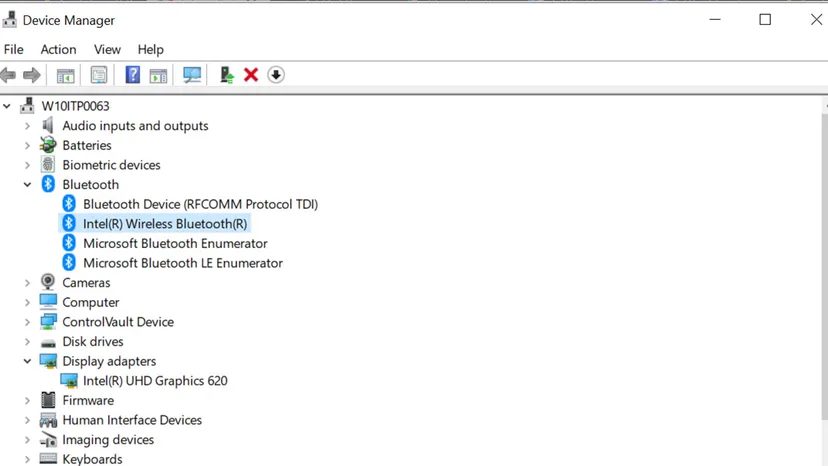
Иногда оборудование просто «сдается». Вы вставляете диск, но ничего не происходит. Если заглянуть в Диспетчер устройств, причина может быть у вас перед глазами: серый значок стрелки вниз рядом с вашим приводом DVD.
Этот значок означает, что устройство отключено. Оно не сломано физически. Оно просто сообщает Windows не трогать его.
Решение проблемы с драйвером DVD часто начинается с простого щелчка правой кнопкой мыши. Выберите привод. Перейдите в «Свойства». Нажмите на вкладку «Драйвер». У вас есть два варианта действий.
Сначала позвольте Windows поискать решение. Нажмите «Обновить драйвер». Windows просканирует свою собственную базу данных. Она ищет подходящее совпадение. Иногда это работает. Иногда результат оказывается пустым.
Если автоматический поиск не дал результатов, переходите к ручному методу. Вам нужен правильный файл драйвера. Скачайте его с сайта производителя. Укажите Windows путь к этой конкретной папке. Позвольте системе установить его.
Это касается не только застрявшего лотка для дисков. Диспетчер устройств — это панель управления на уровне системы. Он некрасив. Он скучен. Но он работает. Работа с ним помогает понять, как компоненты взаимодействуют с операционной системой.
Серая стрелка — это не приговор для вашего оборудования. Обычно это просто сбой программного взаимодействия.
Отслеживание истории драйверов
Хотите увидеть хронологию программного обеспечения вашего оборудования? Снова нажмите «Свойства». На этот раз найдите вкладку «События».
Она видна не всегда. Если вы не видите её, ваша версия Windows может скрывать её в другой вкладке, например «Подробности» или «Драйвер», в зависимости от сборки ОС. Но когда вы всё же находите историю событий, это очень интересно.
Вы видите, когда именно был изменён драйвер. Вы видите, какая версия была активной и когда произошло откатывание. Это журнал всех обновлений, сбоев или ручной установки.
Почему драйверы важны
Драйверы — это переводчики между вашей ОС и оборудованием. Без них привод DVD — это просто пластик и лазеры. С ними он становится устройством чтения данных.
Когда драйвер даёт сбой, устройство перестаёт использоваться. Появляется серая стрелка. Вы отключаете его. Включаете снова. Или полностью заменяете драйвер.
Как восстановить отключённый привод
Если обновление не помогло, попробуйте удалить драйвер. Перезагрузите компьютер. Windows обнаружит отсутствующее оборудование при загрузке. Она переустановит драйвер по умолчанию. Этот свежий старт часто устраняет повреждённые файлы.
Вы также можете проверить кнопку «Включить устройство». Если она неактивна (серая), возможно, само оборудование отключено внутри. Но если она кликабельна, это ваш первый шаг.
Распространённые шаги по устранению неполадок
- Проверьте физические подключения, если это настольный компьютер.
- Попробуйте другой диск.
- Обновите драйверы чипсета от производителя материнской платы.
- Используйте опцию «Откатить драйвер», если проблема возникла после недавнего обновления.
Диспетчер устройств редко бывает первым местом, куда вы обращаетесь. Это последнее средство для упрямых проблем с оборудованием. Но когда вы знаете, куда нажимать, он становится мощным диагностическим инструментом.
Серая стрелка исчезает. Диск начинает вращаться. Вы снова в деле.
На данный момент.