
Нет ничего более раздражающего, чем «колесо смерти» (спиннер загрузки). Вы в трех кликах от завершения отчета. Курсор зависает. Экран замирает. Частота сердечных сокращений учащается. Пользователи Mac хорошо знакомы с этим специфическим видом паники. Когда приложение перестает реагировать, вы не в тупике. Существует иерархия решений. Начинайте с малого. Эскалируйте действия только при необходимости.
Сначала попробуйте стандартное завершение работы
Прежде чем принудительно завершать процесс, проверьте, сработает ли обычный выход. Иногда задержка носит временный характер.
Перейдите в меню приложения в левом верхнем углу. Выберите Quit (Выйти). Или используйте сочетание клавиш: Command (⌘)-Q. Если приложение закрылось, задача решена. Без драмы. Без потери данных. Переходите к следующему шагу.
Правый клик для скрытых опций
Если меню не реагирует, попробуйте док-панель или панель инструментов. Нажмите правой кнопкой мыши (или Ctrl+клик) на значок приложения.
Внимательно посмотрите на появившееся меню. Нажмите и удерживайте клавишу Option (Alt). Опция «Quit» изменится на Force Quit (Принудительно завершить). Нажмите на нее. Это более мягкий подход, чем жесткое завершение. Он заставляет приложение закрыться корректно, но с большей срочностью, чем стандартное завершение.
Используйте Монитор активности для контроля
Приложение все еще отказывается закрываться? Откройте Activity Monitor (Монитор активности).
Нажмите на значок Spotlight (лупа) в правом верхнем углу. Введите «Activity Monitor» и нажмите Return. Вы попали в диспетчер задач.
- Найдите зависшее приложение в списке.
- Нажмите на значок Стоп-знак на панели инструментов.
- Подтвердите действие.
Это отправляет сигнал завершения работы. Ваш Mac проверит, действительно ли вы хотите завершить этот процесс. Обычно это срабатывает.
Горячая клавиша для принудительного завершения
Если Монитор активности кажется слишком сложным, используйте прямую команду.
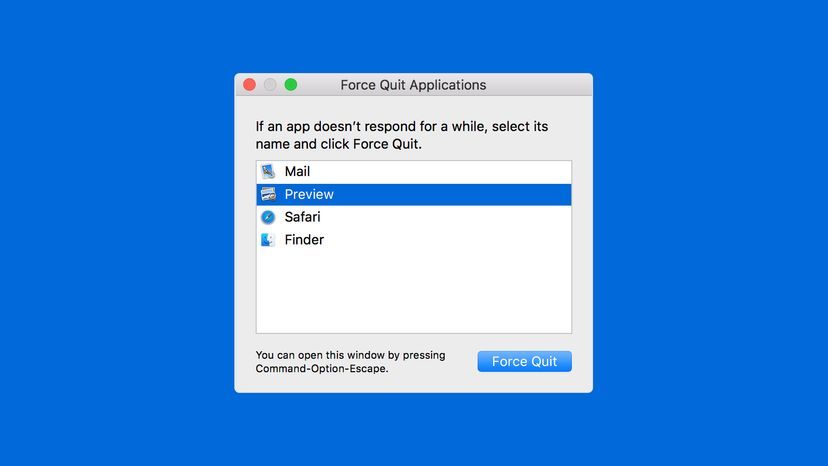
Одновременно нажмите Option, Command и Esc. Откроется окно Force Quit Applications (Принудительно завершить приложения). Вы увидите список всех запущенных приложений.
Найдите то, которое отмечено как «Not Responding» (Не отвечает). Обычно оно отображается серым цветом. Нажмите на него. Нажмите Force Quit.
Если само приложение Finder зависло, вы можете принудительно завершить его и здесь. Система автоматически перезапустит его.
Терминал: ядерный вариант
Для продвинутых пользователей или когда графический интерфейс полностью не работает, есть Терминал.
- Откройте Applications > Utilities > Terminal (Приложения > Утилиты > Терминал).
- Введите
topи нажмите Return. - Следите за диагностическими данными по процессору (CPU) и оперативной памяти (RAM).
- Найдите не respondingее приложение в столбце Command (Команда).
- Скопируйте PID (идентификатор процесса) из самого левого столбца. Используйте Cmd + C для копирования.
- Откройте новое окно Терминала.
- Введите
kill -9(обратите внимание на пробел после дефиса). - Вставьте PID с помощью Cmd + V (или вставьте вручную).
- Нажмите Return.
Вы должны увидеть сообщение вроде Kill 93142. Проверьте панель инструментов. Точка под значком приложения должна исчезнуть. Процесс убит.
Почему это важно
Принудительное завершение работы — это не только освобождение места. Это восстановление контроля. Когда программное обеспечение зависает, оно часто удерживает память или блокирует файлы. Корректное завершение работы освобождает их. Принудительное завершение убивает процесс. Оба метода предотвращают повреждение данных.
Не каждое зависание требует принудительного завершения. Иногда перезагрузка — единственный выход. Но умение целенаправленно завершать конкретный процесс экономит время. Это экономит нервы. И позволяет вашему рабочему процессу двигаться дальше.
Колесо останавливается. Экран очищается. Вы снова контролируете ситуацию. Пока что.

Ядерный вариант: перезагрузка
Иногда зависание бывает слишком глубоким. Курсор исчезает. Вентилятор воет. Вы пробовали ждать и кликать. Ничего не двигается.
В такие моменты жёсткая перезагрузка становится единственным оставшимся путём. Это цифровой эквивалент выдёргивания шнура из розетки. Вы удерживаете кнопку питания, пока экран не погаснет. Машина погружается во тьму.
За это удобство приходится платить.
Любая несохранённая работа? Она потеряна. Документ, который вы печатали? Потерян. Вкладки браузера, которые вы не сохранили в закладки? Исчезли. Система принудительно завершает работу полностью. Ей нет дела до вашего рабочего процесса. Её заботит только остановка процесса.
Но вот в чём дело. Когда программное обеспечение действительно сломано, вам не остаётся выбора. Операционная система зависает. Ядро выдаёт панику. Аппаратное обеспечение игнорирует ввод. Корректное завершение работы больше не является вариантом.
«Если всё остальное не помогает, вы всегда можете полностью выключить компьютер, хотя при этом можете потерять часть или всю выполненную работу».
Это грубый инструмент. Он сбрасывает состояние. Он очищает память. Он даёт вам возможность начать всё заново, когда всё остальное не сработало.
Это раздражает? Да.
Это эффективно? Обычно.
Вы нажимаете кнопку. Огни гаснут. Вы ждёте. Затем нажимаете её снова. Машина просыпается. Вы теряете последний час работы. Вы сохраняете остальное.