
Tidak ada yang lebih memuakkan daripada berputarnya roda kematian. Anda tinggal tiga klik lagi untuk menyelesaikan laporan. Kursornya hang. Layar membeku. Detak jantung Anda melonjak. Pengguna Mac mengetahui rasa panik khusus ini dengan baik. Saat aplikasi berhenti merespons, Anda tidak terjebak. Anda memiliki hierarki solusi. Mulailah dari yang kecil. Tingkatkan hanya jika diperlukan.
Coba Berhenti Standar Terlebih Dahulu
Sebelum Anda menghentikan proses, periksa apakah jalan keluar normal berfungsi. Terkadang kelambatan bersifat sementara.
Buka menu aplikasi di sudut kiri atas. Pilih Keluar. Atau gunakan pintasan keyboard: Command (⌘)-Q. Jika aplikasi ditutup, Anda selesai. Tidak ada drama. Tidak ada kehilangan data. Pindah.
Klik Kanan untuk Opsi Tersembunyi
Jika menu tidak responsif, coba dok atau toolbar. Klik kanan (atau Ctrl-klik) ikon aplikasi.
Perhatikan baik-baik menu yang muncul. Tekan dan tahan tombol Opsi. Opsi “Keluar” akan berubah menjadi Force Quit. Klik itu. Ini adalah pendekatan yang lebih lembut daripada pembunuhan yang keras. Ini meminta aplikasi untuk menutup dengan rapi tetapi dengan lebih mendesak daripada penghentian standar.
Gunakan Monitor Aktivitas untuk Kontrol
Aplikasinya masih menolak untuk mati? Buka Monitor Aktivitas.
Klik ikon Spotlight (kaca pembesar) di pojok kanan atas. Ketik “Monitor Aktivitas” dan tekan Return. Anda sekarang berada di pengelola tugas.
- Temukan aplikasi yang dibekukan dalam daftar.
- Klik ikon Stop Sign di toolbar.
- Konfirmasikan tindakan tersebut.
Ini mengirimkan sinyal penghentian. Mac Anda akan memverifikasi bahwa Anda benar-benar ingin keluar dari proses tersebut. Biasanya berhasil.
Pintasan Force Quit
Jika Activity Monitor terasa terlalu banyak langkah, gunakan perintah langsung.
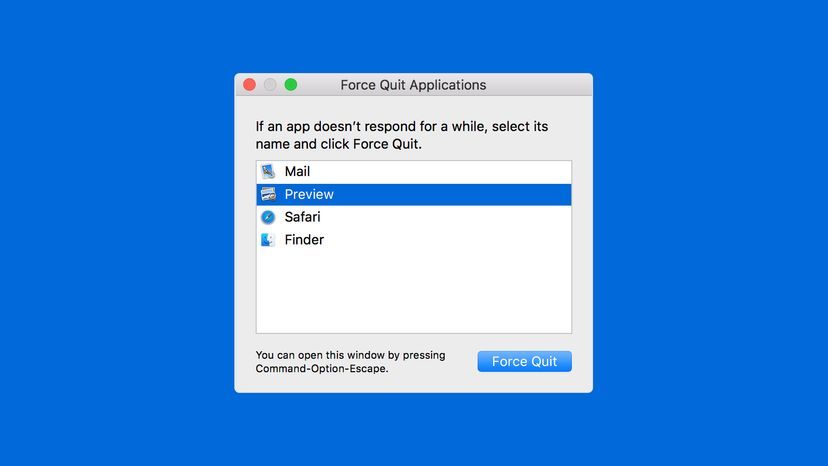
Tekan Option, Command, dan Esc secara bersamaan. Ini akan membuka jendela Force Quit Applications. Anda akan melihat daftar setiap aplikasi yang berjalan.
Cari yang bertanda “Tidak Merespons”. Biasanya berwarna abu-abu. Klik itu. Tekan Paksa Keluar.
Jika Finder sendiri terhenti, Anda juga dapat menutupnya secara paksa di sini. Sistem akan meluncurkannya kembali secara otomatis.
Terminal: Opsi Nuklir
Untuk pengguna tingkat lanjut, atau ketika GUI gagal total, ada Terminal.
- Buka Aplikasi > Utilitas > Terminal.
- Ketik
topdan tekan Return. - Perhatikan diagnostik CPU dan RAM.
- Temukan aplikasi yang tidak responsif di kolom Command.
- Salin PID (ID Proses) dari kolom paling kiri. Gunakan Cmd + C untuk menyalin.
- Buka jendela Terminal baru.
- Ketik
kill -9(perhatikan spasinya). - Paste PID menggunakan Cmd + V (atau paste secara manual).
- Tekan Kembali.
Anda akan melihat pesan seperti Bunuh 93142. Periksa bilah alat Anda. Titik di bawah ikon aplikasi akan hilang. Itu hilang.
Mengapa Ini Penting
Berhenti secara paksa bukan hanya tentang membersihkan ruang. Ini tentang memulihkan kendali. Ketika perangkat lunak macet, sering kali perangkat lunak tersebut menyimpan memori atau mengunci file. Berhenti bersih akan melepaskan ini. Penghentian paksa akan menghentikan proses. Keduanya mencegah korupsi data.
Tidak setiap pembekuan memerlukan penghentian paksa. Terkadang memulai ulang adalah satu-satunya cara. Namun mengetahui cara menargetkan proses spesifik akan menghemat waktu. Ini menghemat frustrasi. Dan itu membuat alur kerja Anda terus berjalan.
Roda berhenti. Layar menjadi bersih. Anda kembali memegang kendali. Untuk saat ini.

Opsi Nuklir: Memulai Ulang
Terkadang pembekuannya terlalu dalam. Kursornya hilang. Penggemarnya berteriak. Anda sudah mencoba menunggu, dan Anda sudah mencoba mengklik. Tidak ada yang bergerak.
Pada saat-saat seperti ini, hard reset menjadi satu-satunya jalan yang tersisa. Ini setara dengan mencabut steker secara digital. Anda tahan tombol power sampai layar mati. Mesin menjadi gelap.
Ada biaya untuk kenyamanan ini.
Ada pekerjaan yang belum disimpan? Itu hilang. Dokumen yang Anda ketik? Hilang. Tab browser yang belum Anda tandai? Hilang. Sistem memaksa pematian total. Itu tidak peduli dengan alur kerja Anda. Ia peduli untuk menghentikan proses.
Tapi inilah masalahnya. Ketika perangkat lunak benar-benar rusak, Anda tidak punya pilihan. Sistem operasi hang. Kernel panik. Perangkat keras mengabaikan masukan. Shutdown yang baik tidak lagi menjadi pilihan.
“Jika semuanya gagal, Anda selalu dapat mematikan komputer sepenuhnya, meskipun Anda mungkin kehilangan sebagian atau seluruh pekerjaan yang sedang Anda kerjakan.”
Itu adalah instrumen yang tumpul. Ini mengatur ulang keadaan. Ini menghapus memori. Ini memberi Anda awal yang baru ketika segalanya gagal.
Apakah ini membuat frustrasi? Ya.
Apakah ini efektif? Biasanya.
Anda menekan tombolnya. Lampu padam. Anda menunggu. Kemudian Anda menekannya lagi. Mesin bangun. Anda kehilangan jam kerja terakhir. Anda menyimpan sisanya.