
Není nic otravnějšího než „kolo smrti“ (rozmetač zátěže). Od dokončení přehledu vás dělí tři kliknutí. Kurzor zamrzne. Obrazovka zamrzne. Srdeční frekvence se zvyšuje. Uživatelé počítačů Mac tento konkrétní typ paniky velmi dobře znají. Když aplikace přestane reagovat, nejste ve slepé uličce. Existuje hierarchie rozhodnutí. Začněte v malém. Akce eskalujte pouze v případě potřeby.
Nejprve zkuste standardní vypnutí
Než násilně ukončíte proces, zkontrolujte, zda funguje normální ukončení. Někdy je zpoždění dočasné.
Přejděte do nabídky aplikace v levém horním rohu. Vyberte Ukončit. Nebo použijte klávesovou zkratku: Command (⌘)-Q. Pokud se aplikace zavře, problém je vyřešen. Žádné drama. Žádná ztráta dat. Pokračujte dalším krokem.
Kliknutím pravým tlačítkem zobrazíte skryté možnosti
Pokud nabídka nereaguje, vyzkoušejte Dock nebo Toolbar. Klepněte pravým tlačítkem (nebo Ctrl+klikněte) na ikonu aplikace.
Pozorně si prohlédněte nabídku, která se objeví. Stiskněte a podržte klávesu Option (Alt). Možnost Quit se změní na Force Quit. Klikněte na něj. Toto je měkčí přístup než tvrdý povrch. Vynutí to aplikaci ladně, ale s větší naléhavostí než standardní vypnutí.
Ke sledování použijte Monitor aktivity
Aplikace se stále odmítá zavřít? Otevřete Monitor aktivity.
Klikněte na ikonu Spotlight (lupa) v pravém horním rohu. Napište „Monitor aktivity“ a stiskněte Return. Nacházíte se ve správci úloh.
- Najděte zmrazenou aplikaci v seznamu.
- Klikněte na ikonu Stop Sign na panelu nástrojů.
- Potvrďte akci.
Tím se vyšle signál vypnutí. Váš Mac zkontroluje, zda opravdu chcete proces ukončit. To obvykle funguje.
Klávesová zkratka pro vynucené ukončení
Pokud se vám Sledování aktivity zdá příliš komplikované, použijte přímý příkaz.
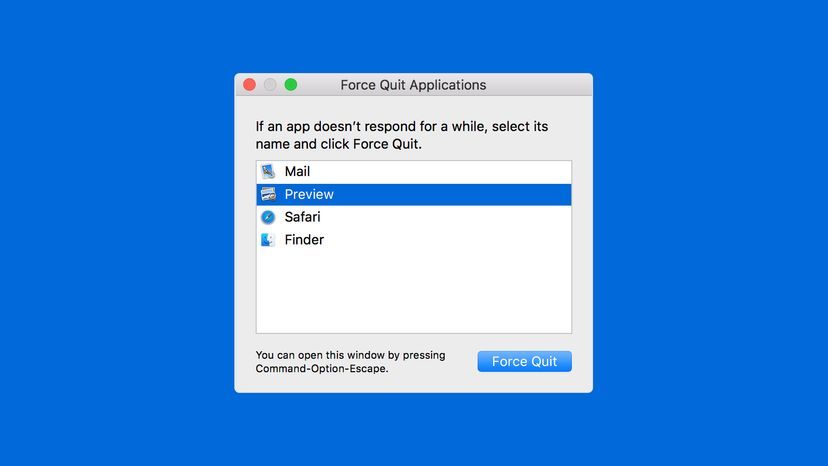
Stiskněte současně Option, Command a Esc. Otevře se okno Vynutit ukončení aplikací. Zobrazí se seznam všech spuštěných aplikací.
Najděte ten, který je označen jako „Neodpovídá“. Obvykle se zobrazuje šedě. Klikněte na něj. Klikněte na Vynutit ukončení.
Pokud je samotná aplikace Finder zamrzlá, můžete ji vynutit ukončit i zde. Systém jej automaticky restartuje.
Terminál: jaderná varianta
Pro pokročilé uživatele nebo když GUI nefunguje úplně, je tu Terminál.
- Otevřete Aplikace > Nástroje > Terminál.
- Napište
topa stiskněte Return. - Monitorujte diagnostická data pro procesor (CPU) a paměť RAM (random access memory).
- Ve sloupci Příkaz vyhledejte aplikaci, která nereaguje.
- Zkopírujte PID (ID procesu) ze sloupce zcela vlevo. Ke kopírování použijte Cmd + C.
- Otevřete nové okno Terminálu.
- Napište
kill -9(všimněte si mezery za pomlčkou). - Vložte PID pomocí Cmd + V (nebo vložte ručně).
- Klepněte na Return.
Měli byste vidět zprávu jako Kill 93142. Zkontrolujte panel nástrojů. Tečka pod ikonou aplikace by měla zmizet. Proces byl zabit.
Proč je to důležité?
Nucené vypnutí znamená víc než jen uvolnění místa. Jde o znovuzískání kontroly. Když software zamrzne, často zadržuje paměť nebo zamyká soubory. Správné vypnutí je osvobodí. Vynucené ukončení ukončí proces. Obě metody zabraňují poškození dat.
Ne každé zavěšení vyžaduje silové ukončení. Někdy je restart jediným východiskem. Ale schopnost cíleně dokončit konkrétní proces šetří čas. To šetří nervy. A umožní vašemu pracovnímu postupu posunout se vpřed.
Kolo se zastaví. Obrazovka se vymaže. Jste zpět pod kontrolou. Zatím.

Nukleární možnost: Restartujte
Někdy je mráz příliš hluboký. Kurzor zmizí. Ventilátor kvílí. Zkoušel jsi čekat a klikat? Nic se nehýbe.
V takových chvílích se tvrdý restart stává jedinou možností. Je to digitální ekvivalent odpojení kabelu. Podržíte tlačítko napájení, dokud obrazovka nezhasne. Auto se ponoří do tmy.
Toto pohodlí má svou cenu.
Nějaká neuložená práce? Je ztracená. Dokument, který jste tiskli? Ztracený. Karty prohlížeče, které jste si nepřidali do záložek? Zmizel. Systém je nucen se úplně vypnout. Nezajímá ji váš pracovní postup. Stará se pouze o zastavení procesu.
Ale jde o to. Když je software skutečně rozbitý, nemáte na výběr. Operační systém zamrzne. Jádro zpanikaří. Hardware ignoruje vstup. Elegantní vypnutí již není možné.
„Pokud vše ostatní selže, vždy můžete počítač úplně vypnout, i když můžete přijít o část nebo všechnu vykonanou práci.“
Je to tupý nástroj. Resetuje stav. Vyčistí paměť. Dává vám příležitost začít znovu, když všechno ostatní selže.
Je to nepříjemné? Ano.
Je to účinné? Obvykle.
Stisknete tlačítko. Světla zhasnou. čekáš. Poté jej znovu stiskněte. Auto se probouzí. Ztratíte poslední hodinu práce. Zbytek si necháš.