No hay nada tan nauseabundo como la rueca de la muerte. Estás a tres clics de finalizar un informe. El cursor se cuelga. La pantalla se congela. Tu ritmo cardíaco aumenta. Los usuarios de Mac conocen bien este tipo específico de pánico. Cuando una aplicación deja de responder, no estás atascado. Tienes una jerarquía de soluciones. Empiece poco a poco. Escalar sólo cuando sea necesario.
Pruebe primero el cierre estándar
Antes de bombardear el proceso, verifique si funciona una salida normal. A veces el retraso es temporal.
Vaya al menú de la aplicación en la esquina superior izquierda. Seleccione Salir. O utilice el método abreviado de teclado: Comando (⌘)-Q. Si la aplicación se cierra, ya está. Sin dramatismo. Sin pérdida de datos. Siga adelante.
Haga clic derecho para opciones ocultas
Si el menú no responde, pruebe con el Dock o la barra de herramientas. Haga clic derecho (o presione Ctrl y haga clic) en el icono de la aplicación.
Mire atentamente el menú que aparece. Mantenga presionada la tecla Opción. La opción “Salir” se transformará en Forzar salida. Haz clic en él. Este es un enfoque más suave que una matanza dura. Le pide a la aplicación que se cierre limpiamente pero con más urgencia que un cierre estándar.
Utilice el Monitor de actividad para controlar
¿La aplicación todavía se niega a morir? Abra Monitor de actividad.
Haga clic en el icono de Spotlight (lupa) en la esquina superior derecha. Escribe “Monitor de actividad” y presiona Retorno. Ahora estás en el administrador de tareas.
- Busque la aplicación congelada en la lista.
- Haga clic en el ícono Señal de pare en la barra de herramientas.
- Confirma la acción.
Esto envía una señal de terminación. Tu Mac verificará que realmente deseas abandonar el proceso. Suele funcionar.
El atajo de salida forzada
Si Activity Monitor le parece que hay demasiados pasos, utilice el comando directo.
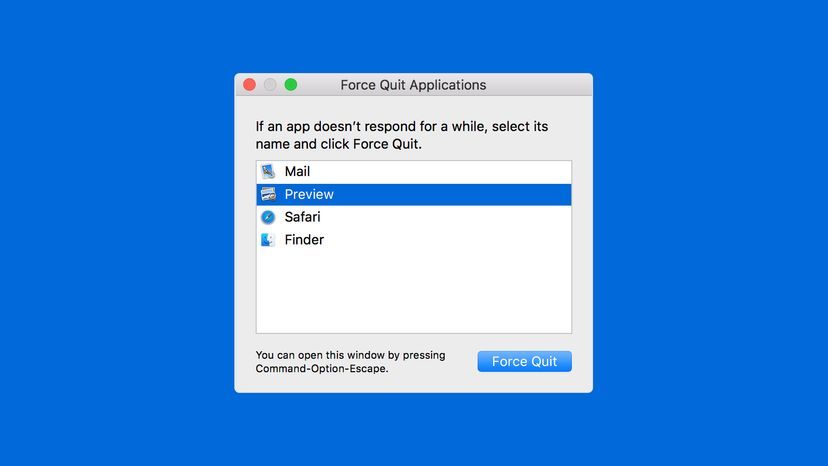
Presione Opción, Comando y Esc simultáneamente. Esto abre la ventana Forzar salida de aplicaciones. Verá una lista de todas las aplicaciones en ejecución.
Busque el que está marcado como “No responde”. Suele estar atenuado. Haz clic en él. Presiona Forzar salida.
Si Finder está congelado, también puedes forzar su cierre aquí. El sistema lo reiniciará automáticamente.
Terminal: La opción nuclear
Para usuarios avanzados, o cuando la GUI falla por completo, existe la Terminal.
- Abra Aplicaciones > Utilidades > Terminal.
- Escribe “arriba” y presiona Retorno.
- Observe los diagnósticos de CPU y RAM.
- Busque la aplicación que no responde en la columna Comando.
- Copie el PID (ID de proceso) de la columna más a la izquierda. Utilice Cmd + C para copiar.
- Abra una nueva ventana de Terminal.
- Escriba
kill -9(tenga en cuenta el espacio). - Pegue el PID usando Cmd + V (o péguelo manualmente).
- Presione Regresar.
Deberías ver un mensaje como “Kill 93142”. Revisa tu barra de herramientas. El punto debajo del ícono de la aplicación debería desaparecer. Se ha ido.
Por qué esto es importante
Dejar de fumar por la fuerza no se trata sólo de despejar el espacio. Se trata de recuperar el control. Cuando el software se bloquea, a menudo retiene la memoria o bloquea archivos. Una salida limpia los libera. Una salida forzada mata el proceso. Ambos previenen la corrupción de datos.
No todas las congelaciones requieren un abandono forzado. A veces, reiniciar es la única manera. Pero saber cómo abordar el proceso específico ahorra tiempo. Ahorra frustración. Y mantiene su flujo de trabajo en movimiento.
La rueda se detiene. La pantalla se aclara. Usted vuelve a tener el control. Por ahora.

La opción nuclear: reiniciar
A veces la congelación es demasiado profunda. El cursor desapareció. El aficionado está gritando. Intentó esperar e intentó hacer clic. Nada se mueve.
En estos momentos, el hard reset se convierte en el único camino que queda. Es el equivalente digital de desconectar el enchufe. Mantienes presionado el botón de encendido hasta que la pantalla se apaga. La máquina se apaga.
Esta conveniencia tiene un costo.
¿Algún trabajo no guardado? Se ha ido. ¿El documento que estabas escribiendo? Perdido. ¿Las pestañas del navegador que no habías marcado como favoritas? Desaparecido. El sistema fuerza un apagado completo. No le importa su flujo de trabajo. Se preocupa por detener el proceso.
Pero aquí está la cuestión. Cuando el software está realmente dañado, no tienes otra opción. El sistema operativo se bloquea. El núcleo entra en pánico. El hardware ignora la entrada. Un cierre elegante ya no es una opción.
“Si todo lo demás falla, siempre puedes apagar tu computadora por completo, aunque puedes perder parte o todo lo que has estado trabajando”.
Es un instrumento contundente. Restablece el estado. Limpia la memoria. Te permite empezar de nuevo cuando todo lo demás ha fallado.
¿Es frustrante? Sí.
¿Es efectivo? Generalmente.
Presionas el botón. Las luces se apagan. Espera. Luego lo presionas nuevamente. La máquina se despierta. Pierdes la última hora de trabajo. Guardas el resto.