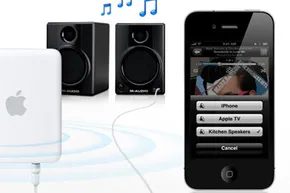
Apple sta spingendo molto per un’esperienza audio e video wireless in tutta la casa. Il veicolo di questo cambiamento di ecosistema è Apple AirPlay, un protocollo progettato per spostare i contenuti multimediali tra dispositivi senza il groviglio di cavi HDMI o ausiliari.
Funziona in modo diverso rispetto allo streaming da Pandora o YouTube. Questi servizi estraggono contenuti dal cloud. AirPlay trasmette in streaming dalla tua rete locale. Prendi un file o uno streaming live da un dispositivo sorgente, come un iPhone o iPad, e lo invii ai ricevitori sulla stessa rete Wi-Fi. Questi ricevitori possono essere smart TV, Apple TV o sistemi stereo compatibili.
I meccanismi: fonte contro ricevitore
AirPlay si basa su due ruoli distinti. Hai bisogno di una fonte e hai bisogno di un ricevitore.
L’origine è il dispositivo che avvia il flusso. Deve eseguire un software che supporti il protocollo. Il destinatario è il punto finale. Riproduce l’audio o il video e visualizza i metadati, come il nome dell’artista o il titolo della traccia. Fondamentalmente, una fonte può alimentare più ricevitori contemporaneamente.
Non si tratta solo di collegare gli altoparlanti a un telefono. Si tratta di distribuzione in rete. Puoi continuare ad ascoltare la musica mentre cammini per casa, cambiando al volo il dispositivo di uscita.
Requisiti hardware e software
Il supporto per AirPlay si è evoluto dalla sua introduzione. Se stai cercando di farlo funzionare su dispositivi più vecchi, l’elenco di compatibilità è specifico.
Fonti compatibili:
* iPad (qualsiasi generazione)
* iPod Touch (2a generazione o successiva)
iPhone 3G e 4
Apple TV (2a generazione)
* Computer Mac con iTunes 10.2 o versioni successive
Questi dispositivi devono eseguire iOS 4.2 o versione successiva. Anche le app che utilizzi per usufruire dei contenuti multimediali devono supportare esplicitamente AirPlay. Se l’app non ha l’icona AirPlay, non puoi inviare lo streaming.
Ricevitori compatibili:
* Apple TV (l’unico ricevitore in grado di trasmettere video e foto HD)
* Stazione base Apple AirPort Extreme (funge da ricevitore solo audio)
*Sistemi stereo di terze parti con certificazione AirPlay (la disponibilità varia in base al produttore)
Come utilizzare AirPlay nella pratica
Il flusso di lavoro è semplice se la tua rete è stabile. Immagina di ascoltare musica sul tuo iPhone. Vuoi il suono nella tua camera da letto e nel tuo soggiorno.
- Accendi lo stereo compatibile con AirPlay in camera da letto.
- Assicurati che la tua Apple TV sia connessa al Wi-Fi.
- Sul tuo iPhone, apri l’app musicale.
- Tocca il pulsante AirPlay.
- Seleziona sia lo stereo che l’Apple TV come destinazioni.
La musica ora viene trasmessa in streaming su entrambi i dispositivi. Mentre ti sposti da una stanza all’altra, l’audio ti segue o rimane nella stanza che hai lasciato, a seconda di come gestisci la selezione. Non vi è alcuna interruzione nella riproduzione quando si cambiano le destinazioni, a condizione che la larghezza di banda della rete sia in grado di gestire il carico.
Perché questo è importante adesso
Il fascino di AirPlay è la separazione della creazione di contenuti dalla riproduzione dei contenuti. Curi la libreria sul tuo telefono o computer, ma la distribuisci ai migliori oratori della casa. Trasforma un singolo dispositivo in un hub per l’intrattenimento di tutta la casa.
Tuttavia, non è privo di attriti. Il requisito per il supporto specifico dell’app significa che non puoi AirPlay praticamente qualsiasi cosa. Le limitazioni video sui ricevitori non Apple TV fanno sì che i tuoi film ad alta definizione rimangano sul set-top box. E la dipendenza dal Wi-Fi significa che la congestione della rete può causare balbettii.
Vedremo come abilitare effettivamente queste impostazioni, le limitazioni che frustrano gli utenti e come AirPlay si confronta con concorrenti come Chromecast o Bluetooth. Per prima cosa, diamo un’occhiata al processo di installazione.
Come connettere i dispositivi AirPlay
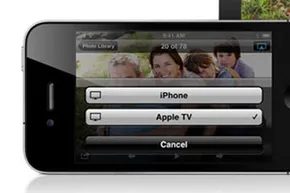
AirPlay non è magico. È un protocollo che richiede che i tuoi dispositivi condividano prima una rete locale. Non puoi eseguire lo streaming dal tuo telefono alla TV se si trovano su sottoreti diverse. La connessione avviene solitamente tramite Wi-Fi. A volte Ethernet. Bluetooth? Tecnicamente sì, ma non lasciarti ingannare. AirPlay utilizza il Bluetooth per il rilevamento, non per il trasferimento dei dati. Individua il dispositivo, stringe la mano e poi passa al Wi-Fi per il lavoro pesante. Gestisci questi dispositivi rilevati tramite Bluetooth insieme alle opzioni di rete standard. È senza soluzione di continuità finché non lo è più.
Configurazioni di rete per AirPlay
Mettere tutto sulla stessa pagina è la parte difficile. Hai due percorsi principali.
Innanzitutto, c’è l’eredità Apple AirPort Express. Questo piccolo router è stato progettato specificamente per l’ecosistema Apple. Non aveva bisogno di una connessione Internet per funzionare. Hai collegato direttamente l’impianto stereo. L’Express ha agito come ricevitore o fonte. Era plug-and-play. Nessuna configurazione aggiuntiva. Ha funzionato e basta. Apple lo ha interrotto, ma è ancora in circolazione.
Se non disponi di AirPort Express, utilizzi il router esistente. La maggior parte delle famiglie ne ha già uno. Condividi una singola connessione Internet su più computer. Devi solo assicurarti che ogni dispositivo abilitato per AirPlay si connetta alla stessa rete Wi-Fi. Se il tuo router è obsoleto, potresti riscontrare degli intoppi. Ma generalmente, se dispone di Wi-Fi, può gestire AirPlay.
Scoperta e selezione
Una volta collegato l’hardware, il software farà il resto. I dispositivi sorgente cercano i ricevitori. Aggiungi un iPad alla rete. Apri iTunes. L’app vede immediatamente l’Apple TV in soggiorno. Vede anche gli altoparlanti abilitati per AirPlay nella camera da letto. Appaiono come output potenziali.
Usarlo è semplice. Un’app abilitata per AirPlay esegue la scansione del Wi-Fi locale. Quando trova un ricevitore compatibile, nell’interfaccia viene visualizzata l’icona AirPlay. Fare clic su di esso. Scegli il dispositivo. Lo streaming inizia.
Ma c’è un problema. Non vedrai l’icona AirPlay quando provi a condividere contenuti multimediali tra due computer sulla stessa rete. iTunes ha una funzione di condivisione della libreria integrata per questo. AirPlay è ridondante lì. È progettato per inviare contenuti in uscita a display o altoparlanti, non solo tra Mac. Se vuoi sapere perché lo streaming è così diverso dal download, controlla come funziona effettivamente lo streaming di video e audio.
I pro e i contro di Apple AirPlay
AirPlay è conveniente. Rimuove i cavi. Ti consente di inviare audio ad alta risoluzione a un sistema Hi-Fi senza acquistare costosi DAC per ogni stanza. Lo streaming video su Apple TV è fluido. Quasi sempre. Ma non è impeccabile.
La latenza esiste. Se stai guardando un film, va bene. Se stai provando a giocare a un gioco ritmico, il ritardo ucciderà l’esperienza. Anche la congestione della rete è importante. Se cinque persone scaricano film in 4K sulla stessa banda Wi-Fi, il tuo streaming AirPlay potrebbe rallentare. Dipende dalla qualità del tuo router. I router economici soffocano con flussi di dati costanti.
La sicurezza è un altro aspetto. AirPlay utilizza la crittografia. Ma dipende dalla sicurezza della tua rete. Se la tua password Wi-Fi è debole, chiunque sulla stessa rete può potenzialmente trasmettere contenuti ai tuoi dispositivi. Devi fidarti di tutti coloro che si connettono al tuo Wi-Fi. Questo è un rischio negli spazi condivisi.
Poi c’è il vincolo dell’ecosistema. AirPlay funziona con iPhone, iPad, Mac e Apple TV. Funziona anche con alcuni dispositivi Android e smart TV che dispongono della licenza per il protocollo. Ma l’esperienza non è mai così nativa come sull’hardware Apple. Perdi funzionalità. Guadagni ritardo.
Ha importanza? Per la maggior parte degli utenti, no. Funziona e basta. Per gli audiofili? Si lamenteranno. Per gli appassionati di tecnologia? Armeggeranno. Ma la funzione di base rimane la stessa. Invia dati. Ricevi dati. Spero che la rete regga.
Il futuro dello streaming wireless è incerto. AirPlay 3 promette una migliore qualità audio. Supporto per altoparlanti più ampio. Ma fino ad allora, restiamo bloccati con ciò che abbiamo. Un buon protocollo. Alcune stranezze. E una rete che deve rimanere connessa.
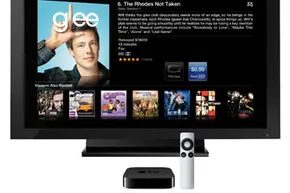
L’entusiasmo attorno ad AirPlay spesso lo dipinge come un cambiamento epocale nel modo in cui gestiamo l’intrattenimento domestico e la condivisione dei dati locali. C’è una logica nell’eccitazione. L’ecosistema è in espansione. Altre app iOS, su iPad, iPhone e iPod touch, ora supportano l’output in streaming in modo nativo. Se abbinato a una Apple TV, il tuo dispositivo mobile si trasforma in un centro di comando portatile. Puoi mettere in coda musica, film o presentazioni fotografiche sul grande schermo mentre controlli la posta elettronica o giochi ad Angry Birds sul telefono stesso. La separazione tra controllo e visualizzazione funziona.
I flussi audio trasportano metadati come nomi di artisti e titoli di brani, che i ricevitori compatibili visualizzano sui propri schermi. L’installazione è sorprendentemente priva di attriti. Abilita AirPlay sui tuoi dispositivi e funziona. Nessuna configurazione complessa. Se stai trasmettendo video HD da una fonte supportata, AirPlay spinge la qualità ad alta definizione su Apple TV 2 o versioni successive.
Ma la tecnologia non è priva di attriti. I critici sottolineano i vincoli rigidi. Ad esempio, più ricevitori in streaming dalla stessa applicazione riproducono contenuti identici. Non è possibile diramarsi per accedere simultaneamente a contenuti separati dalla stessa fonte. Solo un’app alla volta può utilizzare AirPlay. La condivisione dei video è riservata esclusivamente ai dispositivi Apple TV. Inoltre, i video protetti da copia richiedono che Apple TV disponga di una connessione Internet attiva.
Il WiFi generalmente supera il Bluetooth per questi flussi, ma la connessione può interrompersi occasionalmente durante la riproduzione. E nonostante gli sforzi di altri produttori per creare hardware abilitato per AirPlay, rimane principalmente una funzionalità incentrata su Apple.
Il costo della compatibilità
Lo streaming su qualcosa di diverso da un computer richiede hardware. Hai bisogno di una Apple TV o di un AirPort Express. Al momento di questa analisi, entrambi costavano $ 99. In alternativa, puoi sperimentare dispositivi di terze parti che supportano il protocollo.
È una tattica di vendita intelligente per spostare più unità Apple TV? Oppure si tratta di un puro flusso di entrate? Apple addebita ai produttori una tariffa di licenza di 4 dollari per ogni dispositivo abilitato per AirPlay venduto. In ogni caso, esiste la barriera all’ingresso per l’hardware non Apple.
Confronto tra Apple AirPlay e altre tecnologie di condivisione multimediale
Ci siamo concentrati sulla relazione di AirPlay con i prodotti Apple. Ora dobbiamo guardare al panorama più ampio. Chi sta collaborando per offrire la compatibilità AirPlay al di fuori del giardino recintato di Cupertino? E come si confronta questa tecnologia con rivali come DLNA, Chromecast o audio Bluetooth?
Il confronto è importante perché gli utenti non si limitano all’ecosistema Apple. Spesso possiedono dispositivi misti. La domanda diventa: la comodità di AirPlay supera i suoi limiti rispetto agli standard aperti? La risposta dipende da ciò che apprezzi di più: integrazione perfetta all’interno di un singolo marchio o flessibilità aperta tra diversi produttori.

La tassa sull’hardware sullo streaming gratuito di Apple
Iniziare con AirPlay è tecnicamente gratuito se possiedi un dispositivo Apple. Farlo funzionare ovunque? Dipende da quanto sei disposto a spendere.
Entro la metà del 2011, Apple aveva firmato un mix di partner audio di fascia alta. Ci sono grandi colossi come Denon e Marantz, che costruiscono sofisticati sintoamplificatori A/V per sistemi home theater. Poi ci sono i produttori di altoparlanti indipendenti: Bowers & Wilkins, JBL e iHome.
Ecco il problema. Se desideri aggiornare il tuo ricevitore esistente per gestire AirPlay, stai considerando un costo in due parti. Innanzitutto, il ricevitore stesso costa diverse centinaia di dollari. In secondo luogo, è prevista una tariffa specifica di $ 49,99 per sbloccare il supporto AirPlay su quell’hardware. A meno che tu non stia già pianificando di acquistare un ricevitore di fascia alta, quel costo aggiuntivo è difficile da giustificare.
Gli altoparlanti autonomi sono più economici, ma “economici” è relativo.
* Bowers & Wilkins Zeppelin Air : ~$600
* JBL On Air Wireless : ~$350
* iHome iW1 : ~$300
Quindi, anche se il software è gratuito, l’ecosistema è costoso. Le persone apriranno davvero i loro portafogli per questo? Il tempo dirà se AirPlay diventerà un punto di forza principale per Apple o semplicemente una funzionalità piacevole da avere.
L’alternativa DLNA
Mentre Apple costruisce il suo giardino recintato, la Digital Living Network Alliance (DLNA) lavora in background dal 2003.
DLNA non è un’azienda. È un consorzio di oltre 245 membri, tra cui Microsoft, Sony, Sharp, Logitech, Cisco e Nvidia. Apple è vistosamente assente. L’obiettivo del gruppo è semplice: l’interoperabilità. Hanno pubblicato le loro linee guida nel giugno 2004 e creato un programma di certificazione per garantire che i diversi marchi potessero comunicare tra loro.
Il risultato? I dispositivi certificati DLNA hanno un’interoperabilità molto maggiore rispetto alle prime configurazioni AirPlay.
Considera il flusso dei contenuti multimediali su una rete DLNA. Hai un Digital Media Server (DMS), come un PC o un’unità NAS. Hai un lettore multimediale digitale (DMP), come una smart TV o un lettore Blu-ray. Il giocatore accede direttamente al server. Non esegui lo streaming da un dispositivo; esegui lo streaming dalla fonte. È un’architettura più efficiente per le reti domestiche locali.
Apple ha sempre preferito stabilire i propri standard. Ma può davvero il protocollo di una singola azienda oscurare anni di collaborazione a livello di settore? A giugno 2011, con il rilascio di iOS 4.2 che alimenta la crescita di AirPlay, è troppo presto per dire chi vincerà la guerra dello streaming domestico.
Guida alla configurazione e alla compatibilità di AirPlay
Come faccio ad avere AirPlay sulla mia TV?
Si comincia dalla rete. Sia il tuo dispositivo sorgente (iPhone, iPad, PC) che la tua TV devono essere sulla stessa rete Wi-Fi locale.
- Su PC/Mac : apri iTunes o l’app specifica da cui desideri eseguire lo streaming. Cerca l’icona AirPlay nei controlli di riproduzione. Fare clic e selezionare la TV dall’elenco.
- Su iPhone/iPad/iPod touch : apri l’app compatibile. Riproduci il tuo video o la tua musica. Tocca l’icona AirPlay e seleziona la TV.
Se la tua TV non dispone di AirPlay nativo, puoi collegarvi un Apple TV. L’Apple TV gestisce il bridge.
Quali dispositivi supportano AirPlay?
L’elenco si è ampliato in modo significativo dal 2011. Puoi AirPlay per:
* Seleziona 4K Roku chiavette per streaming
* Smart TV con AirPlay 2 integrato
*Box Apple TV
* Altoparlanti e soundbar abilitati per AirPlay
* iPhone, iPad e computer Mac
* La maggior parte delle cuffie wireless
Tutte le Smart TV sono compatibili con AirPlay?
Non tutti, ma molti lo sono. Marchi importanti come Samsung, LG, Sony e VIZIO hanno integrato il supporto AirPlay 2 nei loro modelli più recenti. Apple mantiene un elenco specifico di modelli compatibili, ma se una TV è degli ultimi anni e prodotta da uno di questi marchi, ci sono buone probabilità che funzioni.
Dove trovo AirPlay sul mio iPhone?
Hai tre posti principali in cui cercare:
1. Centro di controllo : scorri verso il basso dall’angolo in alto a destra. Tocca l’icona AirPlay.
2. App Home : se hai dispositivi compatibili con AirPlay aggiunti alla configurazione di HomeKit.
3. In-App : cerca il simbolo AirPlay all’interno delle app video o musicali compatibili (Netflix, YouTube, Spotify, ecc.).
Qual è la differenza tra AirPlay e AirPlay 2?
AirPlay 2 è compatibile con le versioni precedenti. Funziona allo stesso modo dell’originale, ma aggiunge due funzionalità principali:
* Audio multi-room : riproduci lo stesso brano su altoparlanti diversi in stanze diverse.
* Accoppiamento stereo : combina due altoparlanti compatibili in una coppia stereo sinistra/destra per una zona AirPlay.
Migliora anche il mirroring di foto e video tra dispositivi.
Vuoi vederlo in azione? Cerca demo video di AirPlay con più ricevitori per confrontare il ritardo (o la sua mancanza) con i metodi di streaming precedenti. La tecnologia si sta evolvendo rapidamente e le opzioni hardware stanno diventando sempre più grandi.
Il passaggio al wireless: il primo push hardware di AirPlay
L’iHome iW1 non era solo un’altra scatola con un cavo di alimentazione. Era un’affermazione che la configurazione audio del soggiorno stava per cambiare, e non nel modo in cui alla fine fece il Bluetooth. Quando Engadget lo ha provato nel gennaio 2011, il dispositivo sembrava un ponte tra il passato analogico e un futuro digitale incentrato sullo streaming.
AirPlay di Apple era in circolazione da un po’, ma l’hardware che lo supportava in modo nativo era ancora raro. La maggior parte delle persone tirava ancora cavi ausiliari o accoppiava tramite Bluetooth, il che all’epoca significava audio compresso e interruzioni occasionali. L’iW1 offriva un percorso diverso. Ci sono voluti lo stereo, l’aggiunta di funzionalità wireless e la promessa di streaming di qualità senza perdite dai dispositivi iOS. Quella distinzione contava. Per chiunque avesse a cuore la fedeltà del suono, il Bluetooth era un compromesso. AirPlay è stata la soluzione.
Il design era ingombrante. Non potresti esattamente nascondere questa cosa su un comodino senza che sembri un pezzo di attrezzatura industriale. Ma all’interno di quel guscio di plastica c’era un sistema a doppio driver che effettivamente spingeva l’aria. Non era di livello audiofilo, certo. Non competeva con le configurazioni di fascia alta. Ma per l’utente medio che si destreggia tra playlist, podcast e streaming radio, si è trattato di un aggiornamento significativo rispetto agli altoparlanti del telefono o alle unità Bluetooth portatili economiche.
Perché AirPlay supportato in modo nativo era importante
La chiave qui è il protocollo. AirPlay non si limitava a riprodurre l’audio; inviava il segnale digitale grezzo all’altoparlante, che poi gestiva la conversione da digitale ad analogico. Ciò significava che il telefono non doveva fare il lavoro pesante. Il risultato è stato un suono più pulito, soprattutto a volumi più alti. Permetteva anche l’audio multi-room, una caratteristica che sembrava fantascienza nel 2011 ma che ora è un’aspettativa di base.
Gli utenti possono eseguire lo streaming dal proprio iPod, iPhone o iPad senza preoccuparsi che la batteria si scarichi così rapidamente come farebbero con Bluetooth. Il telefono è rimasto in sottofondo. L’oratore prese il comando. Questo spostamento di responsabilità ha cambiato il modo in cui interagiamo con la musica. Non si trattava più di portare con sé la fonte. Si trattava di avere la fonte ovunque.
La realtà dell’adozione anticipata
Non era perfetto. Il firmware iniziale aveva delle stranezze. La configurazione a volte richiedeva l’immissione manuale dell’indirizzo IP, che già allora sembrava arcaica. Il telecomando era essenziale. Ma la promessa fondamentale è stata mantenuta. L’iW1 ha dimostrato che gli altoparlanti wireless non dovevano sacrificare la qualità per la comodità.
Questo hardware ha aperto la strada alle dozzine di altoparlanti compatibili con AirPlay che vediamo oggi. Ha costretto i concorrenti a intensificare il loro gioco. Ha insegnato ai consumatori che wireless non deve necessariamente significare bassa risoluzione. L’iHome iW1 era un prototipo approssimativo del moderno ecosistema di altoparlanti intelligenti. Aveva i suoi difetti. Era costoso. Era goffo. Ma ha funzionato. E per la prima volta ha funzionato abbastanza bene da far sembrare il cavo aux obsoleto.
La tecnologia si è evoluta. AirPlay 2 è arrivato più tardi, apportando una migliore latenza e riproduzione di gruppo. L’iW1 stesso è diventato una reliquia. Ma la traiettoria tracciata era chiara. Non volevamo solo ascoltare la musica in modalità wireless. Volevamo ascoltarlo senza perdere nulla nel processo. L’iW1 è stato uno dei primi posti a dire sì.