Apple активно продвигает беспроводной опыт воспроизведения аудио и видео по всему дому. Инструментом этого перехода экосистемы является Apple AirPlay — протокол, предназначенный для передачи медиа между устройствами без путаницы из кабелей HDMI или AUX.
Он работает иначе, чем потоковая передача с Pandora или YouTube. Эти сервисы извлекают контент из облака. AirPlay же передает данные по вашей локальной сети. Вы берете файл или прямой эфир с исходного устройства — например, iPhone или iPad — и отправляете его приемникам в той же сети Wi-Fi. Эти приемники могут быть умными телевизорами, Apple TV или совместимыми стереосистемами.
Механика: Источник против Приемника
AirPlay опирается на две различные роли. Вам нужен источник и вам нужен приемник.
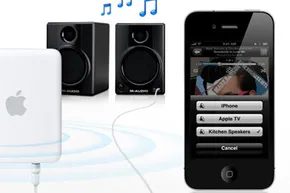
Источник — это устройство, инициирующее потоковую передачу. Оно должно работать под управлением программного обеспечения, поддерживающего этот протокол. Приемник — это конечная точка. Он воспроизводит аудио или видео и отображает метаданные, такие как имя исполнителя или название трека. Ключевой момент: один источник может одновременно питать несколько приемников.
Это не просто подключение динамиков к телефону. Речь идет о сетевой распределенной передаче. Вы можете продолжать воспроизведение музыки, проходя через дом, переключая устройство вывода на лету.
Аппаратные и программные требования
Поддержка AirPlay развивалась с момента ее внедрения. Если вы пытаетесь заставить это работать на старом оборудовании, список совместимости специфичен.
Совместимые источники:
* iPad (любого поколения)
* iPod Touch (2-го поколения и новее)
* iPhone 3G и 4
* Apple TV (2-го поколения)
* Компьютеры Mac с установленным iTunes 10.2 или более поздней версии
Эти устройства должны работать под управлением iOS 4.2 или более поздней версии. Приложения, которые вы используете для потребления медиа, также должны явно поддерживать AirPlay. Если в приложении нет значка AirPlay, вы не можете отправить поток.
Совместимые приемники:
* Apple TV (единственный приемник, способный транслировать видео и фотографии в высоком разрешении)
* Базовая станция Apple AirPort Extreme (действует как приемник только для аудио)
* Сторонние стереосистемы с сертификацией AirPlay (доступность варьируется в зависимости от производителя)
Как использовать AirPlay на практике
Рабочий процесс прост, если ваша сеть стабильна. Представьте, что вы слушаете музыку на iPhone. Вы хотите, чтобы звук был в вашей спальне и гостиной.
- Включите стереосистему с поддержкой AirPlay в спальне.
- Убедитесь, что ваш Apple TV подключен к Wi-Fi.
- На iPhone откройте приложение для музыки.
- Нажмите кнопку AirPlay.
- Выберите как стереосистему, так и Apple TV в качестве пунктов назначения.
Теперь музыка транслируется на оба устройства. По мере того как вы перемещаетесь из комнаты в комнату, звук следует за вами или остается в той комнате, которую вы покинули, в зависимости от того, как вы управляете выбором. Воспроизведение не прерывается при переключении целей, при условии, что пропускной способности сети достаточно для обработки нагрузки.
Почему это важно сейчас
Привлекательность AirPlay заключается в разделении создания контента и его воспроизведения. Вы формируете библиотеку на телефоне или компьютере, но распределяете ее на лучшие динамики в доме. Это превращает одно устройство в центр развлечений для всего вашего дома.
Однако это не лишено недостатков. Требование специфической поддержки приложений означает, что вы не можете транслировать через AirPlay что угодно. Ограничения видео на приемниках, не являющихся Apple TV, означают, что ваши фильмы в высоком разрешении останутся на приставке. А зависимость от Wi-Fi означает, что сетевые помехи могут вызвать подвисание.
Мы рассмотрим, как фактически включить эти настройки, ограничения, которые раздражают пользователей, и как AirPlay сравнивается с конкурентами, такими как Chromecast или Bluetooth. Сначала давайте посмотрим на процесс настройки.
Как подключить устройства AirPlay
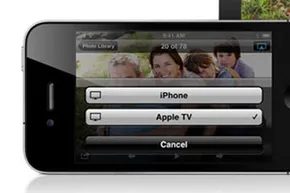
AirPlay — это не магия. Это протокол, который требует, чтобы ваши устройства сначала были подключены к одной локальной сети. Вы не сможете транслировать контент с телефона на телевизор, если они находятся в разных подсетях. Соединение обычно происходит через Wi-Fi. Иногда — через Ethernet. Bluetooth? Технически да, но не дайте себя обмануть. AirPlay использует Bluetooth только для обнаружения устройств, а не для передачи данных. Он находит устройство, устанавливает соединение, а затем передает управление Wi-Fi для основной работы. Вы управляете этими устройствами, найденными через Bluetooth, наряду со стандартными сетевыми опциями. Все работает гладко, пока не перестанет.
Конфигурации сети для AirPlay
Согласовать все настройки — самая сложная часть. У вас есть два основных пути.
Во-первых, это устаревший маршрутизатор Apple AirPort Express. Этот маленький роутер был специально разработан для экосистемы Apple. Ему не требовалось подключение к интернету для работы. Вы могли напрямую подключать к нему аудиооборудование. Express действовал как приемник или источник. Это было решение «подключи и работай». Без дополнительной настройки. Он просто работал. Apple прекратила его выпуск, но он все еще встречается в использовании.
Если у вас нет AirPort Express, используйте свой существующий роутер. У большинства домохозяйств он уже есть. Вы разделяете одно интернет-соединение между несколькими компьютерами. Вам нужно лишь убедиться, что все устройства с поддержкой AirPlay подключены к одной и той же сети Wi-Fi. Если ваш роутер устарел, могут возникнуть проблемы. Но в целом, если он поддерживает Wi-Fi, он справится с AirPlay.
Обнаружение и выбор
После подключения оборудования остальное делает программное обеспечение. Источники сканируют сеть в поисках приемников. Добавьте iPad в сеть. Откройте iTunes. Приложение сразу же увидит Apple TV в гостиной. Оно также увидит колонки с поддержкой AirPlay в спальне. Они отображаются как возможные выходные устройства.
Использование простое. Приложение с поддержкой AirPlay сканирует локальную сеть Wi-Fi. Когда оно находит совместимый приемник, в интерфейсе появляется значок AirPlay. Нажмите на него. Выберите устройство. Трансляция начинается.
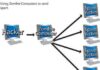
Но есть нюанс. Вы не увидите значок AirPlay при попытке поделиться медиафайлами между двумя компьютерами в одной сети. В iTunes есть встроенная функция совместного доступа к библиотеке для этих целей. AirPlay здесь избыточен. Он предназначен для отправки контента наружу на дисплеи или колонки, а не просто между компьютерами Mac. Если вы хотите узнать, почему потоковая передача ощущается иначе, чем загрузка, ознакомьтесь с тем, как на самом деле работает потоковое видео и аудио.
Плюсы и минусы Apple AirPlay
AirPlay удобен. Он избавляет от кабелей. Он позволяет передавать аудио высокого разрешения на Hi-Fi систему без покупки дорогих ЦАП (цифро-аналоговых преобразователей) для каждой комнаты. Потоковая передача видео на Apple TV плавная. Почти всегда. Но она не безупречна.
Существует задержка. Если вы смотрите фильм, это нормально. Если вы пытаетесь играть в ритм-игру, задержка испортит впечатление. Важна также загруженность сети. Если пять человек скачивают фильмы в 4K по одной и той же полосе Wi-Fi, ваша трансляция AirPlay может прерываться. Это зависит от качества вашего роутера. Дешевые роутеры не справляются с постоянными потоками данных.
Безопасность — еще один аспект. AirPlay использует шифрование. Но он полагается на безопасность вашей сети. Если пароль вашего Wi-Fi слабый, любой в той же сети может потенциально транслировать контент на ваши устройства. Вы должны доверять всем, кто подключается к вашему Wi-Fi. Это риск в общих пространствах.
Затем есть привязка к экосистеме. AirPlay работает с iPhone, iPad, Mac и Apple TV. Он также работает с некоторыми устройствами на Android и умными телевизорами, лицензировавшими этот протокол. Но опыт никогда не будет таким же нативным, как на оборудовании Apple. Вы теряете функции. Вы получаете задержки.
Имеет ли это значение? Для большинства пользователей — нет. Он просто работает. Для аудиофилов? Они будут жаловаться. Для энтузиастов технологий? Они будут экспериментировать. Но основная функция остается прежней. Отправить данные. Принять данные. Надеяться, что сеть выдержит.
Будущее беспроводной потоковой передачи неопределенно. AirPlay 3 обещает лучшее качество звука. Более широкую поддержку динамиков. Но до тех пор мы вынуждены довольствоваться тем, что есть. Хорошим протоколом. Несколькими особенностями. И сетью, которая должна оставаться подключенной.
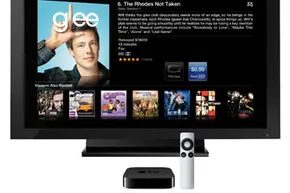
Ажиотаж вокруг AirPlay часто рисует его как революционный сдвиг в том, как мы управляем домашними развлечениями и локальным обменом данными. В этом энтузиазме есть логика. Экосистема расширяется. Всё больше приложений iOS — на iPad, iPhone и iPod touch — теперь поддерживают нативную потоковую передачу. В сочетании с Apple TV ваше мобильное устройство превращается в портативный центр управления. Вы можете запускать музыку, фильмы или слайд-шоу на большом экране, продолжая проверять электронную почту или играть в Angry Birds на самом телефоне. Разделение функций управления и отображения работает.
Аудиопотоки содержат метаданные, такие как имена исполнителей и названия треков, которые совместимые ресиверы отображают на своих экранах. Настройка удивительно проста. Включите AirPlay на своих устройствах, и всё просто заработает. Никакой сложной конфигурации. Если вы транслируете видео в высоком разрешении с поддерживаемого источника, AirPlay передает это качество высокой четкости на Apple TV 2 или более поздних версий.
Однако технология не лишена недостатков. Критики указывают на жесткие ограничения. Например, несколько ресиверов, транслирующих контент из одного приложения, воспроизводят идентичный материал. Вы не можете одновременно получать доступ к разному контенту из одного источника. Только одно приложение может использовать AirPlay одновременно. Обмен видео заблокирован исключительно для устройств Apple TV. Кроме того, для видео с защитой от копирования требуется, чтобы Apple TV имел активное подключение к интернету.
Wi-Fi обычно превосходит Bluetooth при передаче таких потоков, однако соединение может периодически прерываться во время воспроизведения. И, несмотря на усилия других производителей по созданию оборудования с поддержкой AirPlay, эта функция остается преимущественно эксклюзивной для Apple.
Стоимость совместимости
Трансляция на что-либо, кроме компьютера, требует аппаратного обеспечения. Вам понадобится Apple TV или AirPort Express. На момент написания этого анализа оба устройства стоили 99 долларов. В качестве альтернативы можно экспериментировать со сторонними устройствами, поддерживающими этот протокол.
Является ли это хитрым маркетинговым ходом для продажи большего количества устройств Apple TV? Или это чистый источник дохода? Apple взимает с производителей лицензионный сбор в размере 4 долларов за каждое проданное устройство с поддержкой AirPlay. В любом случае, барьер для входа не-Apple оборудования существует.
Как Apple AirPlay сравнивается с другими технологиями обмена медиа
Мы сосредоточились на отношениях AirPlay с продуктами Apple. Теперь нам нужно взглянуть на более широкий ландшафт. Кто сотрудничает с Apple для обеспечения совместимости с AirPlay за пределами закрытой экосистемы Купертино? И как эта технология соотносится с конкурентами, такими как DLNA, Chromecast или Bluetooth Audio?
Сравнение важно, потому что пользователи не ограничены экосистемой Apple. У них часто есть устройства разных производителей. Вопрос заключается в том: перевешивает ли удобство AirPlay его ограничения по сравнению с открытыми стандартами? Ответ зависит от того, что вы цените больше: бесшовную интеграцию в рамках одного бренда или открытую гибкость между разными производителями.

Налогом на железо является бесплатное потоковое вещание Apple
Начать пользоваться AirPlay технически бесплатно, если у вас есть устройство Apple. Но чтобы заставить его работать везде? Это зависит от того, сколько вы готовы потратить.
К середине 2011 года Apple заключила партнерские соглашения с рядом производителей аудиоаппаратуры высокого класса. Среди них такие тяжеловесы, как Denon и Marantz, выпускающие сложные AV-ресиверы для домашних кинотеатров. Затем идут производители отдельных колонок: Bowers & Wilkins, JBL и iHome.
Вот в чем подвох. Если вы хотите обновить свой существующий ресивер для поддержки AirPlay, вам придется столкнуться с двумя составляющими стоимости. Во-первых, сам ресивер стоит несколько сотен долларов. Во-вторых, существует специальный сбор в размере $49,99 за разблокировку поддержки AirPlay на этом оборудовании. Если вы изначально не планировали покупать ресивер высокого класса, этот дополнительный сбор трудно оправдать.
Отдельные колонки дешевле, но «дешевле» — понятие относительное.
* Bowers & Wilkins Zeppelin Air : ~$600
* JBL On Air Wireless : ~$350
* iHome iW1 : ~$300
Таким образом, хотя программное обеспечение бесплатное, экосистема обходится дорого. Сумме ли люди действительно открывать кошельки ради этого? Время покажет, станет ли AirPlay ключевой точкой продаж для Apple или останется просто приятным дополнением.
Альтернатива DLNA
Пока Apple строит свой «закрытый сад», Digital Living Network Alliance (DLNA) с 2003 года работала в фоновом режиме.
DLNA — это не компания. Это консорциум, насчитывающий более 245 участников, включая Microsoft, Sony, Sharp, Logitech, Cisco и Nvidia. Apple conspicuously отсутствует. Цель группы проста: совместимость. Они опубликовали свои рекомендации в июне 2004 года и создали программу сертификации, чтобы обеспечить взаимодействие между разными брендами.
Каков результат? У устройств, сертифицированных по стандарту DLNA, гораздо большая совместимость, чем у ранних установок AirPlay.
Рассмотрим, как потоковое вещание работает в сети DLNA. У вас есть цифровой медиасервер (DMS), например, ПК или сетевой накопитель (NAS). У вас есть цифровой медиаплеер (DMP), например, умный телевизор или Blu-ray плеер. Плеер получает доступ к серверу напрямую. Вы не транслируете с устройства; вы транслируете из источника. Это более эффективная архитектура для локальных домашних сетей.
Apple всегда предпочитала устанавливать собственные стандарты. Но может ли протокол одной компании действительно затмить годы межотраслевого сотрудничества? По состоянию на июнь 2011 года, с выходом iOS 4.2, стимулирующей рост AirPlay, слишком рано говорить о том, кто победит в войне за потоковое вещание в доме.
Руководство по настройке и совместимости AirPlay
Как получить AirPlay на моем телевизоре?
Все начинается с сети. И ваше устройство-источник (iPhone, iPad, ПК), и ваш телевизор должны быть подключены к одной локальной сети Wi-Fi.
- На ПК/Mac : Откройте iTunes или конкретное приложение, из которого хотите транслировать. Найдите значок AirPlay в элементах управления воспроизведением. Нажмите на него и выберите свой телевизор из списка.
- На iPhone/iPad/iPod touch : Откройте совместимое приложение. Запустите видео или музыку. Нажмите значок AirPlay и выберите телевизор.
Если ваш телевизор не имеет встроенной поддержки AirPlay, вы можете подключить к нему Apple TV. Apple TV берет на себя функцию моста.
Какие устройства поддерживают AirPlay?
Список значительно расширился с 2011 года. Вы можете транслировать на:
* Выбранные потоковые устройства 4K Roku
* Умные телевизоры со встроенной поддержкой AirPlay 2
* Боксы Apple TV
* Колонки и саундбары с поддержкой AirPlay
* iPhones, iPads и компьютеры Mac
* Большинство беспроводных наушников
Все ли Smart TV совместимы с AirPlay?
Не все, но многие. Крупные бренды, такие как Samsung, LG, Sony и VIZIO, интегрировали поддержку AirPlay 2 в свои новые модели. Apple ведет специальный список совместимых моделей, но если телевизор выпущен в последние несколько лет одним из этих брендов, есть хороший шанс, что он будет работать.
Где найти AirPlay на моем iPhone?
Есть три основных места, где стоит искать:
1. Пункт управления : Проведите пальцем вниз от правого верхнего угла. Нажмите на значок AirPlay.
2. Дом (Home) : Если вы добавили устройства, совместимые с AirPlay, в свою настройку HomeKit.
3. Внутри приложения : Ищите символ AirPlay внутри совместимых приложений для видео или музыки (Netflix, YouTube, Spotify и т.д.).
В чем разница между AirPlay и AirPlay 2?
AirPlay 2 обратно совместим. Он работает так же, как и оригинальный, но добавляет две ключевые функции:
* Многокомнатное аудио : Воспроизведение одной и той же песни на разных колонках в разных комнатах.
* Стерео-пары : Объединение двух совместимых колонок в левую/правую стереопару для одной зоны AirPlay.
Он также улучшает зеркалирование фотографий и видео между устройствами.
Хотите увидеть это в действии? Найдите видеоролики с демонстрацией AirPlay с несколькими ресиверами, чтобы сравнить задержку (или ее отсутствие) со старыми методами потоковой передачи. Технологии развиваются быстро, а выбор оборудования только увеличивается.
Беспроводной сдвиг: ранняя аппаратная поддержка AirPlay
iHome iW1 была не просто еще одной коробкой с сетевым шнуром. Это был знак того, что акустическая система в гостиной вот-вот изменится, причем не так, как это произошло в итоге с Bluetooth. Когда журналисты Engadget получили устройство в руки в январе 2011 года, оно ощущалось как мост между аналоговым прошлым и цифровым будущим, ориентированным на потоковую передачу.
Технология Apple AirPlay уже существовала некоторое время, но аппаратура с нативной поддержкой AirPlay была все еще редкостью. Большинство людей по-прежнему использовали аналоговые кабели (aux) или подключались по Bluetooth, что в то время означало сжатый звук и периодические обрывы соединения. iW1 предлагала иной путь. Она превратила стереосистему в беспроводную и обещала потоковую передачу звука без потерь качества с устройств iOS. Это различие имело значение. Для тех, кто заботился о верности звучания, Bluetooth был компромиссом. AirPlay же был решением.
Дизайн устройства был громоздким. Спрятать его на тумбочке у кровати, не создавая впечатления промышленного оборудования, было невозможно. Но внутри этого пластикового корпуса скрывалась система с двумя драйверами, которая действительно «двигала» воздух. Безусловно, это не был уровень аудиофильского оборудования. Оно не конкурировало с высококлассными системами. Но для обычного пользователя, который слушает плейлисты, подкасты и радиопотоки, это было значительным улучшением по сравнению со встроенными динамиками телефонов или дешевыми портативными Bluetooth-колонками.
Почему нативная поддержка AirPlay имела значение
Ключевым здесь был протокол. AirPlay не просто дублировал аудиосигнал; он передавал на колонку исходный цифровой сигнал, а уже колонка занималась цифро-аналоговым преобразованием. Это означало, что телефону не приходилось выполнять тяжелую работу. Результатом был более чистый звук, особенно на высоких громкостях. Это также позволило реализовать функцию многокомнатного аудио — возможность, которая в 2011 году казалась научной фантастикой, но сегодня является базовым ожиданием.
Пользователи могли транслировать звук с iPod, iPhone или iPad, не беспокоясь о быстрой разрядке батареи, как это происходило при использовании Bluetooth. Телефон оставался на заднем плане, а колонка брала управление на себя. Этот сдвиг ответственности изменил то, как мы взаимодействуем с музыкой. Речь уже не шла о том, чтобы носить источник звука с собой. Речь шла о том, чтобы источник звука был везде.
Реальность раннего внедрения
Устройство не было идеальным. В начальной прошивке были свои особенности. Иногда для настройки требовался ручной ввод IP-адреса, что казалось анахронизмом даже в то время. Пульт дистанционного управления был примитивным. Но основная идея себя оправдала. iW1 продемонстрировала, что беспроводные колонки не должны жертвовать качеством ради удобства.
Это оборудование проложило путь для десятков современных колонок, совместимых с AirPlay. Оно заставило конкурентов повысить планку. Оно показало потребителям, что беспроводное подключение не обязательно означает низкое разрешение. iHome iW1 была грубоватым прототипом современной экосистемы умных колонок. У нее были недостатки. Она была дорогой. Она была громоздкой. Но она работала. И впервые она работала достаточно хорошо, чтобы сделать аналоговый кабель aux устаревшим.
Технологии развивались. Позже появилась AirPlay 2, принесшая лучшую задержку и возможность группового воспроизведения. Сама iW1 превратилась в реликт. Но заданный ею вектор был очевиден. Мы хотели не просто слышать музыку по беспроводной связи. Мы хотели слышать ее без потери качества. iW1 была одним из первых устройств, которое ответило на этот запрос утвердительно.